
ACX is een platform waar stemacteurs de kans krijgen om auditie te doen voor het vertellen van audioboeken en hun werk op Audible te laten publiceren. ACX is streng op het gebied van audiokwaliteit en stelt u een aantal eisen waaraan uw audioboekopname moet voldoen. Gelukkig is het niet zo moeilijk om aan hun eisen te voldoen als je weet wat je moet doen.
Met de plug-in ACX Check kunt u controleren of uw audio aan de eerste drie hieronder genoemde eisen voldoet.
De belangrijkste vereisten zijn:
- Geluidsvloer onder -60 dB en boven -90 dB
- RMS tussen -23dB en -18dB
- Piekwaarden onder -3dB
- Bemonsteringssnelheid van 44,1 kHz
- MP3-bestandsindeling met een constante bitsnelheid van 192 kbps of hoger
- Alleen mono- of stereo-opnamen (bij voorkeur mono)
- Vijf seconden kamertoon aan het begin en einde van elk audiobestand
- Consistente audioniveaus
- Audio zonder plosieven, ploffen, achtergrondgeluiden, mond- en muisklikken
- Eén hoofdstuk per audiobestand
Bemonsteringspercentage
U kunt uw standaard- en projectsamplefrequentie wijzigen naar 44,1 kHz door naar Bewerken->Voorkeuren->Audio-instellingen te gaan . Zodra u hier bent, wijzigt u ook uw standaardvoorbeeld Formatteren naar 32-bit float .
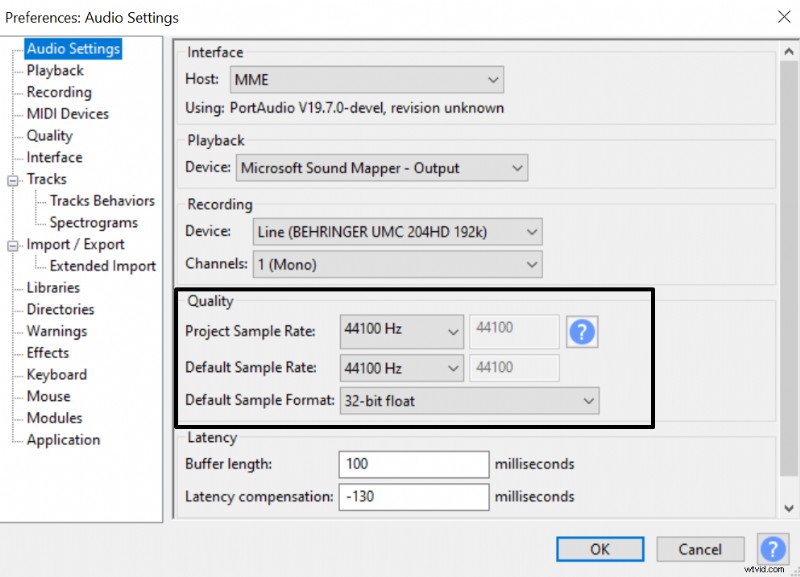 Audacity Project Sample Rate en Sample Format-instellingen.
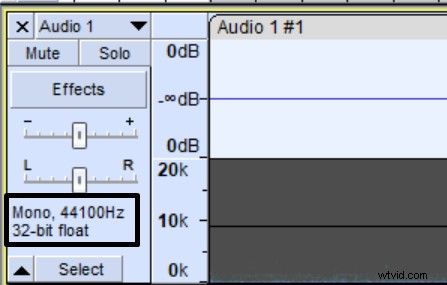
 Je kunt controleren of je met de juiste samplingfrequentie werkt door naar de audiotrackinstellingen ernaast te kijken:
Je geluidsniveau lager instellen dan -60 dB
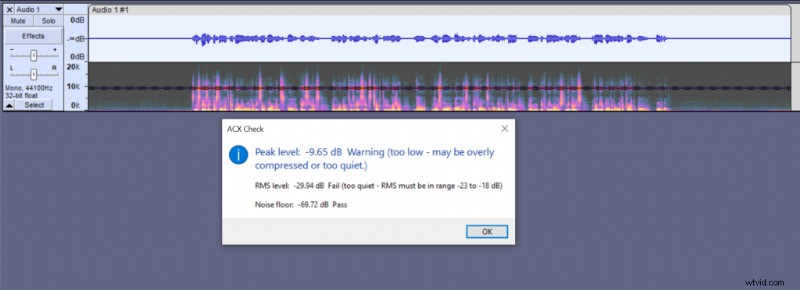 ACX Controleer de resultaten na analyse van mijn originele audio-opname.
 Zoals gewoonlijk wil je eerst de ruisvloer aanpakken, zodat je over schone audio beschikt om mee te werken. De beste manier om dat te doen is door schone audio op te nemen. Ga tijdens het opnemen zo ver mogelijk weg van geluidsbronnen zoals ramen, ovens, computerventilatoren, koelkasten, enz. Als u opneemt naast een luidruchtige computer, kunt u Fan Control gebruiken om de ventilatorsnelheid en het ventilatorgeluid tijdelijk te verminderen. Deze app is voor mij een redder in nood geweest.
U kunt ook proberen uw versterkingsniveaus lager in te stellen en luider in de microfoon te spreken, zodat u een betere signaal-ruisverhouding krijgt.
ACX specificeert dit niet op hun website, maar bij sommige gelegenheden heb ik met ACX-controle waarschuwingen ontvangen dat mijn ruisvloer te laag is en onnatuurlijk klinkt. Je krijgt dit bericht als je geluidsniveau onder de -90 dB komt.
Equalizer
Als ik naar mijn ACX Check-resultaten hierboven kijk, voldoet mijn ruisvloer momenteel aan de vereisten. Mijn RMS- en piekniveau zijn echter veel te laag, wat betekent dat ik mijn audioniveaus moet verhogen en dat zal mijn ruisvloer verhogen, waardoor deze mogelijk te hoog wordt. Het eerste hulpmiddel dat ik graag gebruik om mijn ruisvloer te verminderen is de equalizer en Audacity heeft een paar ingebouwde equalizers (Grafische EQ en Filter Curve EQ).
Kies elke gewenste EQ en verzwak frequenties onder de 80 Hz en boven de 16 kHz, zoals weergegeven in het onderstaande voorbeeld. Dit is de schoonste en beste manier om je ruisvloer te verminderen zonder je zang te beïnvloeden. In dit voorbeeld verminderde het gebruik van EQ mijn ruisvloer van -69,72 dB naar -75,18 dB, wat aanzienlijk is.
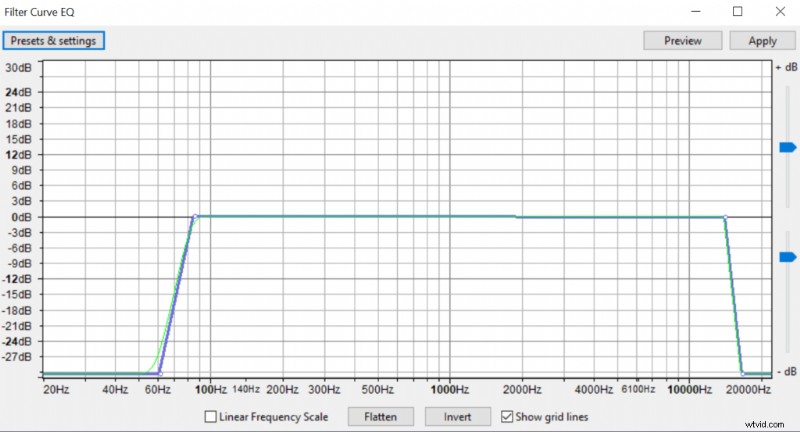 Equalizer-instellingen in Audacity om de ruisvloer te verminderen.
 Noisegate
Als je een schone opname had, zou het toepassen van EQ voldoende kunnen zijn om met de ruisvloer om te gaan en heb je misschien geen aanpassingen meer nodig. Als uw ruisvloer op dit punt echter hoger is dan -80 dB, wilt u waarschijnlijk het noise gate-effect toepassen om de ruisvloer verder te verlagen. Dit zal u ook helpen bij het verwerken van de meeste ademhalingen.
Houd er rekening mee dat deze instellingen niet noodzakelijk voor iedereen hetzelfde zijn en slechts een referentiepunt voor begeleiding zijn.
In dit specifieke geval heb ik de volgende instellingen toegepast:
- Poortdrempel (dB):-40dB
- Niveaureductie (dB):-7dB
- Aanval (ms):1
- Houd ingedrukt (ms):50
- Verval (ms):100
Van alle noise gate-parameters zal het aanpassen van de niveaureductie de grootste impact hebben op uw noise-vloer. In ieder geval zou ik de niveauverlaging vrij mild houden, omdat noise gate alleen werkt op delen van je audio waar je niet spreekt. Als u de ruisvloer op agressieve wijze vermindert, zal het noise-gate-effect daardoor zeer hoorbaar zijn tussen uw zinnen door.
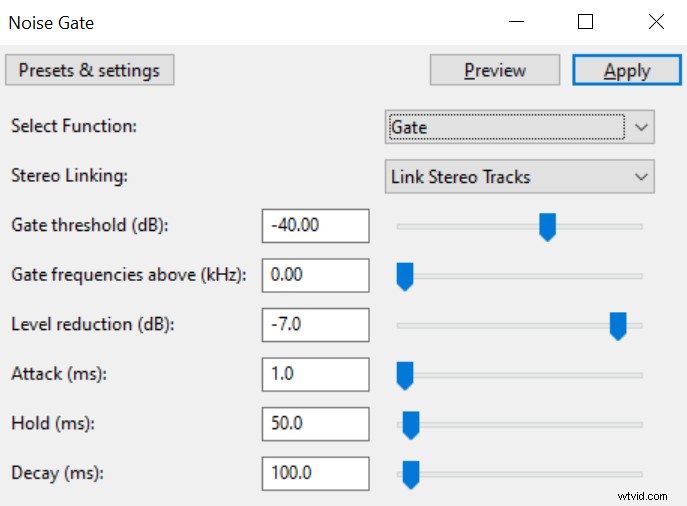 Noise gate-instellingen.
 Na het toepassen van zowel EQ als noise gate is de noise floor teruggebracht tot -89dB.
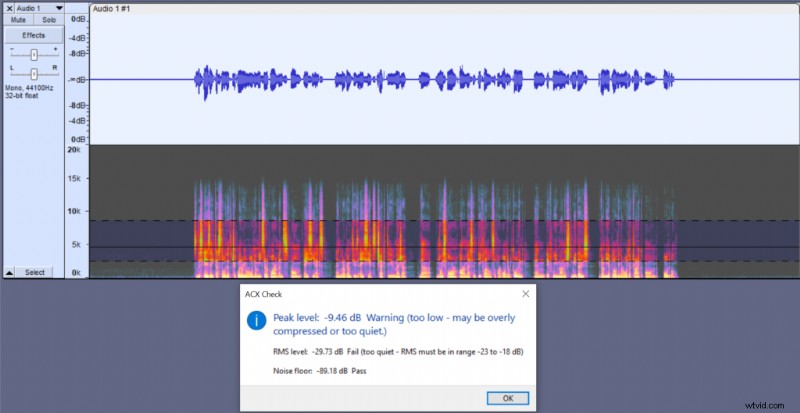
RMS en piekwaarden instellen
Voordat u aan audioniveaus gaat werken, zorg ervoor dat uw audiotrack-indeling 32-bit float is . Dit voorkomt dat u de audiokwaliteit verliest als uw audio op enig moment boven de 0 dB komt.
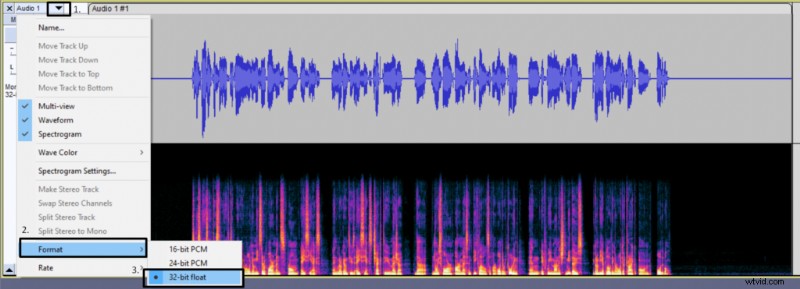 Het 32-bit float-formaat kiezen voor een audiotrack in Audacity.
 RMS vertegenwoordigt de gemiddelde algehele luidheid van uw audio. Het piekniveau wordt bepaald door het luidste deel van uw audio. Beide metingen houden verband met elkaar, omdat we het over audioniveaus hebben.
Om de juiste RMS te bereiken, gebruiken we de effecten Normalize en Compressor. Om het vereiste piekniveau te bereiken, gebruikt u het effect Normalize. Zowel Normalize als Compressor beïnvloeden RMS en Peak Level.
Normaliseren
We passen eerst het normalisatie-effect toe, omdat dit in sommige gevallen voldoende kan zijn om het juiste RMS- en piekniveau te bereiken. Stel in het Normalisatie-effect uw piekamplitude in op -3dB. Op deze manier voldoet u aan de Peak Level-vereiste, maar in sommige zeldzame gevallen, als uw audio zeer consistente audioniveaus heeft, kunt u eindigen met een RMS tussen -23dB en -18dB, wat in wezen voldoet aan de vereisten van ACX.
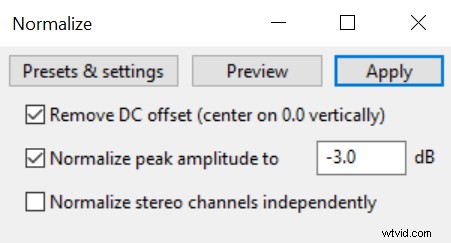
In dit specifieke voorbeeld eindigde mijn RMS, na het toepassen van het Normalize-effect, op -23,27 dB, wat iets te laag is voor ACX. Daarom is enige compressie vereist en dit zal waarschijnlijk ook voor u het geval zijn.
Compressor
Compressor werkt door de luidste delen van uw audio-opname stiller te maken. Door gebruik te maken van een compressor verkleinen we het dynamisch bereik en verhogen we de consistentie van de audioniveaus. Omdat je uitstekende pieken verliest bij het toepassen van compressie, kun je nu weer het Normalize-effect toepassen, op deze manier worden je stillere delen luider en breng je je piekaudioniveaus terug naar -3dB.
Voordat u de compressor gebruikt:
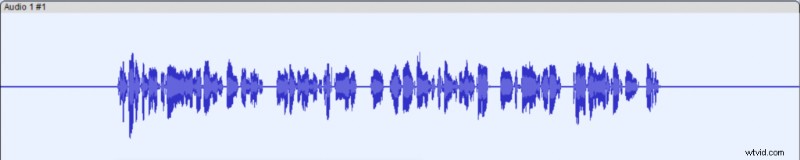
Na het toepassen van de compressor:
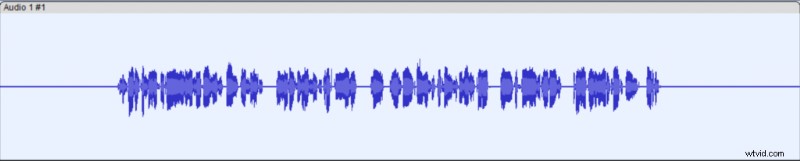
In de compressor heb je twee hoofdinstellingen waar je je zorgen over moet maken. Het is drempel en verhouding. Threshold markeert een punt (threshold) vanaf waar de audioniveaus worden verlaagd. De verhouding bepaalt hoeveel uw audioniveaus worden verlaagd.
Bij het toepassen van de compressie van Audacity gebruik ik graag een Ratio van 4:1 en De drempel varieert voor elke opname . Hoe lager de drempel, hoe agressiever de compressie die u krijgt. Je zult verschillende compressie-instellingen moeten proberen om te zien wat voor jou werkt, deze zal waarschijnlijk in het bereik van -10dB tot -20dB liggen. Je wilt eindigen met een redelijk gelijkmatig uitziende audiogolfvorm zoals in het bovenstaande voorbeeld, zonder uitstekende pieken.
Ga je gang en probeer de compressor met de onderstaande instellingen, maar verander de drempelwaarde om de goede plek te vinden waar je audiogolfvorm er redelijk gelijkmatig uitziet.
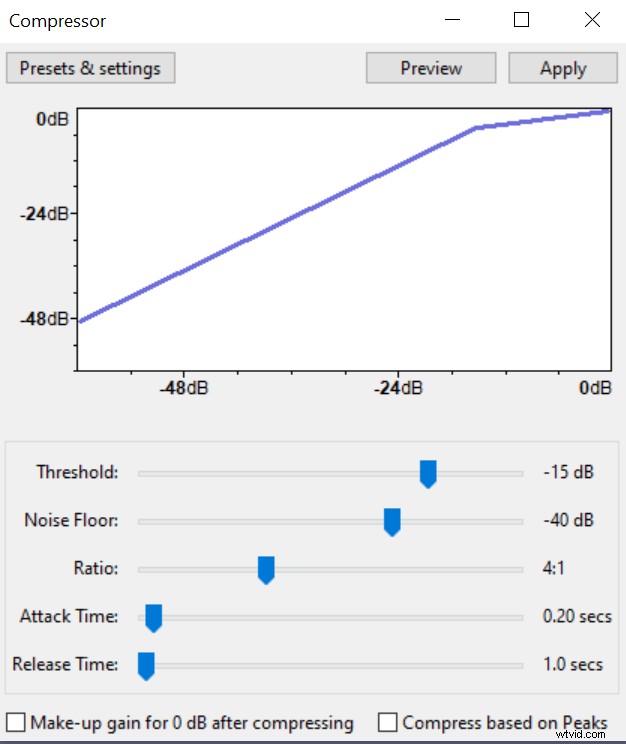 Compressorinstellingen in Audacity.
 Nadat u compressie heeft toegepast, past u het Normalize-effect opnieuw toe en stelt u uw Peak Amplitude in op -3dB.
Nu moet u uw audio analyseren met ACX check en de volgende resultaten krijgen:
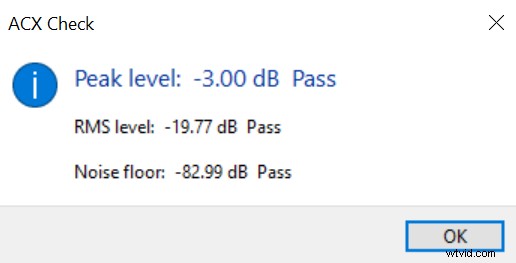
Als je niet voldoet aan de Noise Floor-vereiste, ga dan terug naar de Noise Gate-tool en pas een agressievere niveaureductie toe.
Als u niet voldoet aan de RMS-niveauvereiste, probeer dan agressievere compressorinstellingen toe te passen met een lagere drempel.