
Als je de voorgaande vier tutorials nog niet hebt gelezen, waarin we de basishulpmiddelen doornemen die nodig zijn om Max MSP te gebruiken, hoe je een input/output en oscillator bouwt, hoe je een envelopsysteem bouwt en een filtersysteem, dan kun je dat voorafgaand aan deze tutorial doen.
In deze handleiding voeg je de laatste hand aan je synth door een GUI (Graphic User Interface) en een reeks presets te maken.
Open eerst uw patch uit de laatste tutorial en zorg ervoor dat de pagina correct is ingesteld voordat we beginnen met patchen. Helaas worden deze niet opgeslagen en moeten ze elke keer opnieuw worden ingesteld wanneer u Max MSP opent. Als u hulp nodig heeft, kunt u teruggaan naar deel 1 van deze tutorialreeks.
Presentatiemodus
Nu je de synthesizer hebt gebouwd, wil je misschien dat deze eruit ziet als een echte synthesizer in plaats van alleen maar een printplaat.
Om dit te doen, krijgt u toegang tot de presentatiemodus van Max MSP, die u linksonder in het scherm kunt vinden, naast het slotpictogram.
Als u daarop klikt, verdwijnt uw patch. Maar maak je geen zorgen! Je werk is niet verwijderd, het is alleen verborgen.
In de Presentatiemodus kunt u selecteren welke objecten u wilt zien en welke objecten u wilt verbergen, zodat u uw synthesizer er esthetisch aantrekkelijker uit kunt laten zien .
Om elementen van de hoofdpatcher in de presentatiemodus te krijgen, klikt u met de linkermuisknop op alle dingen die u in uw uiteindelijke synth wilt plaatsen; of dat nu objecten, berichten en/of opmerkingen zijn. Vervolgens moet u ‘toevoegen aan presentatie’ selecteren. Nadat ze aan de presentatiemodus zijn toegevoegd, hebben ze een rode rand.
Zodra alle elementen zijn geselecteerd, klikt u terug naar de Presentatiemodus en kunt u alles verplaatsen totdat het op een synthesizer lijkt.
U kunt er echter zeker van zijn dat wat u ook beweegt in de Presentatiemodus, het in de Patchmodus op zijn plaats blijft. Je zult ook meer gebruik kunnen maken van de commentaarvakken die in de tutorials werden gebruikt, omdat ze kunnen veranderen in labels voor je laatste patch.
Met behulp van de zijbalk van het infovenster kunt u ook de kleuren van objecten, berichten en opmerkingen wijzigen, zodat deze er precies zo uitzien als u wilt. Er zijn ook andere aanpassingsopties binnen de inspecteur, zoals de vorm van de pony, de lengte van de Kslider en nog veel meer.
We raden u aan een object met de naam ‘Panel’ te gebruiken, dat u als achtergrond voor uw synth kunt gebruiken en verschillende vakken voor verschillende elementen van uw patch kunt maken.
Op dit punt heb je volledige vrijheid, dus voel je vrij om wat rond te rommelen.
Ter inspiratie is hier onze voltooide synthesizer in presentatiemodus:
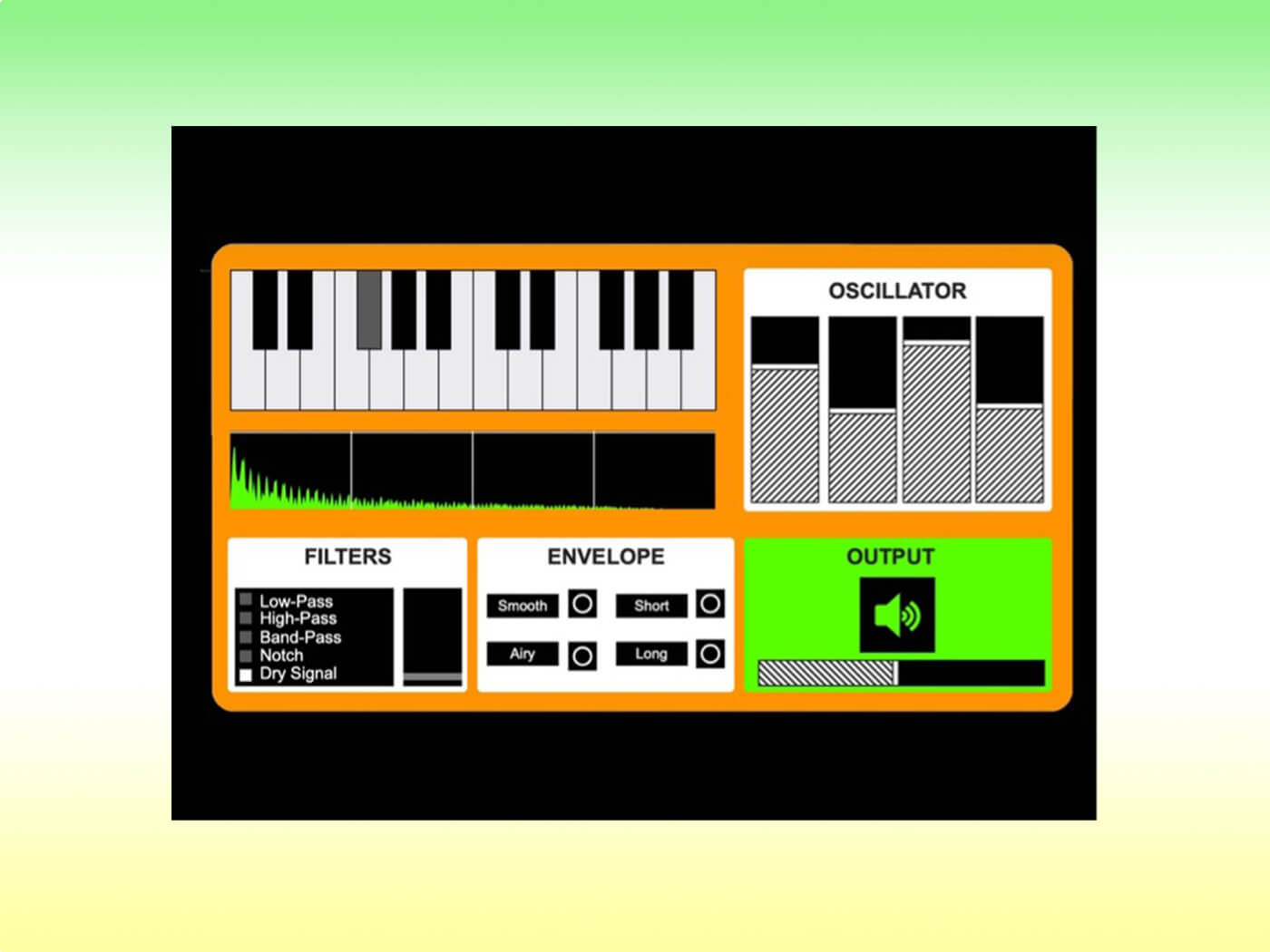 Afgewerkte synthesizer in presentatiemodus
 Voorinstellingen
De synthesizer is nu compleet, zowel wat betreft de patching als het uiteindelijke uiterlijk. Nu raden we aan om presets van de gehele synthesizer te maken, evenals een resetknop.
Deze stap is volledig optioneel, maar geeft je de kans om de synth met één klik op de knop te transformeren, in plaats van dat je dit handmatig hoeft te doen.
Om dit te doen is vrij eenvoudig en vereist het object ‘Preset’. Het is het beste om deze stap in de patchmodus uit te voeren.
Zodra het object is gemaakt, opent u het helpbestand en u kunt zien dat het voorinstellingen programmeert via berichten, die het object zullen instrueren om gegevens in de verschillende voorinstellingen op te slaan.
Daarom moet u een bericht maken met de tekst ‘winkel 1’ en dit aan het vooraf ingestelde object koppelen. Nadat dit is gebeurd, moet u de synthesizer op de gewenste instellingen instellen voordat u op het bericht klikt. U zult zien dat het eerste vakje op het vooraf ingestelde object lichtgrijs wordt. Dit betekent dat uw preset is ingesteld.
Je kunt dit blijven doen voor hoeveel presets je wilt, waarbij je telkens het winkelnummer wijzigt. Op dit punt kunt u ook afzonderlijke berichten maken met de vermelding ‘1’, ‘2’, enz., waardoor elke preset voor u wordt opgeroepen. Voeg deze toe aan de Presentatiemodus.
Nadat je al je presets hebt gemaakt, wil je er nog één maken, maar zet je alle elementen in de patch op nul. Dit zal dan fungeren als onze resetknop. Omdat we hebben besloten slechts drie presets te maken, wordt deze reset opgeslagen in 4.
In plaats van het ‘4’-bericht toe te voegen aan onze presentatiemodus, kunt u echter een knaller aan het bericht toevoegen en dat in plaats daarvan aan de presentatiemodus toevoegen, omdat dit nog steeds de vierde optie op het vooraf ingestelde object activeert, maar er gewoon anders uit zal zien. Daarom hebben we drie vooraf ingestelde opties voor onze synth, en een knal die de patch zal resetten.
De laatste stappen
De laatste stap voor deze monofone softwaresynthesizer is het exporteren.
Zorg er eerst voor dat wanneer het Max MSP-bestand wordt geopend, het wordt geopend in de presentatiemodus en niet in de patcher zelf. Om dit te doen, gaat u naar Beeld> Inspectievenster en scrolt u omlaag naar de plek waar 'Openen in presentatie' staat. Zorg ervoor dat het vakje is aangevinkt.
Er zijn meerdere manieren om een Max MSP Patch te exporteren, maar we exporteren deze als een zelfstandige applicatie.
Klik onder bestand op ‘Build Collective/Application’. Er zou een ‘build’-venster moeten verschijnen, waarin u opties krijgt over wat u wilt laten gebeuren wanneer de applicatie wordt geopend. Omdat we echter geen extra audio, video of bestanden gebruiken, kun je gewoon op 'Build' onderaan het scherm klikken en ervoor zorgen dat het wordt opgeslagen op de locatie van jouw keuze.
Gefeliciteerd! Je hebt zojuist een monofone softwaresynthesizer gebouwd met Max MSP. Dit zou je hopelijk de vaardigheden en hulpmiddelen moeten bieden die je nodig hebt om je softwaresynth-reis voort te zetten met behulp van Max MSP.
Wil je je voltooide stuk delen? Plaats een afbeelding op socials en tag ons!
Als je Max MSP nog niet hebt gedownload, biedt Cycling 74 een gratis proefperiode van vier weken.