
Gespreksvolume op iPhone herstellen:deskundige oplossingen voor niet-reagerende knoppen
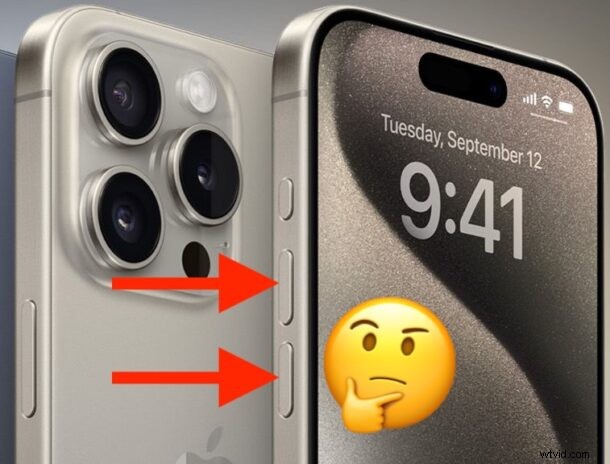
Als u aan het bellen bent en de volumeknoppen op uw iPhone weigeren te reageren, bent u niet de enige. Dit veelvoorkomende probleem kan het onmogelijk maken om het gespreksvolume aan te passen terwijl het nog steeds prima werkt voor muziek, video's of meldingen.
U zult het merken als u tijdens een gesprek op een van de knoppen drukt, waardoor het volume niet verandert of als de schuifregelaar op het scherm niet verschijnt. De frustratie is reëel, maar de oplossing is meestal eenvoudig.
Niet-reagerende volumeknoppen op de iPhone repareren tijdens gesprekken
Volg deze stappen in volgorde; veel gebruikers vinden een snelle oplossing met de eerste of tweede methode.
1. Schakel de knop voor dempen op het scherm in of uit
Tik op het demppictogram op het oproepscherm om het uit te schakelen en tik er vervolgens nogmaals op om het opnieuw in te schakelen. Deze eenvoudige actie herstelt de knopfunctionaliteit vaak onmiddellijk.
2. Audio-uitvoer schakelen
iPhones kunnen audio verkeerd routeren, waardoor de volumetoetsen inactief worden. Probeer tijdens het gesprek te schakelen tussen luidspreker, Bluetooth-hoofdtelefoon, bedrade oortelefoon of zelfs CarPlay. Als u heen en weer schakelt, kan de routeringslogica worden gereset en kunnen de knoppen opnieuw worden ingeschakeld.
3. Schakel “Wijzigen met knoppen” uit en weer in
- Open Instellingen .
- Tik op Geluiden en haptiek .
- Toggle Wijzigen met knoppen uit, wacht een paar seconden en schakel het vervolgens weer in.
Als u deze functie inschakelt, zorgt u ervoor dat de hardwareknoppen het volume regelen tijdens gesprekken.
4. Inspecteer en reinig de fysieke knoppen
Vuil of vocht kan een goed contact verhinderen. Maak de omgeving van de volumetoetsen voorzichtig schoon met een droge microvezeldoek en controleer op eventuele plakkerige resten. Een kleine stoot perslucht kan ook helpen verborgen deeltjes los te maken.
5. Start uw iPhone opnieuw op
Door opnieuw te starten worden tijdelijke problemen opgelost. Als u niet in gesprek bent, schakelt u het apparaat eenvoudig uit, wacht u tien seconden en schakelt u het weer in. Voor een geforceerde herstart:druk op Volume omhoog en vervolgens Volume omlaag en houd Aan/uit/Vergrendelen ingedrukt totdat het Apple-logo verschijnt.
6. Installeer de nieuwste iOS-update
Apple adresseert regelmatig hardware-eigenaardigheden in softwarereleases. Ga naar Instellingen> Algemeen> Software-update en installeer eventuele beschikbare updates. Dit kan de bug met de volumeknoppen mogelijk permanent oplossen.
Deze stappen behandelen de meest voorkomende oorzaken en oplossingen. Als het probleem zich blijft voordoen, kunt u overwegen contact op te nemen met Apple Support of een Apple Store bezoeken voor een hardware-inspectie.
Deel uw ervaringen in de reacties:wat heeft voor u gewerkt?