
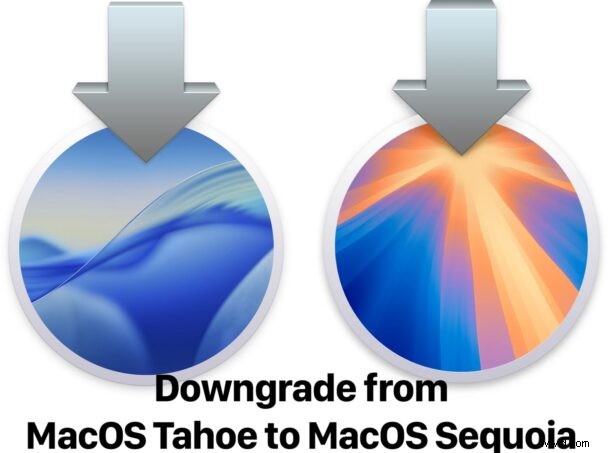
macOS Tahoe 26 is een controversiële release van MacOS-systeemsoftware, vooral vanwege de volledig opnieuw ontworpen interface, gebouwd rond wat Apple Liquid Glass noemt, dat een nieuw uiterlijk heeft, maar enkele grote bruikbaarheids- en leesbaarheidsproblemen kent. Tahoe is ook gewoon buggier en minder verfijnd dan andere Mac-besturingssystemen zoals Sequoia. Dienovereenkomstig hebben sommige Mac-gebruikers de nogal dramatische beslissing overwogen om te downgraden van MacOS Tahoe 26 en hun Mac terug te zetten naar MacOS Sequoia 15.
De eenvoudigste en meest directe manier om te downgraden van MacOS Tahoe en terug naar Sequoia omvat een reeks stappen, waaronder het maken van een Sequoia-installatiestation, het wissen van de Mac, het installeren van Sequoia op de Mac en het herstellen van uw bestanden vanaf een back-up als u een met Sequoia compatibele back-up hebt. Als u geen Sequoia-compatibele back-up hebt, krijgt u feitelijk een schone installatie van Sequoia.
Houd er rekening mee dat als u wilt downgraden en al uw bestanden en gegevens wilt behouden, u een met Sequoia compatibele Time Machine-reservekopie moet hebben gemaakt vanaf de Mac waarop eerder MacOS Sequoia draaide. Als die back-up oud is, mis je alle gegevens tussen de datum waarop de Sequoia-back-up werd gemaakt en het heden. Als je geen Sequoia-compatibele back-up hebt, kun je het gedeelte over het terugzetten van de back-up van deze tutorial overslaan. Hierdoor wordt de Mac nog steeds gedowngraded van Tahoe naar Sequoia, maar heb je in principe een nieuwe installatie zonder je gegevens, bestanden of apps.
Als u geen volledige Time Machine-reservekopie heeft van voordat u macOS Tahoe installeerde, moet u niet doorgaan tenzij u er geen probleem mee heeft de Mac volledig te wissen en alle gegevens die momenteel op de computer staan te verliezen.
Downgraden van MacOS Tahoe naar MacOS Sequoia Vereisten
Om deze downgrade succesvol uit te voeren, heeft u het volgende nodig:
- USB-station van 16 GB of groter. Dit wordt de opstartbare MacOS Sequoia USB-installatieschijf die u gaat gebruiken om het wissen van Tahoe en de installatie van Sequoia uit te voeren.
- De Mac moet compatibel zijn met MacOS Sequoia (in principe elke M4 of eerdere Mac, behalve de Neo. Geen van de M5-serie of nieuwere Macs is compatibel met Sequoia)
- Een Sequoia-compatibele back-up gemaakt met Time Machine van voordat u Tahoe installeerde. Als je geen Sequoia-compatibele back-up hebt, wordt de Mac als nieuw ingesteld en staan er geen gegevens/bestanden/apps op
- Een volledige back-up van de Mac in de huidige staat wordt aanbevolen
- Begrijpen dat u de Mac en alle gegevens/bestanden/apps erop wist
- Tijd, dit proces bestaat uit meerdere stappen en zal van begin tot eind waarschijnlijk een paar uur in beslag nemen
Het is een goed idee om een volledige back-up van de Mac te maken voordat u met dit proces begint. Hiermee wordt een nieuwe back-up gemaakt die alleen compatibel is met MacOS Tahoe, maar waarop al uw huidige bestanden staan. Als er iets misgaat, kunt u deze nieuwe back-up eenvoudig gebruiken om uw Mac in de huidige staat te herstellen.
Deel 1:maak een opstartbaar MacOS Sequoia USB-installatieprogramma
Als je al een MacOS Sequoia-opstartschijf hebt gemaakt en klaar voor gebruik, kun je dit gedeelte van de tutorial overslaan:
- Eerst moet u de nieuwste versie van MacOS Sequoia downloaden als installatiepakketbestand (de directe downloadlink voor MacOS Sequoia 15.7.5 vindt u hier) en het installatieprogramma uitpakken op uw Mac. Plaats het bestand "Install macOS Sequoia.app" in uw map /Applications/ als het daar niet automatisch terechtkomt
- Sluit uw USB-drive aan zoals gewoonlijk, deze wordt gewist en verandert in de Sequoia-opstartschijf
- Open de Terminal-applicatie, vanuit Spotlight of in /Applicaties/Hulpprogramma's/
- Gebruik de volgende Terminal-opdracht en wijzig “USBFlashDrive” na /Volumes/ in de naam van uw USB-station:
sudo /Applications/Install\ macOS\ Sequoia.app/Contents/Resources/createinstallmedia --volume /Volumes/USBFlashDrive
Wanneer het maken van de Sequoia-opstartschijf klaar is, bent u klaar om de opstartbare schijf te gebruiken om het downgradeproces te starten.
Deel 2:Wis de Mac volledig en verwijder MacOS Tahoe
De volgende stap was het volledig wissen van de Mac. Hiermee wordt MacOS Tahoe van de Mac verwijderd, maar ook alle bestanden, apps, gegevens en al het andere van de Mac. Als je geen back-up van je gegevens hebt, of als je het niet prettig vindt om helemaal opnieuw te beginnen met helemaal niets behalve het Sequoia OS, wis dan je Mac niet.
- Sluit de nieuw gemaakte MacOS Sequoia USB-opstartschijf aan op de Mac die u wilt wissen en downgraden van Tahoe
- Start de Mac opnieuw op en voer onmiddellijk het volgende uit, afhankelijk van of de Mac Apple Silicon of Intel is:
- Apple Silicon:houd onmiddellijk de aan/uit-knop ingedrukt en houd deze ingedrukt totdat het menu met opstartopties op het scherm verschijnt
- Intel:houd tijdens het opstarten onmiddellijk de Option-toets (⌥) ingedrukt totdat je het opstartmenu ziet
Nu is de Mac gewist, MacOS Tahoe verwijderd en is de Mac klaar om door te gaan naar de volgende stap:het opnieuw installeren van MacOS Sequoia.
Deel 3:MacOS Sequoia installeren op de Mac
Vervolgens installeer je eenvoudig MacOS Sequoia op de zojuist gewiste Mac:
- Selecteer 'MacOS Sequoia installeren' in het scherm MacOS Utilities
- Klik door de instructies op het scherm en selecteer de zojuist gewiste schijf als de doelschijf waarop MacOS Sequoia moet worden geïnstalleerd
- Begin het installatieproces voor MacOS Sequoia en laat het voltooien
Het installeren van MacOS Sequoia kan even duren, dus wees geduldig. Wanneer de installatie is voltooid, zal de Mac MacOS Sequoia opstarten alsof het een gloednieuwe Mac is met het Sequoia-besturingssysteem. MacOS Tahoe staat niet meer op de Mac.
U kunt hier klaar zijn en de Mac eenvoudigweg als nieuw instellen als u dat wilt. Als u echter een back-up van uw bestanden beschikbaar heeft, kunt u deze herstellen met Time Machine, handmatig, of met de door u gekozen bestandsherstelmethode.
Deel 4:Optioneel kunt u uw bestanden herstellen vanuit een back-up
Als je een MacOS Sequoia-compatibele back-up van je spullen hebt, kun je ervoor kiezen om je bestanden vanaf die back-up naar de Mac te herstellen tijdens het Sequoia-installatieproces. Houd er rekening mee dat MacOS Tahoe-back-ups niet compatibel zijn met MacOS Sequoia. Als uw enige beschikbare back-up afkomstig is van MacOS Tahoe, moet u MacOS Tahoe blijven gebruiken (of Tahoe opnieuw installeren) om deze bestanden te kunnen herstellen.
- Tijdens het installatieproces van MacOS Sequoia kunt u ervoor kiezen om uw bestanden vanuit Time Machine te herstellen met een back-up die compatibel is met MacOS Sequoia
- Doorloop de Time Machine-herstelstappen zoals weergegeven op het scherm
Wanneer het proces is voltooid, wordt macOS Sequoia opnieuw op de Mac uitgevoerd, hetzij als een nieuwe Mac en een nieuwe installatie, of met uw gegevens hersteld als u een Time Machine-reservekopie hebt gebruikt.
MacOS Tahoe 26 is voor sommige Mac-gebruikers een moeilijke ervaring geweest, dus het is begrijpelijk waarom sommige mensen de release hebben opgegeven en liever terugkeren naar MacOS Sequoia.
Het downgradeproces is effectief, maar het is weliswaar nogal vervelend, en niet iedereen is enthousiast over alle stappen en tijd die nodig zijn, inclusief het bouwen van een installatieschijf, het wissen van een Mac en het installeren van Sequoia. Als het hele proces te omslachtig voor je is, is dat ook begrijpelijk, dus je zult gewoon bij MacOS Tahoe moeten blijven.
Help, ik heb gedowngraded naar Sequoia, maar mijn back-ups zijn alleen compatibel met MacOS Tahoe! Wat moet ik doen? Hoe krijg ik mijn spullen terug?
Als uw back-ups alleen compatibel zijn met MacOS Tahoe en u uw spullen en gegevens wilt herstellen, moet u MacOS Tahoe opnieuw installeren.
Back-ups van MacOS Tahoe zijn niet compatibel met MacOS Sequoia.
–
Heb je gedowngraded van macOS Tahoe terug naar macOS Sequoia? Hoe is het proces bij jou verlopen? Hebt u de Time Machine-herstelaanpak, een schone installatie of een andere methode gebruikt? Laat ons in de reacties hieronder weten wat uw ervaringen en gedachten zijn over het downgraden van Tahoe.