 Geplaatst door: Lyle Schrock 1 jaar geleden
Android-apparaten staan bekend om hun flexibiliteit en uitgebreide aanpassingsmogelijkheden, waardoor gebruikers hun telefoons kunnen aanpassen aan hun persoonlijke stijl en workflow.
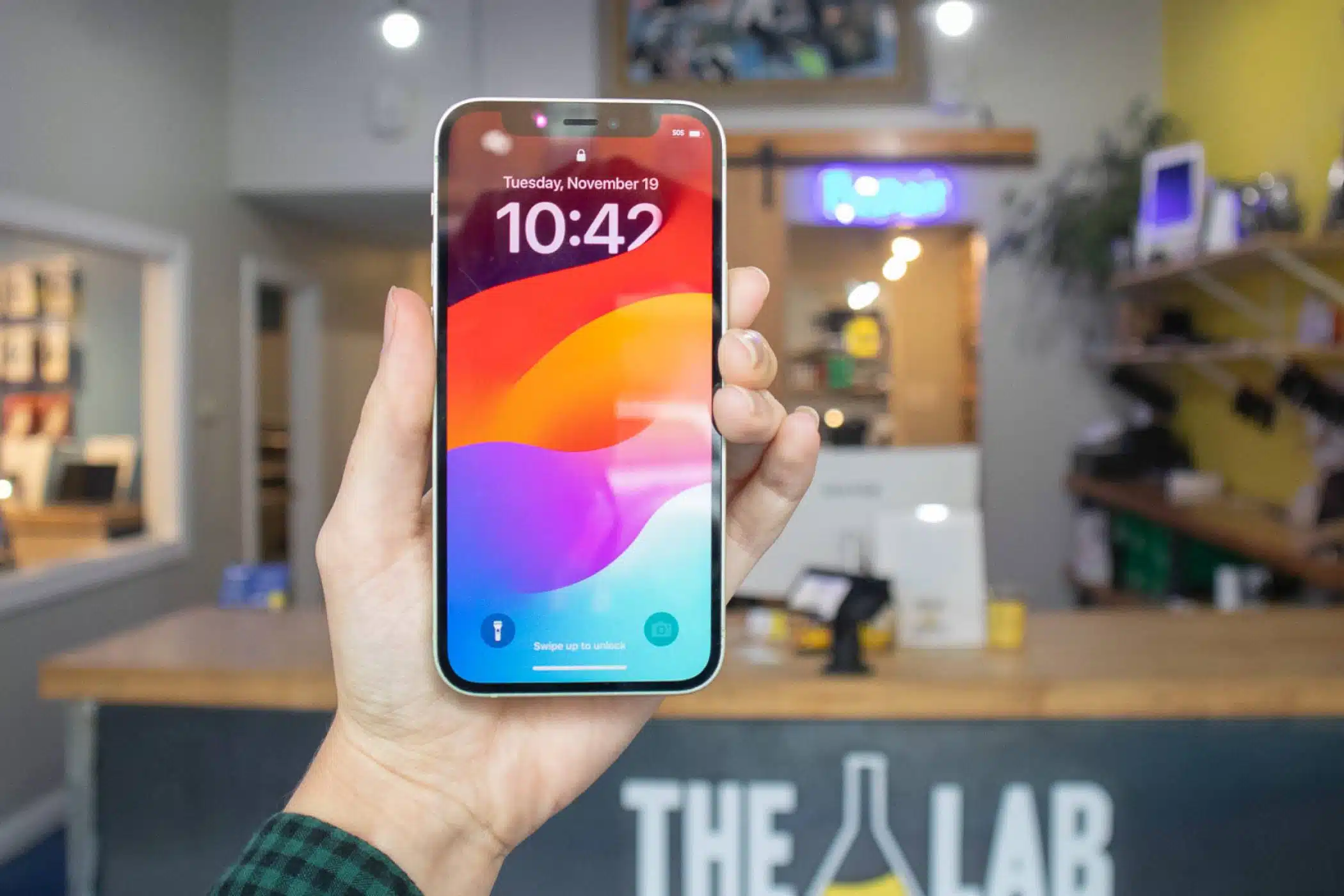
Of u nu de productiviteit wilt verhogen, de bruikbaarheid wilt verbeteren of gewoon uw apparaat wilt verfraaien, er zijn eindeloze aanpassingsmogelijkheden beschikbaar.
1. Ontdek startschermwidgets
Widgets vertegenwoordigen een kernfunctie van Android en bieden snelle toegang tot essentiële informatie en functies, rechtstreeks vanaf het startscherm.
- Widgets toevoegen :Druk lang op een lege ruimte op uw startscherm, selecteer 'Widgets' en blader door de beschikbare opties. Je kunt weerupdates, kalenders en muziekspelers toevoegen.
- Formaat wijzigen en opnieuw rangschikken :Nadat u een widget heeft toegevoegd, houdt u deze lang ingedrukt om het formaat te wijzigen of te verplaatsen zodat deze perfect in uw lay-out past.
2. Kies een aangepaste Launcher
Hoewel Android wordt geleverd met een standaard opstartprogramma, kan het selecteren van een aangepast opstartprogramma het uiterlijk en de bruikbaarheid van uw apparaat aanzienlijk veranderen.
- Launchers downloaden: Bezoek de Google Play Store om populaire draagraketten te vinden, zoals Nova Launcher, Microsoft Launcher of Action Launcher. Elk biedt unieke functies, zoals aanpasbare app-rasters, gebaren en meer.
- Stel uw standaardstartprogramma in: Ga na de installatie naar uw apparaatinstellingen en selecteer uw nieuwe opstartprogramma als standaard.
3. Verander uw pictogrammen
Vernieuw uw app-pictogrammen zodat ze aansluiten bij uw persoonlijke esthetiek.
- Icoonpakketten: Download pictogrampakketten uit de Play Store die bij uw stijl passen. Veel draagraketten ondersteunen deze pakketten, waardoor u meerdere pictogrammen tegelijk kunt wijzigen.
- Handmatige wijzigingen: Houd het app-pictogram lang ingedrukt, selecteer 'Bewerken' en kies vervolgens een nieuw pictogram uit de geïnstalleerde pakketten of uit uw galerij.
4. Pas uw meldingenpaneel aan
Pas uw meldingenpaneel aan zodat deze zowel functioneel als visueel aantrekkelijk is.
- Snelle instellingen: Veeg vanaf de bovenkant van uw scherm omlaag om het meldingenpaneel te openen. Tik op het potloodpictogram om de tegels voor snelle instellingen te bewerken en opties zoals Wi-Fi, Bluetooth en Niet storen toe te voegen of te verwijderen.
- Meldingsstijlen: Ga naar je instellingen, vervolgens naar Meldingen en pas aan hoe meldingen verschijnen op je vergrendelingsscherm of wanneer de telefoon in gebruik is.
5. Gebruik thema's en donkere modus
Een uniform thema verbetert het uiterlijk van uw apparaat en kan de levensduur van de batterij verlengen.
- Systeemthema's: Navigeer naar uw instellingen, vervolgens naar Weergave en kies tussen lichte en donkere thema's. De donkere modus kan de batterij van OLED-schermen sparen en is 's nachts prettiger voor de ogen.
- Thema's van derden: Ontdek apps zoals Substratum of de Theme Store van Samsung (als je een Samsung Android-apparaat hebt) voor uitgebreide thema-opties die het uiterlijk van uw apparaat volledig veranderen.
6. Personaliseer uw toetsenbord
Uw toetsenbord geeft vorm aan de dagelijkse communicatie; pas het aan uw stijl aan.
- Toetsenbordapps: Download alternatieven zoals Gboard of SwiftKey, die aanpassingsopties bieden, zoals thema's, grootteaanpassingen en zelfs GIF-ondersteuning.
- Aangepaste snelkoppelingen: Maak sneltoetsen voor veelgebruikte zinnen om tijd te besparen tijdens het sms'en.
7. Gebarenbediening instellen
Gebarenbediening stroomlijnt de navigatie, waardoor uw telefoon sneller en intuïtiever wordt.
- Ingebouwde gebaren: Controleer uw apparaatinstellingen onder Gebaren om te zien welke opties beschikbaar zijn, zoals vegen om schermafbeeldingen te maken of dubbeltikken om het scherm te activeren.
- Aangepaste gebaren: Bij sommige draagraketten en apps kunt u aangepaste bewegingen instellen voor specifieke acties, waardoor de toegankelijkheid en het gemak worden verbeterd.
8. Organiseer uw apps
Een georganiseerde app-lade en een startscherm verhogen de efficiëntie van de workflow.
- Mappen: Groepeer vergelijkbare apps in mappen door de ene app over de andere te slepen. Hierdoor blijft uw startscherm overzichtelijk en wordt de rommel verminderd.
- App-ladebeheer: Gebruik de app-lade in uw voordeel. Bij veel opstartprogramma's kunt u de lay-out en sorteeropties aanpassen en zelfs apps verbergen die u zelden gebruikt.
Het aanpassen van uw Android-telefoon verbetert de bruikbaarheid en persoonlijke verbinding; Met deze tips kunt u een apparaat creëren dat uw voorkeuren weerspiegelt en feilloos functioneert.
Het Lab is er om te helpen
Bezoek The Lab voor aanvullende begeleiding en persoonlijke ondersteuning. Onze experts staan klaar om u te helpen uw Android-ervaring te maximaliseren.
Plan online een reparatieafspraak via de onderstaande knop, of kom langs in onze winkel in het centrum van Warschau tijdens onze reguliere openingstijden.
Onze openingstijden
Maandag:10.00 – 17.00 uur
Dinsdag:10.00 – 17.00 uur
Woensdag:12.00 – 19.00 uur
Donderdag:10.00 – 17.00 uur
Vrijdag:10.00 – 19.00 uur
Zaterdag:10.00-14.00 uur
Zondag:Gesloten

Vorige 6 oorzaken van gegevensverlies en hoe u deze kunt voorkomen
Volgende Spannende nieuwe veranderingen om onze klanten beter van dienst te kunnen zijn