
Laten we de feiten onder ogen zien:het ronddragen van een ‘serieuze’ camera kan frustrerend lastig zijn. DSLR's en nog compactere spiegelloze modellen zijn groot, omvangrijk en opvallend. (Als je ooit hebt geprobeerd je speciale camera mee te nemen op vakantie of zelfs maar een dagje uit, dan weet je het precies waar ik het over heb.)
Eén oplossing is om je te wenden tot de camera die in je zak zit:je smartphone. Een smartphonecamera biedt een hele reeks voordelen; Het is niet alleen op elk moment van de dag toegankelijk, maar het is ook discreet, integreert naadloos met bewerkingsapps en maakt foto's van verrassend hoge kwaliteit.
Maar zelfs de nieuwste en beste smartphonecamera's zijn beperkt, en voor fotografen die opvallende, portfoliowaardige beelden willen vastleggen, kan dit een dealbreaker zijn. Denk eens aan de native iPhone-camera-app:natuurlijk kun je er een paar basisinstellingen mee aanpassen, en afhankelijk van je iPhone-model biedt het toegang tot een verscheidenheid aan lenzen en filters, maar dit is wat het niet doet aanbieding:
- Handmatig scherpstellen
- Aanpassingen van de sluitertijd
- ISO-aanpassingen
- Witbalansaanpassingen
- RAW-opname (deze functie is toegevoegd aan bepaalde iPhone Pro-modellen, maar is nog steeds niet beschikbaar op de meeste iPhones)
Met andere woorden:met de native camera-app van de iPhone kun je niet alle dingen doen die je als gepassioneerde fotograaf die op zoek is naar eersteklas beelden vrijwel zeker zou moeten doen. Als je van het gemak van iPhone-fotografie houdt, maar ook handmatige controle over je camera wilt, heb je gelukkig nog een andere optie:je kunt de eigen camerasoftware van je iPhone vervangen door een camera-app van derden, het soort waarmee je je volledige potentieel als iPhone-fotograaf kunt bereiken.
Dat is waar de Snap Pro Camera-app van MIOPS in beeld komt.
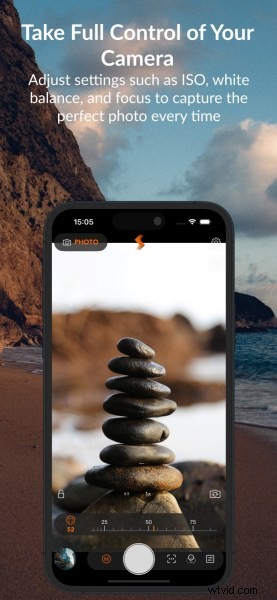
Snap Pro Camera geeft je DSLR-achtige controle over de camera van de iPhone, plus een hele reeks geweldige modi voor creatieve fotografie, zoals Motion Blur, Light Trail, Crowd Removal en meer. Het is ook opmerkelijk intuïtief; Zelfs als je nog nooit een handmatige camera-app hebt gebruikt, betwijfel ik of het je meer dan vijf minuten zal kosten om je weg te vinden in de interface. (Het kostte me tien, alleen maar omdat ik te veel plezier had met het experimenteren met de lange belichtingsmodi!)
Kortom:
Of je nu een hobbyfotograaf bent en prachtige foto's wilt maken met je iPhone of je bent een professionele fotograaf en je wilt je iPhone transformeren in een volledig functionerende camera, dan is Snap Pro Camera een app die je niet wilt missen. Hieronder ga ik dieper in op de unieke functies van de Snap Pro Camera, zodat je begrijpt hoe revolutionair de app van MIOPS werkelijk is – en waarom het de enige camera-app is die je ooit nodig zult hebben!
Hoe je aan de slag gaat met Snap Pro Camera
Snap Pro Camera is eenvoudig te gebruiken, zelfs voor complete beginners. Je begint met het downloaden van de app uit de App Store; Zodra het eenmaal actief is, zie je deze gestroomlijnde interface:
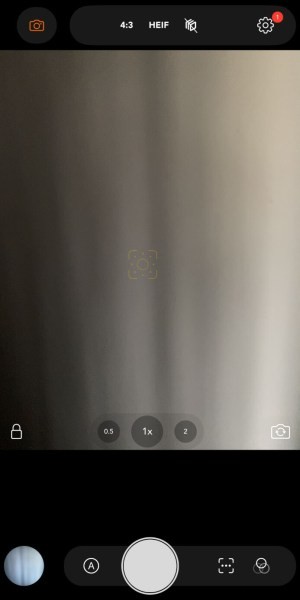
Net als bij de oorspronkelijke iPhone-camera-app tikt u eenvoudigweg op het afbeeldingsvoorbeeldvenster om de focus in te stellen. U kunt de belichting van het beeld ook wijzigen door omhoog of omlaag te vegen.
Onderaan het scherm zie je de ontspanknop (en als je wilt, kun je doorgaan en je eerste foto maken door erop te tikken!). Links van de ontspanknop bevindt zich de Galerij, waar u toegang heeft tot de afbeeldingen die u al hebt gemaakt. Er is ook een pictogram dat de belichtingsmodus aangeeft die uw camera gebruikt. Standaard is de belichtingsmodus ingesteld op A (of Auto), maar u kunt dit overschakelen naar M (of Handmatig), zoals ik in de volgende sectie bespreek.
Rechts van de ontspanknop heeft u toegang tot geavanceerde belichtings- en compositiehulpmiddelen door op het framepictogram te tikken:
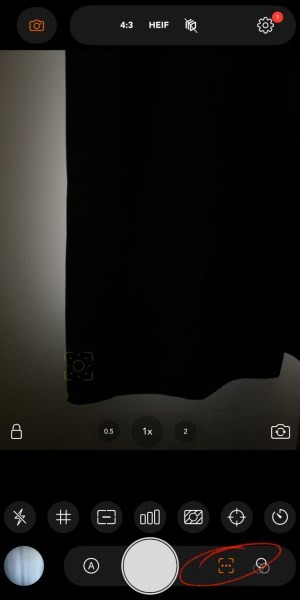
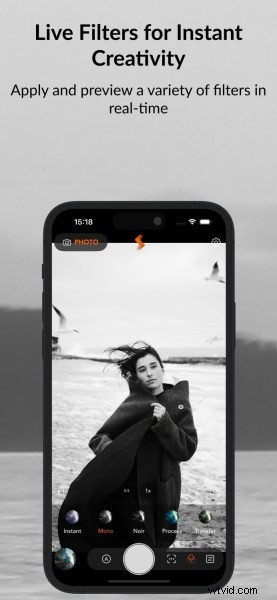
En door op het filterpictogram te tikken, krijgt u toegang tot een aantal coole filters – zoals Chrome, Noir en Sepia Tone – waarmee u foto’s kunt maken met verschillende creatieve effecten. (Opmerking:wanneer u een filter selecteert, wordt dit niet alleen toegepast op het afbeeldingsbestand nadat u op de sluiterknop hebt gedrukt; het wordt ook toegepast op het afbeeldingsvoorbeeld, zodat u van tevoren kunt zien hoe het filter uw foto zal beïnvloeden!)
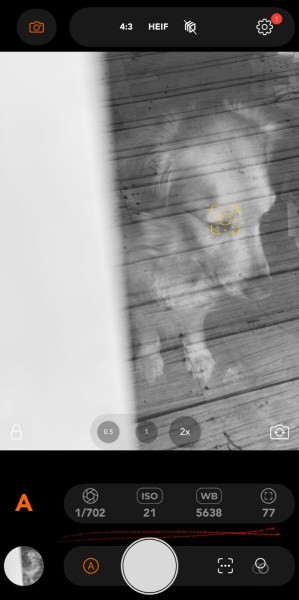
Boven de ontspanknop vind je een rij camera-instellingen, die ik in het volgende gedeelte verder zal verkennen. (Als de pictogrammen niet zichtbaar zijn, moet u op het belichtingsmoduspictogram naast de ontspanknop drukken.)
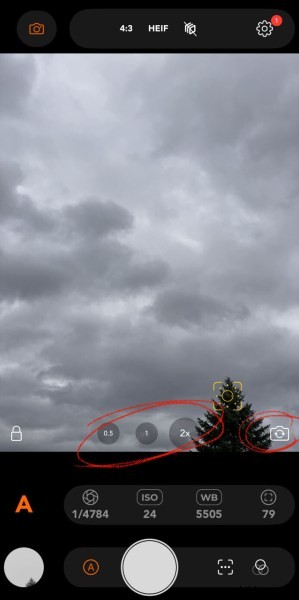
Je zou ook een paar standaardcamerabedieningen moeten zien:de knoppen om te schakelen tussen verschillende brandpuntsafstanden, evenals de knop om te schakelen tussen de camera's aan de achterkant en de voorkant:
Ten slotte kom je bovenaan het scherm nog een rij opties tegen. Aan de linkerkant kunt u uw opnamemodus aanpassen:
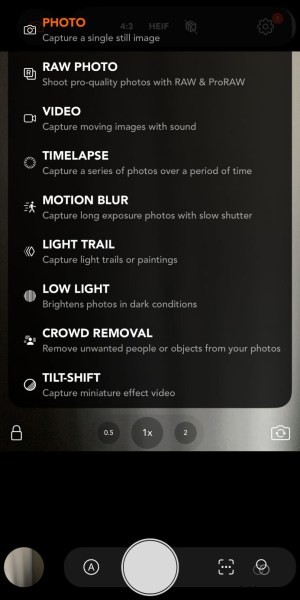
En hier, in dit opnamemodusmenu, gebeurt veel plezier. Standaard is Snap Pro Camera ingesteld op de Fotomodus, wat goed is voor algemene fotografie. De app biedt echter ook modi voor creatieve fotografie en fotografie bij weinig licht, timelapse-fotografie en zelfs tilt-shift-video's.
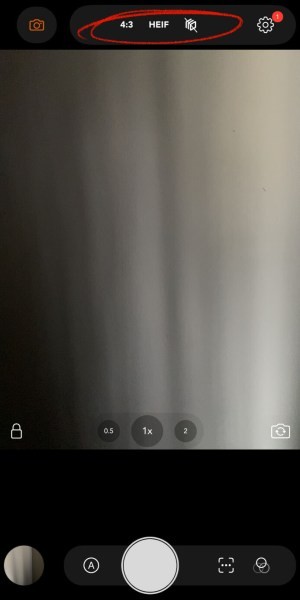
Terwijl u nu tussen de verschillende opnamemodi schakelt, veranderen de instellingsopties bovenaan het scherm. Als de Fotomodus is geselecteerd, kunt u de beeldverhouding, het bestandsformaat en de burst-instellingen van de camera aanpassen:
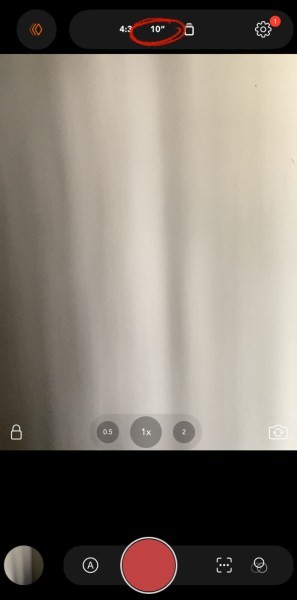
Maar als u bijvoorbeeld overschakelt naar de Light Trail-modus, verschijnt er een instelling voor de belichtingslengte:
Dat is het eigenlijk wel – makkelijk, toch? U kunt indien nodig instellingen aanpassen en van modus wisselen, maar als u eenmaal bekend bent met de hoofdmenu’s en pictogrammen, kunt u gemakkelijk profiteren van de toonaangevende mogelijkheden van de app.
En in de volgende paragrafen leg ik uit hoe je specifieke modi en instellingen kunt gebruiken om verbluffende resultaten te bereiken.
Indrukwekkende handmatige bediening van de Snap Pro Camera
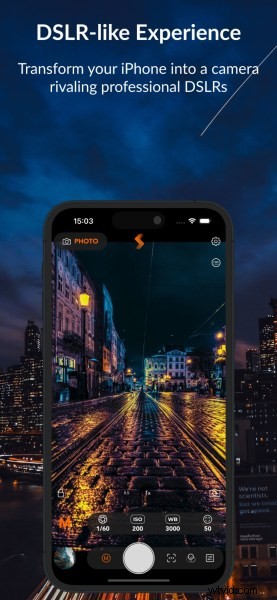
Als je portfoliowaardige iPhone-foto's wilt maken, moet je de controle over de belichtingsinstellingen van je camera overnemen. Gelukkig is dat een van de gebieden waar Snap Pro Camera uitblinkt.
Standaard is de belichtingsmodus ingesteld op Auto en zie je een A:
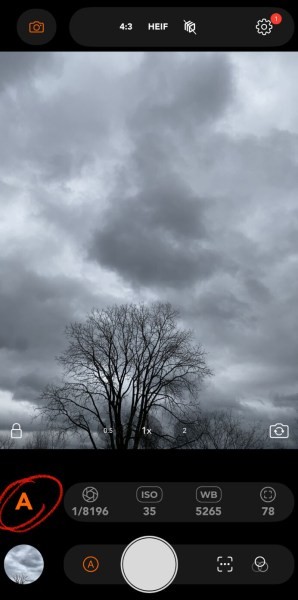
Tik echter op de A en de belichtingsmodus schakelt over naar Handmatig. Als de handmatige modus actief is, kun je op de rij met pictogrammen boven de ontspanknop tikken om het volgende aan te passen:
- De sluitertijd
- De ISO
- De witbalans
- Het focuspunt
Met andere woorden:in plaats van uw iPhone alle beslissingen over de instellingen voor u te laten nemen – wat vaak resulteert in afbeeldingen die wazig, korrelig of bedorven zijn door kleurzweem – kunt u deze beslissingen zelf nemen en resultaten krijgen die veel, veel zijn beter.
Als je bekend bent met de standaard camera-instellingen, weet je al hoe revolutionair dit is. Maar voor het geval u nog niet eerder met handmatige bediening heeft gewerkt, volgen hier slechts enkele gevallen waarin u de camera-instellingen van uw iPhone onafhankelijk kunt aanpassen om het soort foto's te krijgen dat u voor ogen had:
- Als je actie fotografeert, kun je de sluitertijd handmatig verhogen tot 1/500s of hoger. Zo zorg je ervoor dat je onderwerpen scherp blijven, zelfs als ze in beweging zijn.
- Als je landschappen, stadsgezichten of architectuur fotografeert bij weinig licht, kun je je iPhone op een statief zetten, de ISO op de basiswaarde instellen en vervolgens een lange sluitertijd kiezen die een goede belichting oplevert. Op die manier bevatten je opnamen veel details, maar hoef je je geen zorgen te maken dat hoge ISO-ruis je bestanden verpest.
- Als je kleine onderwerpen fotografeert (zoals bloemen, insecten of zelfs zandkorrels), kun je dichtbij komen en vervolgens de handmatige scherpstelschuif gebruiken om zorgvuldig het ideale scherpstelpunt te selecteren. (Waarom is dit nodig? Als je met een hoge vergroting werkt, gaan de autofocusmogelijkheden van je iPhone achteruit en zul je moeite hebben om scherpe foto's te maken – tenzij je toegang hebt tot handmatige scherpstelhulpmiddelen!)
- Als u portretten fotografeert, maar merkt dat uw afbeeldingen er onnatuurlijk geel of blauw uitzien, kunt u de witbalansinstelling handmatig aanpassen totdat de kleuren nauwkeurig zijn.
Deze DSLR-achtige bedieningselementen bieden zoveel potentieel voor serieuze fotografie . U hoeft niet langer op uw iPhone te vertrouwen om de “juiste” instellingen voor elke foto te bepalen; je bent eindelijk vrij om de aanpassingen aan te brengen die nodig zijn voor consistent geweldige afbeeldingen.
(Plus, als je beide gebruikt met je iPhone en een speciale camera kun je heen en weer schakelen zonder een tel te missen, simpelweg omdat de instellingen zo op elkaar lijken!)
De geavanceerde handmatige bediening van Snap Pro Camera houdt daar niet op. Zoals ik hierboven al zei, biedt de app geavanceerde belichtings- en compositieregelaars, waar je het volgende kunt doen:
- Schakel compositierasters in, inclusief de overlay met Gouden Driehoeken, om je kadrering te verbeteren
- Activeer de tiltmeter om ervoor te zorgen dat uw afbeeldingen altijd waterpas zijn (dit is een enorme deal als je graag landschappen of stadsgezichten fotografeert!)
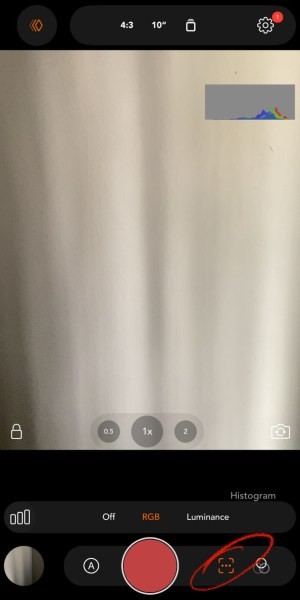
- Schakel een histogram-overlay in, zodat u consequent over- of onderbelichting kunt voorkomen
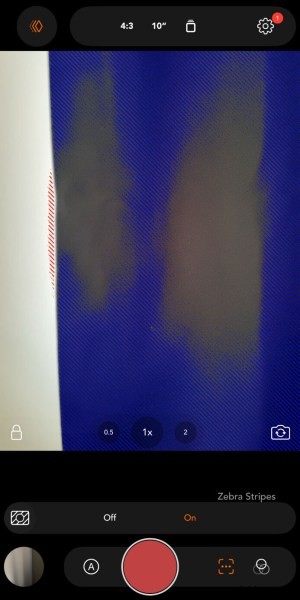
Je krijgt zelfs toegang tot een functie Zebrastrepen, die rode en blauwe strepen over de overbelichte en onderbelichte delen van je afbeelding heen legt:
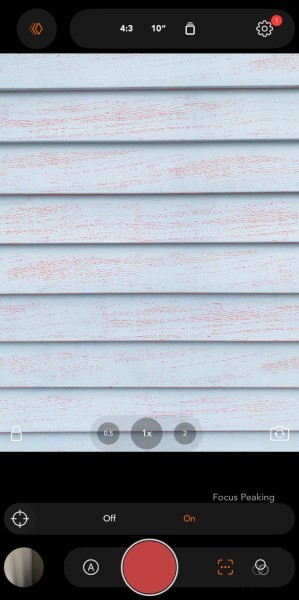
Evenals een Focus Peaking-functie, waarmee u consistent de focus kunt vastleggen door de delen van uw frame die scherp zijn te omlijnen:
En ik zou nalatig zijn als ik de nieuwe RAW Photo-opnamemodus niet vermeldde, waarmee je in RAW kunt fotograferen in plaats van HEIF of JPG. RAW-bestanden bevatten veel meer afbeeldingsgegevens dan HEIF- en JPG-bestanden, en als gevolg daarvan kunt u een RAW-bewerkingsapp gebruiken om overbelichte highlights te herstellen, onderbelichte schaduwen terug te brengen, de kleuren aan te passen voor artistieke effecten en meer.
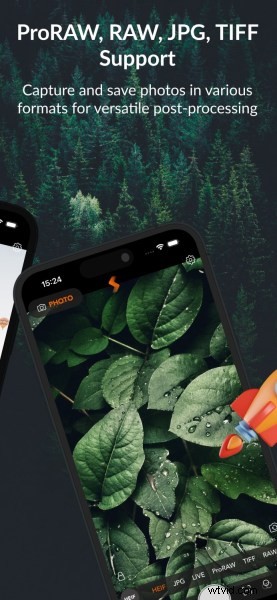
De meeste van deze functies zijn nergens te vinden in de native iPhone-camera-app. Maar download Snap Pro Camera en je krijgt toegang tot al deze instellingen, zodat je iPhone-foto's scherper, beter gecomponeerd en beter belicht zijn dan ooit tevoren.
De verbazingwekkende opnamemodi met lange sluitertijd van de Snap Pro Camera
De handmatige bediening van Snap Pro Camera is uitstekend, en ze maken de app zeker een waardevolle download voor iedereen die foto's van hoge kwaliteit wil maken.
Maar het zijn de creatieve opnamemodi die de app naar een geheel nieuw niveau tillen.
Nu heb ik niet genoeg ruimte om me in elke opnamemodus te verdiepen – daar zou een heel boek voor nodig zijn! – maar ik wil wel wat tijd besteden aan het verkennen van twee van mijn favorieten:Motion Blur en Light Trail.
De Motion Blur-modus
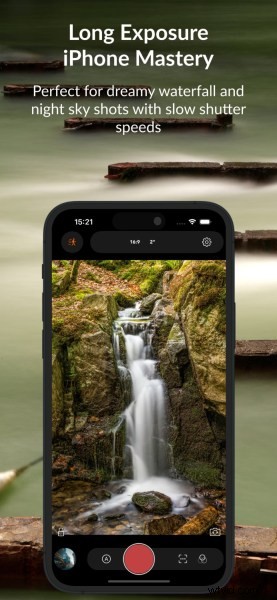
Het maken van prachtige foto's met een lange belichtingstijd is lastig, vooral op een smartphone. Zelfs op de nieuwste iPhones is er geen betrouwbare manier om beelden vast te leggen met zijdezacht water, strepende wolken, etherische luchten en andere artistieke effecten – in ieder geval niet in de native camera-app!
Maar opnieuw komt Snap Pro Camera te hulp. Wanneer u Bewegingsonscherpte selecteert in het opnamemodusmenu, kunt u de belichtingstijd verlengen tot 10 seconden, 20 seconden en langer, wat betekent dat u plotseling de mogelijkheid heeft om adembenemende landschapsfoto's met lange belichtingstijden te maken met alleen uw telefoon.
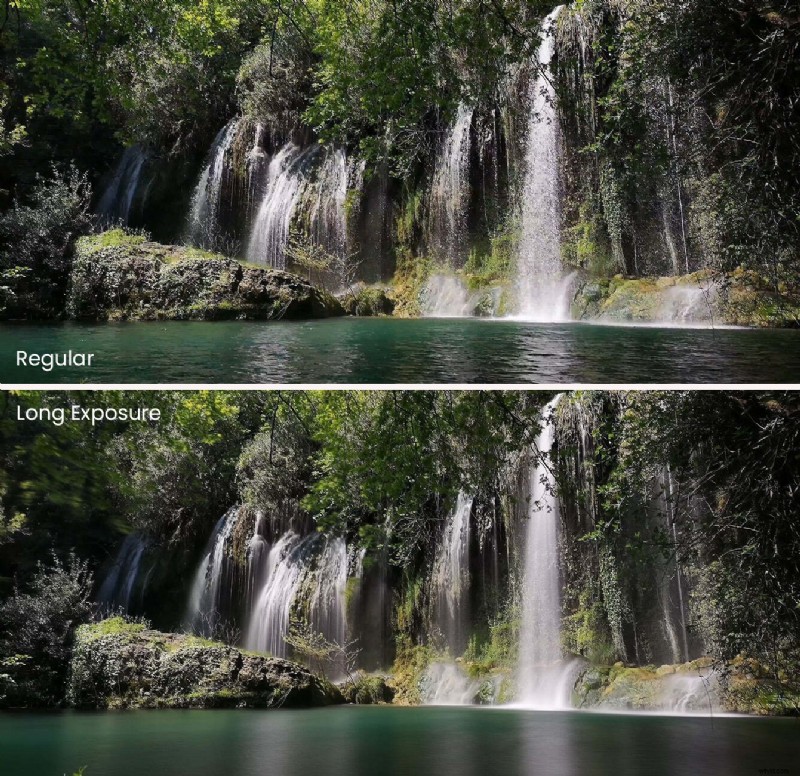
Wat vooral revolutionair is aan de Motion Blur-modus, is dat je deze bij alle soorten verlichting kunt gebruiken. Met Motion Blur kunt u alle klassieke opnamen met een lange belichtingstijd maken – avondzeegezichten met golven die het strand oprollen, nachtelijke straatscènes terwijl mensen voorbij vervagen, boten die bij zonsopgang over de oceaan schieten – maar u kunt ook bewegingsonscherptefoto’s maken, zelfs als de zon hoog aan de hemel staat.
Met andere woorden:u hoeft niet op de schemering te wachten om landschapsfoto's met een lange belichtingstijd te maken. Als je bij fel licht een waterval tegenkomt, zit je niet vast aan een opname met scherpe waterdruppels. In plaats daarvan kun je dankzij de Motion Blur-modus de scène kadreren, een langere belichtingstijd kiezen en een geweldige opname met lange belichtingstijd maken!
Dit is niet alleen indrukwekkend voor een iPhone-camera-app; het gaat verder dan alles wat wordt aangeboden op de vlaggenschipcameramodellen van vandaag. Om bewegingsonscherpte bij fel licht vast te leggen, zijn fotografen die conventionele camera's gebruiken gedwongen filters met neutrale dichtheid te kopen, die zeer inflexibel, moeilijk om mee te werken en duur zijn. Maar met Snap Pro Camera kun je bewegingsonscherpte-effecten vastleggen wanneer je maar wilt!
En ik moet benadrukken:
De Motion Blur-opnamemodus is niet alleen voor het fotograferen van landschappen. Je kunt het ook gebruiken om mensen, auto's, dieren en meer vast te leggen. Zolang je een bewegend onderwerp in het frame kunt opnemen, kan het worden weergegeven met artistieke vervagingseffecten!
De Light Trail-modus
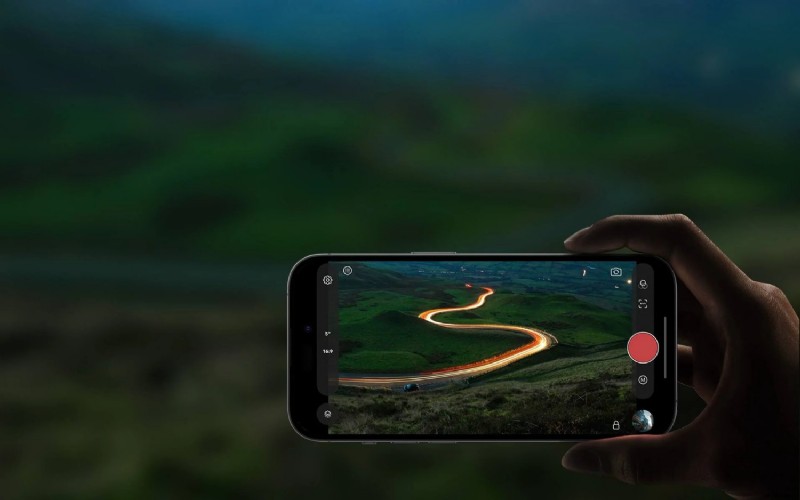
Met het risico om het voor de hand liggende te zeggen, zijn lichtpaden belachelijk verbluffend. We hebben allemaal wel eens tijd besteed aan het bewonderen van een stads- of landschapsfoto met een slecht verlichte scène, geaccentueerd door prachtige lichtstrepen van autokoplampen. Maar kun je je iPhone echt gebruiken om zelf lichtspoorfoto's te maken?
Met de Light Trail-modus van Snap Pro Camera kan dat! Zoals de naam al doet vermoeden, is de Light Trail-modus ideaal voor het fotograferen van lichtsporen (hoewel je deze ook kunt gebruiken om foto's te maken met coole lichtschildereffecten).
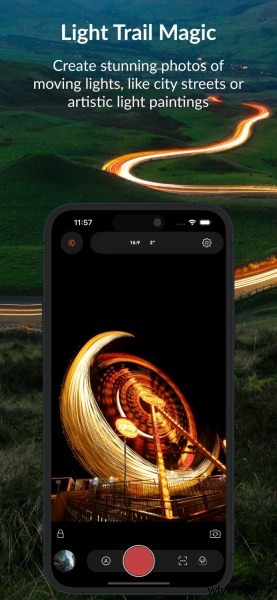
Nu vereisen lichtspoorfoto's heldere lichtbronnen die in beweging zijn, en voor de beste resultaten zul je een uitkijkpunt moeten vinden dat een goed beeld biedt van je bewegende lichten. Om die reden raad ik vaak aan om lichte trailfotografie te maken vanaf een brug of een balkon met uitzicht op een drukke weg. Het hoge uitkijkpunt zorgt voor een aantrekkelijke compositie en de voertuigen zorgen voor voldoende lichtbronnen. Bovendien wil je fotograferen nadat de zon ondergaat. Anders zullen de auto's hun lichten niet aan hebben (en zelfs als de lichten branden aan, dan worden ze overweldigd door het omgevingslicht).
Zodra je een goed tafereel hebt gevonden, ga dan in positie zitten en besteed een paar momenten aan het kijken naar de verkeersstroom. Denk na over je belichting en probeer te evalueren hoe snel de auto's door de scène rijden. Als je een te korte belichting kiest, leg je slechts gedeeltelijke lichtsporen vast. Maar als je een te lange belichting kiest, kunnen de lichtsporen de rest van de opname overweldigen.
Zodra u klaar bent, activeert u de Light Trail-opnamemodus en zorgt u ervoor dat uw camera zo stabiel mogelijk is. Controleer of de voorbeeldafbeelding er redelijk helder uitziet op uw iPhone-scherm en selecteer vervolgens een belichtingstijd, rekening houdend met de overwegingen die ik hierboven noemde.
Wacht ten slotte tot auto's op het punt staan het toneel te betreden, druk op de ontspanknop en kijk hoe je iPhone een lichtspoorfoto maakt!
Als je eerste resultaten er niet uitzien zoals je had verwacht, geef dan niet op:lichtspoorfotografie is behoorlijk wisselvallig, zelfs voor ervaren fotografen. Blijf foto's maken, blijf de belichtingstijd aanpassen en al snel krijg je een winnaar!
Wilt u uw iPhone-foto's naar een hoger niveau tillen? Snap Pro Camera is een no-brainer!
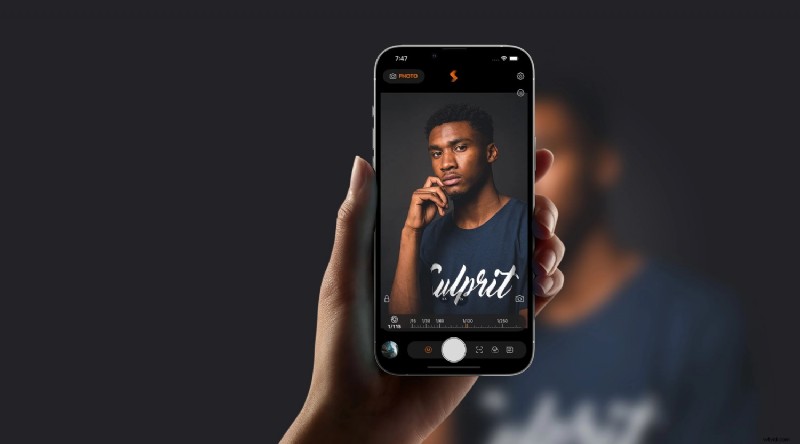
Als je zo ver bent gekomen, weet je hoe indrukwekkend de Snap Pro Camera-app eigenlijk is – en hoe deze je iPhone kan transformeren in een fotografische krachtpatser.
De Snap Pro Camera biedt niet alleen het soort handmatige bediening dat nodig is voor serieuze fotografie, maar de opnamemodi met lange belichtingstijd zijn ongekend. Dankzij Motion Blur kun je op klaarlichte dag artistieke effecten met een lange belichtingstijd vastleggen, terwijl je met de Light Trail-modus portfolio-waardige foto's kunt maken die je nooit voor mogelijk had gehouden.
En als het gaat om camera-instellingen en opnamemodi, heeft dit artikel nauwelijks het oppervlak bekrast. Snap Pro Camera zit boordevol extra tools om je iPhone-fotografie naar een hoger niveau te tillen, zoals Crowd Removal (waarmee je mensenvrije foto's van drukke scènes kunt maken) en Low Light (waarmee je gemakkelijk bestanden van hoge kwaliteit kunt vastleggen in de donkerste omgevingen).
Dus als je serieus je iPhone-fotografie wilt verbeteren, ga dan naar de App Store en download Snap Pro Camera. Probeer een aantal opnamemodi uit. En wees bereid om versteld te staan!
Als u vervolgens wat tijd heeft besteed aan het testen van de app, keert u terug naar dit artikel. Wat vind je het leukst aan de app? Hoe ben je van plan het te gebruiken om je iPhone-foto's te verbeteren? We horen graag uw mening in de opmerkingen hieronder!
MIOPS is een betaalde partner van dPS.