
Oververhitting is frustrerend en kan stilletjes de prestaties verlammen, luide ventilatoren activeren en abrupte uitschakelingen veroorzaken. Als u de opbouw van hitte negeert, riskeert u permanente hardwareschade en een kortere levensduur.
Als u de meest voorkomende oorzaken van oververhitting van uw laptop begrijpt, kunt u ernstige problemen voorkomen en ervoor zorgen dat uw apparaat soepel blijft werken. Deze gids legt uit waarom laptops oververhit raken en biedt eenvoudige preventiestrategieën.
Waarom oververhitting van een laptop belangrijk is
Overmatige hitte zet kritische componenten (CPU, GPU, batterij) onder druk en kan ingebouwde beveiligingen activeren die de prestaties beperken of het systeem uitschakelen. Vroege waarschuwingssignalen zijn onder meer:
- Plotselinge prestatievertragingen
- Luide koelventilatoren
- Willekeurige afsluitingen of herstarts
- Een snel toetsenbord of onderpaneel
- Verkorte levensduur van de batterij
Het veelvuldig optreden van deze symptomen duidt op een aanhoudend probleem met de warmtehuishouding.
Geblokkeerde ventilatieopeningen
Interne warmte komt naar buiten via kleine ventilatieopeningen. Wanneer een oppervlak (bed, bank, deken) deze openingen afsluit, wordt er warme lucht vastgehouden, waardoor de interne temperatuur stijgt.
Plaats uw laptop op een harde, vlakke ondergrond of gebruik een standaard om de ventilatieopeningen vrij te houden en de luchtstroom optimaal te houden.
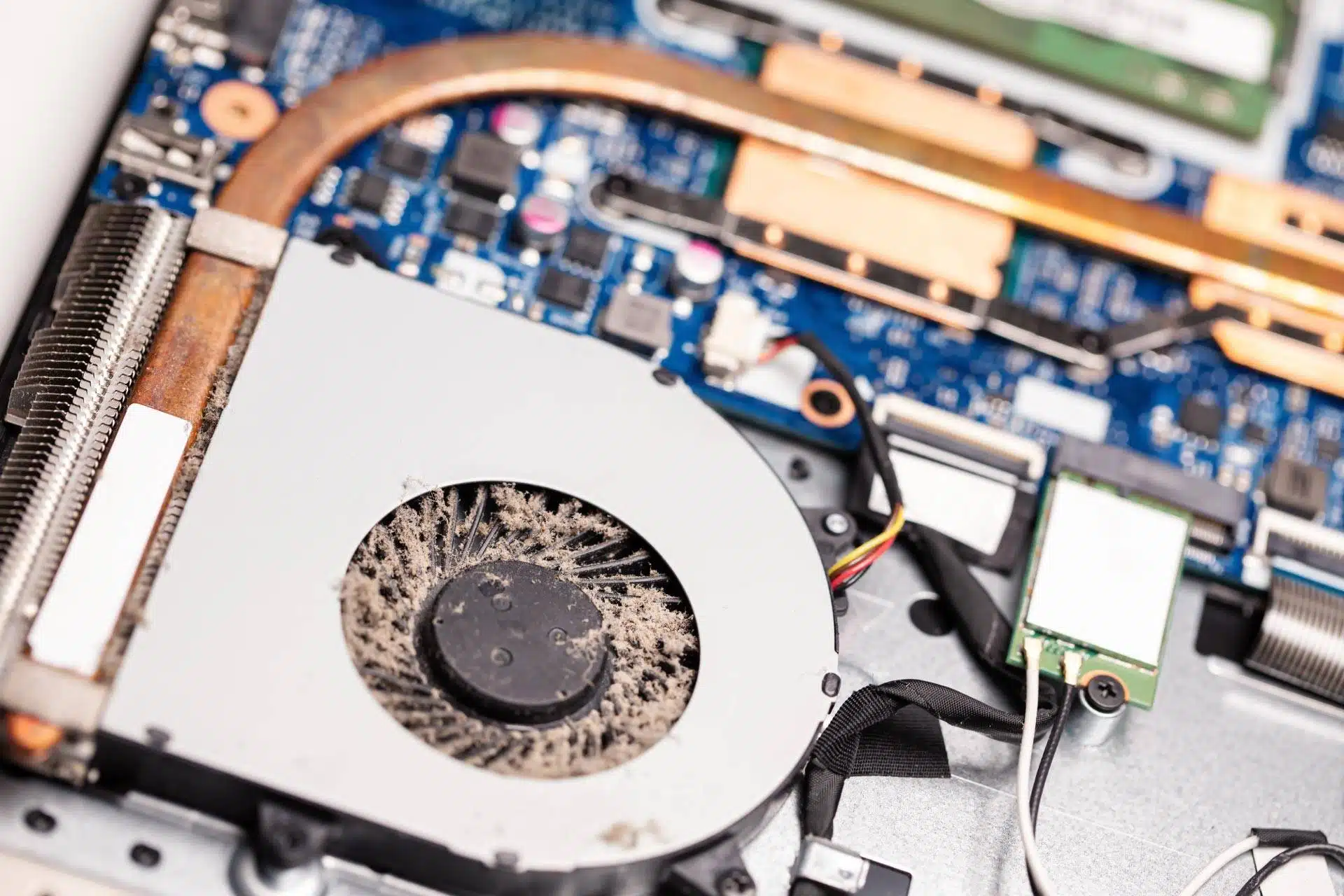
Stofophoping in de laptop
Na verloop van tijd zet stof zich neer op ventilatoren en koellichamen, waardoor de luchtstroom wordt beperkt en de warmte wordt vastgehouden. Dit is vaak de oorzaak van het constante ventilatorgeluid en de hoge temperaturen tijdens lichte taken.
Regelmatige externe reiniging met perslucht (en, indien mogelijk, een professionele interne reiniging) houdt het koelsysteem efficiënt.
Zwaar multitasken
Het uitvoeren van veel veeleisende toepassingen genereert warmte. Typische overtreders zijn onder meer videobewerkingssuites, moderne games, browsertabbladen met veel streaming en achtergronddiensten.
Het verminderen van de werklast (het sluiten van ongebruikte tabbladen en het afsluiten van onnodige achtergrondprogramma's) helpt bij het handhaven van veilige bedrijfstemperaturen.
Verslechterde thermische pasta
Thermische pasta brengt warmte over van de CPU/GPU naar het koellichaam. Na verloop van tijd droogt het uit, waardoor de effectiviteit ervan afneemt en de warmte zich ophoopt op de processor.
Door de koelpasta te vervangen, vooral bij oudere laptops, wordt de optimale warmteoverdracht hersteld.
Defecte koelventilatoren
Fans vormen de frontlinieverdediging tegen oververhitting. Een ventilator die defect raakt of langzamer draait, kan de temperatuur snel doen stijgen. Let op knarsende geluiden, plotselinge pieken of oververhitting tijdens eenvoudige taken.
Laat een technicus defecte ventilatoren inspecteren en indien nodig vervangen.
Praktische tips om uw laptop koel te houden
Het aannemen van eenvoudige gewoonten en routineonderhoud kan de meeste problemen met oververhitting voorkomen:
- Zorg voor een goede luchtstroom: Gebruik een bureau of tafel, zet de achterkant van de laptop hoger of gebruik een speciale standaard.
- Regelmatig schoonmaken: Blaas externe ventilatieopeningen uit met perslucht; overweeg professionele interne reiniging voor zwaar stof.
- Werklast beheren: Sluit ongebruikte apps, houd het bronnengebruik in de gaten met Taakbeheer of Activiteitenmonitor en voorkom dat u meerdere veeleisende programma's tegelijkertijd start.
- Gebruik een koelkussen: Extra ventilatoren onder de laptop kunnen de temperatuur verlagen tijdens intensieve sessies.
- Software up-to-date houden: OS-, driver- en firmware-updates omvatten vaak verbeteringen op het gebied van energiebeheer die de koelingsefficiëntie verbeteren.
Wanneer moet u een professional bellen
Aanhoudende oververhitting (frequente uitschakelingen, luide ventilatoren of hoge temperaturen tijdens normaal gebruik) kunnen wijzen op diepere hardwareproblemen. Een gekwalificeerde technicus kan interne componenten reinigen, koelpasta vervangen, ventilatoren repareren en eventuele onderliggende problemen diagnosticeren.
Veelgestelde vragen
Waarom raakt mijn laptop zo snel oververhit?
Geblokkeerde ventilatieopeningen, stof of zware toepassingen zijn veelvoorkomende boosdoeners. Een slechte luchtstroom is de belangrijkste oorzaak van snelle hitteopbouw.
Hoe weet ik of mijn laptop te warm wordt?
Let op luid ventilatorgeluid, trage prestaties, hete oppervlakken en onverwachte uitschakelingen. Software voor temperatuurbewaking kan oververhitting bevestigen.
Zal oververhitting mijn laptop beschadigen?
Ja:voortdurend hoge temperaturen kunnen de CPU, GPU, batterij en moederbord aantasten. Het voorkomen van warmteontwikkeling verlengt de levensduur van het apparaat.
Welke temperatuur is te hoog voor een laptop?
De meeste laptops werken veilig tussen 30°C (86°F) en 85°C (185°F). Consistente temperaturen boven dit bereik duiden op een koelingsprobleem.
Als u oververhitting vroegtijdig aanpakt, verbetert u de prestaties, beschermt u uw hardware en verlengt u de levensduur van uw laptop.