
Duidelijke communicatie is de basis van productief teamwerk, vooral wanneer uw team tijdzones of locaties beslaat. Daarom worden tools voor schermopnamen een must-have:teamleden kunnen ideeën delen, problemen melden en projecten vooruit helpen zonder verwarring of vertraging.
Wat begon als een hulpmiddel voor makers van inhoud en tutorials, is geëvolueerd. Schermopnamesoftware speelt nu een centrale rol in interne workflows, asynchrone samenwerking en probleemoplossing tussen functies. Of u nu nieuwe medewerkers aanneemt, ontwerpfeedback geeft of technische stappen documenteert, een snelle schermopname of een geannoteerd screenshot kan tijd besparen en miscommunicatie voorkomen.
Hieronder onderzoeken we de specifieke voordelen, praktische gebruiksscenario's en belangrijke functies waarnaar u moet zoeken in een tool voor schermopname om de teamsamenwerking te maximaliseren.
Waarom schermopname helpt teams effectiever samen te werken
Naarmate meer teams op afstand werken, helpen tools voor schermopname de communicatiekloven te overbruggen, waardoor teams een snelle, visuele manier krijgen om context te delen, feedback te stroomlijnen en heen en weer te verminderen. Laten we eens kijken naar de belangrijkste manieren waarop het de samenwerking bevordert.
Het vermindert miscommunicatie en verduidelijkt de intentie
Door te laten zien wat u op uw computerscherm ziet, hoeft u niet meer te raden. Of u nu een bug rapporteert, feedback geeft of een proces uitlegt, een visuele communicatiemethode geeft precies weer wat u bedoelt.
Dit is een game-changer voor teams op afstand, waarbij op tekst gebaseerde berichten op Slack kunnen uitmonden in lange, onduidelijke discussies. Een snelle screenshot of video biedt context die woorden alleen niet kunnen bieden, zodat iedereen de taak of het probleem begrijpt.
In plaats van bijvoorbeeld te beschrijven welk deel van een pagina defect is, kunt u met een schermopname dit rechtstreeks markeren. Iets eenvoudigs als een snelle schermafbeelding op je Mac kan tijd besparen en verwarring voorkomen wanneer je een UI-probleem opmerkt of een detail in een ontwerp opmerkt. Het resultaat? Minder vervolgvragen, snellere afstemming en minder frustratie over de hele linie.
Laat u niet tegenhouden door onhandige ingebouwde hulpmiddelen. Maak en bewerk screenshots met Snagit!
Koop Snagit
Het bespaart tijd vergeleken met het schrijven van lange uitleg
Met schermopnamen kunt u meer zeggen met minder. In plaats van een lange stapsgewijze handleiding uit te typen om een workflow uit te leggen, kunt u een gemarkeerde schermafbeelding of een korte opgenomen video delen.
Een teamlid kan bijvoorbeeld een geannoteerde afbeelding sturen om een specifieke dashboardstatistiek te benadrukken of een fragment van 30 seconden opnemen om door een proces te lopen. Veel teams vertrouwen op deze aanpak om herhaling te voorkomen. Heb je een vraag die mensen keer op keer stellen? Stuur ze een snelle visuele handleiding in plaats van het antwoord opnieuw op te schrijven.
Het vermindert het aantal onnodige vergaderingen
Niet elk gesprek heeft een virtuele ontmoeting nodig. Met schermopname kunt u in een snelle opname een complex idee uitleggen of een update geven en deze asynchroon delen. Teamgenoten kunnen kijken en reageren wanneer het hen uitkomt; het is niet nodig om een realtime gesprek te coördineren.
Hierdoor blijven projecten in beweging, zonder diep werk te onderbreken of met kalenders te jongleren. Beeldmateriaal verbetert ook de retentie en opnames kunnen op elk moment opnieuw worden bekeken. Een korte video is vaak effectiever en veel minder storend dan een nieuwe Zoom-uitnodiging, vooral als je een nieuw proces doorloopt of gedetailleerde feedback geeft.
Het werkt goed voor alle rollen en tools
Schermopnametools zijn niet alleen voor één team of functie bedoeld. Ze zijn over de hele linie nuttig. Marketeers gebruiken ze om nauwkeurige feedback te geven over ontwerpmiddelen. Ontwikkelaars leggen walkthroughs van code of omgevingen vast. Ondersteuningsteams vertrouwen erop om oplossingen uit te leggen of problemen te documenteren.
Omdat het visueel en flexibel is, past schermopname in vrijwel elke workflow. U kunt een korte clip vastleggen om een proces uit te leggen, een bug te benadrukken of een beslissing te verduidelijken, en deze vervolgens in de tool plaatsen die uw team al gebruikt. Die veelzijdigheid maakt schermopnamen een slimme investering voor alle afdelingen.
Veelvoorkomende manieren waarop teams gebruiken schermopname voor samenwerking
Hulpmiddelen voor schermopname hebben een reeks praktische toepassingen op verschillende afdelingen. Hier zijn enkele van de meest voorkomende manieren waarop teams deze in hun workflows integreren.
Het rapporteren van bugs of feedback over functies
Ontwikkelaars en QA-teams vertrouwen op schermopnamen om problemen op te sporen. Het vastleggen van de exacte stappen die tot een bug leiden, tot en met vervolgkeuzemenu's of specifieke klikken, maakt het voor teams gemakkelijker om problemen te reproduceren en op te lossen.
Tools zoals Snagit blinken hier uit en leggen menu's en interacties vast die ingebouwde tools vaak missen. Dit versnelt de reacties van de klantenondersteuning en verbetert de klanttevredenheid door problemen sneller en met minder heen-en-weer-uitwisselingen op te lossen.
Statusupdates of walkthroughs delen
In plaats van langdurige e-mails met statusupdates te sturen of aan een vergadering deel te nemen, kunnen teamleiders of projectmanagers schermopnamen gebruiken om anderen door dashboards of taakborden te leiden.
Voor teams op afstand biedt deze asynchrone samenwerking zichtbaarheid zonder de workflows te onderbreken. Snel opgenomen video's zorgen ervoor dat iedereen op dezelfde pagina zit, zonder realtime discussies.
Een projectmanager zou bijvoorbeeld een korte video van een projectbord kunnen opnemen, waarin de voortgang wordt uitgelegd, blokkades worden benadrukt en de volgende stappen worden getoond. De video wordt vervolgens gedeeld met het team, zodat zij deze kunnen bekijken en reageren wanneer het hen het beste uitkomt.
Het bieden van interne ondersteuning of instructies
Schermopname is van onschatbare waarde voor teams zoals IT, HR of de opleiding van medewerkers. Ze kunnen snel tutorials maken om nieuwe medewerkers te begeleiden of teamleden te helpen bij het navigeren door interne tools. De mogelijkheid om het hele scherm of een specifiek venster vast te leggen, betekent dat ze zich kunnen concentreren op precies datgene wat nodig is.
Veel teams gebruiken ook schermopnametools om institutionele kennis te behouden. IT-teams kunnen bijvoorbeeld hun bureaublad opnemen om stapsgewijze video's te maken waarin wordt uitgelegd hoe u veelvoorkomende problemen kunt oplossen. Bewaar deze visuele hulpmiddelen in een gecentraliseerde kennisbank, zodat iedereen on-demand hulp kan krijgen, zonder op IT te hoeven wachten.
Als u de juiste schermopnamesoftware kiest, moet u prioriteit geven aan functies die de samenwerking stroomlijnen. Dit is waar u zich op moet concentreren.
Gemakkelijke functies voor vastleggen en markeren
Snelheid is alles als het gaat om visuele communicatie. Een tool voor schermopname die snelle schermopnamen en directe markeringen mogelijk maakt, kan de workflows van uw teams drastisch verbeteren.
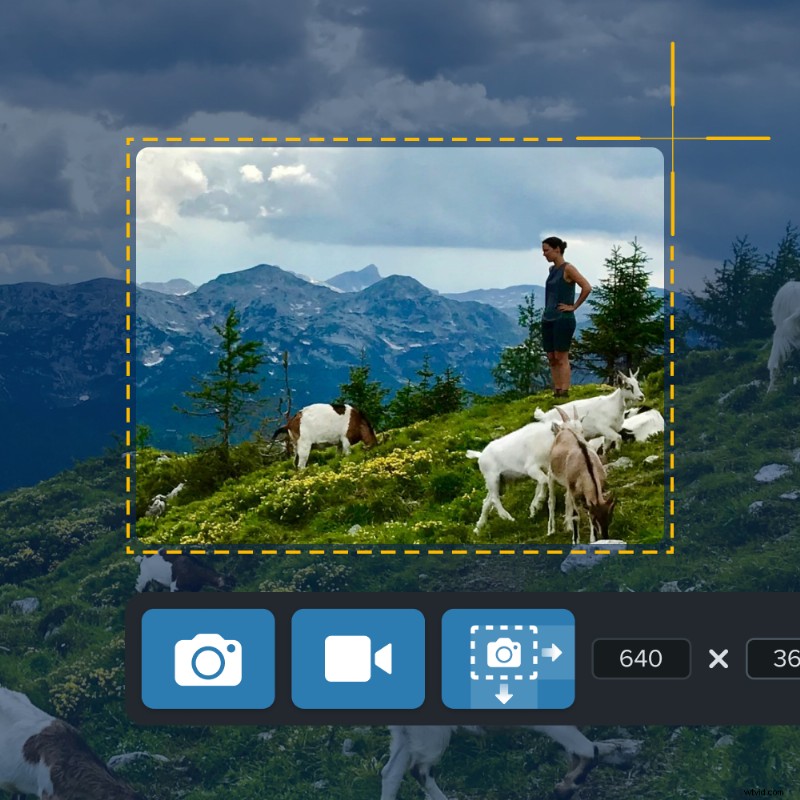
Zoek naar gebruiksvriendelijke software waarmee u met minimale inspanning uw scherm kunt vastleggen, of u nu een specifiek venster, volledig scherm of een aangepast gebied selecteert. Eenmaal vastgelegd, bespaart de mogelijkheid om de schermafbeelding of video onmiddellijk te annoteren, zonder van tool te wisselen, veel tijd.
Snagit maakt dit proces naadloos met een intuïtieve interface waarmee gebruikers binnen enkele seconden pijlen, tekstvakken of markeringen kunnen toevoegen en zelfs persoonlijke of gevoelige informatie kunnen verbergen.
Neem uw scherm op met Snagit
Snagit maakt het gemakkelijk om snelle updates en how-to's te delen door precies vast te leggen wat er op uw scherm gebeurt.
Koop Snagit
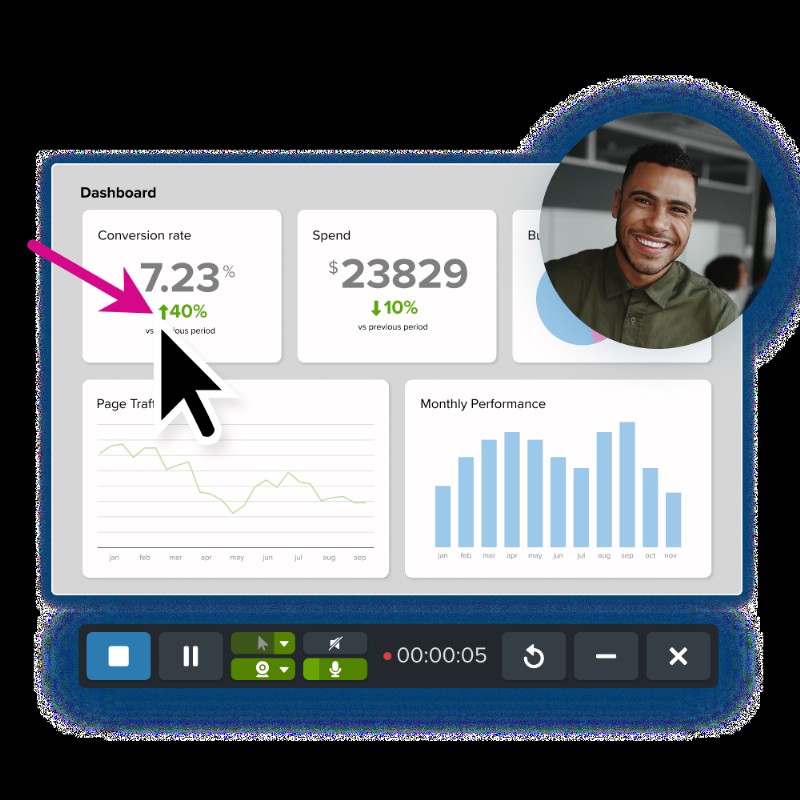
Door het aantal stappen dat nodig is voor het vastleggen, annoteren en delen te verminderen, kunnen teams hun communicatie stroomlijnen, waardoor deze sneller, duidelijker en efficiënter wordt.
Mogelijkheid om korte video's of GIF's op te nemen
Hoewel schermafbeeldingen geweldig zijn voor statische informatie, gaan video-inhoud en GIF's visuele communicatie een stap verder. Het opnemen van korte trainingssessies, webinarclips of verkooppraatjes biedt dynamische beelden voor het uitleggen van acties of resultaten. Dit is vooral waardevol bij het oplossen van problemen, waarbij het tonen van de exacte volgorde van gebeurtenissen dubbelzinnigheid kan elimineren.
Zoek naar een tool die zowel video-opnamen als GIF-creatie ondersteunt, omdat verschillende communicatiescenario's mogelijk verschillende formaten vereisen. Een korte GIF kan geschikt zijn voor snelle probleemoplossingsstappen, maar voor een volledige uitleg is mogelijk een langere video van hoge kwaliteit nodig.
Met Snagit kunt u snel overschakelen van beeldopname naar video-opname of GIF-creatie vanuit één werkbalk, zonder dat extra software nodig is. Het is gebouwd voor snelheid en eenvoud, zodat u uw scherm kunt vastleggen, cursorbewegingen of -acties kunt opnemen en lichtgewicht media kunt genereren zonder dat u zich zorgen hoeft te maken.
Voor teams die regelmatig workflows uitleggen of technische problemen documenteren, betekent deze flexibiliteit minder tijd voor het schrijven van instructies en meer tijd voor het delen van duidelijke visuele begeleiding.
Eenvoudig delen en opslaan
Een geweldige tool voor schermopname zou het delen en opslaan van inhoud net zo eenvoudig moeten maken als het vastleggen ervan. Wanneer uw team op afstand of in verschillende tijdzones samenwerkt, kan snelle toegang tot beeldmateriaal en opnames vertragingen en miscommunicatie voorkomen. Zoek naar een tool die naadloos integreert met uw bestaande samenwerkingsplatforms, of dat nu Slack, Microsoft Teams of e-mail is.
De mogelijkheid om visuele inhoud op te slaan, te taggen en te organiseren is net zo belangrijk. Teams moeten in een mum van tijd de juiste screenshot of video-inhoud kunnen vinden, vooral voor terugkerende taken of stappen voor probleemoplossing.
Snagit biedt ingebouwde opties om inhoud rechtstreeks op cloudgebaseerde platforms of op uw lokale schijf op te slaan. U kunt er ook inhoud rechtstreeks mee kopiëren of delen via een link met Screencast, waardoor beelden gemakkelijk toegankelijk en te bekijken zijn, zonder onhandige bestandsbijlagen.
Op zoek naar professionele schermopnamesoftware?
Van eenvoudige schermopnamen tot verfijnde videobewerking:TechSmith heeft alles wat je nodig hebt om inhoud van professionele kwaliteit te creëren.
Meer informatie
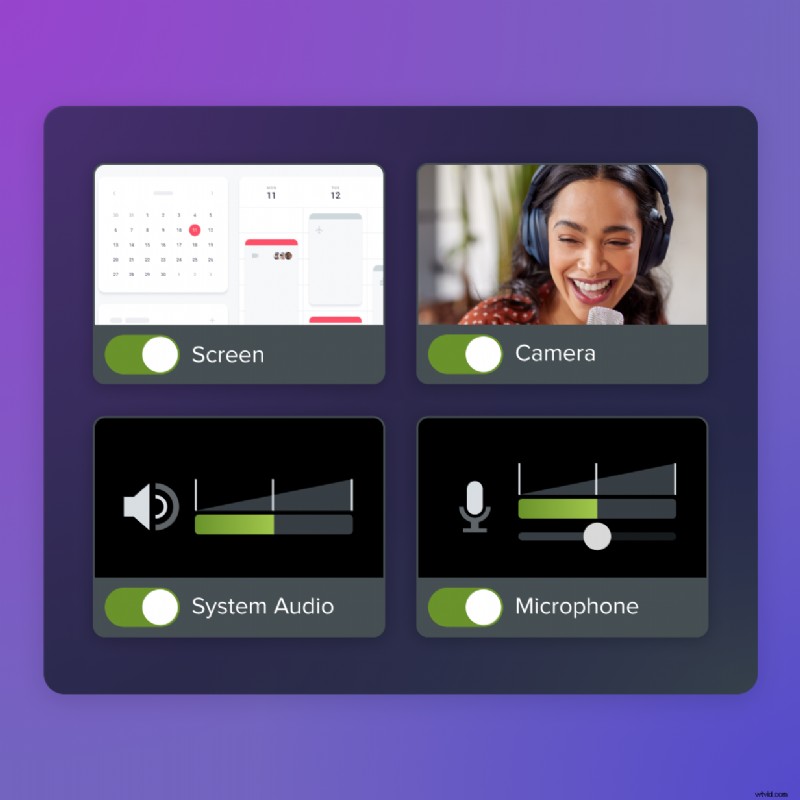
Schermopname zorgt voor duidelijkheid in de teamcommunicatie, waardoor u processen kunt uitleggen, feedback kunt geven, problemen kunt melden en updates kunt delen zonder dat u heen en weer berichten of vergaderingen nodig heeft. Het bespaart tijd, verbetert de gebruikerservaring en ondersteunt samenwerking op afstand tussen locaties, afdelingen en tijdzones.
Snagit is speciaal gebouwd om dit soort snelle, visuele communicatie te ondersteunen. Met intuïtieve functies voor vastleggen, markeren en opnemen kunnen teams informatie duidelijk en efficiënt documenteren en delen.
U kunt binnen enkele seconden geannoteerde schermafbeeldingen, stapsgewijze trainingssessies of lichtgewicht GIF's maken en deze direct delen met tools die uw team al gebruikt. Door het aantal virtuele vergaderingen te verminderen, heen en weer te verminderen en zowel asynchrone als synchrone samenwerking te ondersteunen, helpt Snagit uw team sneller en met minder wrijving te bewegen.
Ga aan de slag met Snagit en stel uw team in staat slimmer te werken, één schermopname tegelijk.