
Het aanpassen van de audioniveaus is een cruciaal aspect van videobewerking dat een aanzienlijke invloed kan hebben op de algehele kijkerservaring. Goede audioniveaus zorgen ervoor dat de dialoog helder is, achtergrondmuziek een aanvulling is op de beelden en geluidseffecten het verhaal versterken zonder andere elementen te overheersen. Slecht gekalibreerde audioniveaus kunnen desinteresse wekken of het begrip van het publiek met betrekking tot de doorgegeven informatie aantasten. In deze gids zullen we ons concentreren op de optimale audioniveaus en hun effecten op het publiek, en Filmura presenteren als een effectief programma waarmee gebruikers nauwkeurige geluidsbewerking kunnen uitvoeren.
In dit artikel
-
- Wat zijn audioniveaus?
- Belangrijkste concepten
- Effecten op de videokwaliteit
-
- Stapsgewijze handleiding
-
- Adobe Premiere Pro
- iMovie
- Final Cut Pro
- Durf
- DaVinci Resolve
-
- Beste praktijken
Deel 1:Audioniveaus en hun belang begrijpen
Wat zijn audioniveaus?
Audioniveaus verwijzen naar de amplitude van geluidssignalen in een bepaald audiospoor. Deze niveaus bepalen hoe hard of zacht de luisteraar het geluid waarneemt. Op het gebied van videobewerking worden de audioniveaus geregeld door audioparameters zoals versterking, volume of normalisatie om een goede balans te bieden en de output van de productie als geheel te verbeteren.
Belangrijkste concepten
Voor succesvol bewerken is het belangrijk dat u de belangrijkste audioconcepten begrijpt die verband houden met audioniveaus. Gain is de versterking van een audiosignaal die de luidheid kan verhogen. Maar volume is de sterkte van het audiosignaal tijdens het afspelen via luidsprekers of oortelefoons. Normalisatie, een term uit de audiotechniek, is een proces dat de luidste delen van een audiostuk naar een gemeenschappelijk niveau brengt, terwijl het onderliggende dynamische bereik onveranderd blijft. Als u deze termen begrijpt, kunnen redacteuren constructieve wijzigingen aanbrengen om de audio te verbeteren zoals bedoeld.
Effecten op de videokwaliteit
Onjuist aangepaste audioniveaus kunnen op verschillende manieren afbreuk doen aan de videokwaliteit. Als de spraak in een video bijvoorbeeld te zwak is in vergelijking met de soundtrack of geluidseffecten, kan het publiek moeite hebben de woorden die worden uitgesproken te begrijpen. Aan de andere kant, als er te veel luidheid wordt toegepast, wordt het geluid vervormd of afgekapt en is het niet prettig om naar te luisteren. Het juiste niveau van alle elementen hebben en ervoor zorgen dat ze duidelijk zijn, is essentieel om de interesse van de kijkers vast te houden en om een professioneel eindproduct te bereiken.
Deel 2:Audioniveaus aanpassen met Filmora

Filmora biedt een eenvoudige oplossing voor het aanpassen van het volume van de audio in uw videoprojecten. Laten we nu stap voor stap het proces van het aanpassen van de audioniveaus doorlopen:
Stapsgewijze handleiding
Belangrijkste stap:
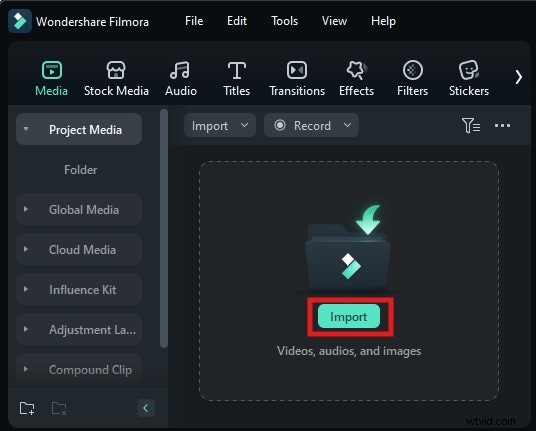
Stap 1:Om te beginnen met het gelijkmatiger maken van de audioniveaus in Filmora, begint u met het uploaden van de benodigde video's naar het programma. Zoek en klik op de knop Importeren en zoek naar de juiste locatie van de bestanden op uw computer die u wilt uploaden.
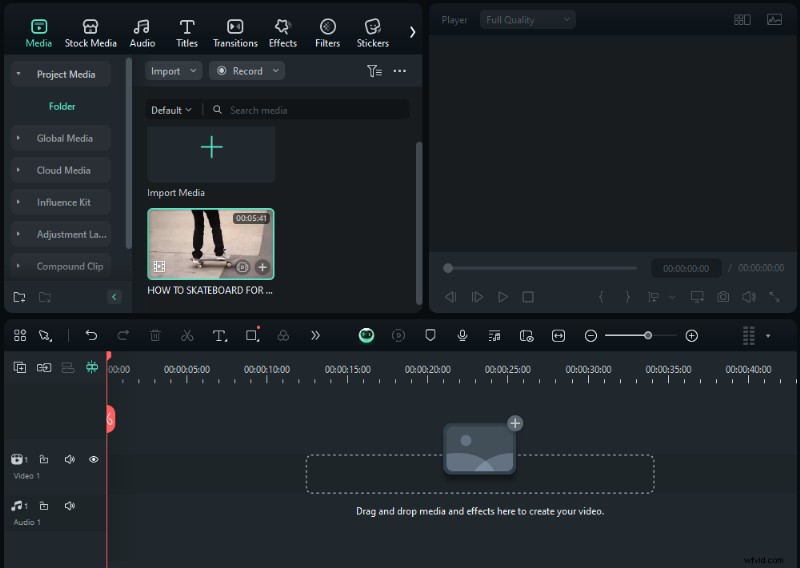
Stap 2:Wanneer de bestanden zijn geüpload, sleept u de bestanden naar de plaats waar ze op de tijdlijn moeten staan, omdat u ze nu kunt bewerken.
Stap 3:Zoek daarna de audioclip die u wilt wijzigen in de tijdlijn en dubbelklik erop. Met deze actie wordt een aanpassingspaneel geopend waarin u verschillende schuifregelaars kunt zien waarmee u de volumeniveaus en andere parameters kunt regelen.
In dit paneel vind je opties zoals volumeregeling, waarmee je eenvoudig het gemiddelde volume van je audio kunt verhogen of verlagen door de schuifregelaar omhoog of omlaag te slepen.
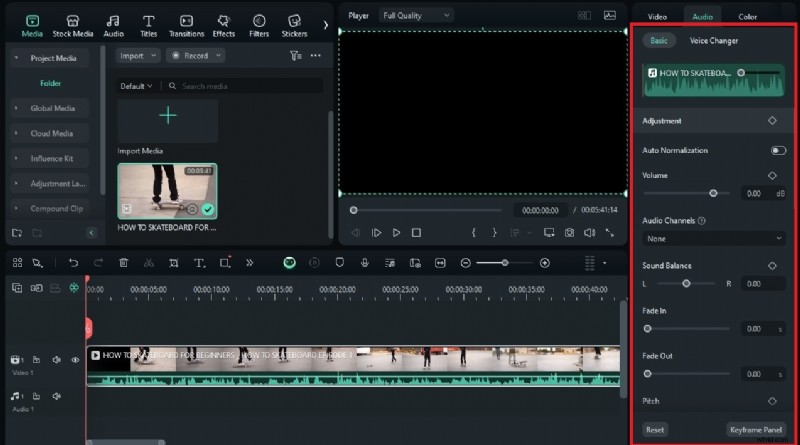
Filmora biedt ook een equalizerfunctie waarmee u verschillende frequentiecomponenten in uw audiosignaal kunt manipuleren; dit is essentieel voor het bereiken van een gebalanceerde mix. Nadat je aanpassingen hebt gedaan aan je audiofragment in Filmora, kun je de aangepaste audio exporteren voor gebruik in andere projecten door op de exportknop rechtsboven in de interface te klikken. Kies het gewenste formaat en de kwaliteitsinstellingen voordat u uw export voltooit.
Deel 3:Alternatieve software voor het aanpassen van audioniveaus
Hoewel Filmora voor de meeste gebruikers voordelen heeft, zoeken sommigen misschien naar andere software voor hun behoeften op dit gebied. Er zijn verschillende soorten opties voor het aanpassen van geluiden, en elk alternatief brengt zijn sterke punten op een bepaald gebied met zich mee.
Adobe Premiere Pro

Adobe Premiere Pro is een van de meest populaire keuzes voor een videobewerkingssoftwareprogramma dat relatief eenvoudig en praktisch is. Dit programma integreert krachtige bewerkingsfuncties samen met basisvisualisatieoplossingen, zodat gebruikers de geluidsinvoer tijdens de workflow efficiënt kunnen verbeteren. Premiere Pro biedt meerdere methoden voor het aanpassen van het audiovolume:gebruikers kunnen het volume rechtstreeks op de tijdlijn manipuleren door omhoog of omlaag te slepen op de volumelijn die bij elke clip hoort. Bovendien hebben gebruikers toegang tot gedetailleerde bedieningselementen via het Effects Control-paneel, waar ze de volume-instellingen nauwkeurig kunnen afstemmen.
iMovie

iMovie helpt Mac-gebruikers met eenvoudige video-audiobewerking door een gebruiksvriendelijke interface en enkele essentiële mogelijkheden te bieden die handig zijn bij het aanpassen van audioniveaus. Wanneer gebruikers een projecttijdlijn hebben en een clip selecteren, kunnen ze naar het infovenster gaan en schuifregelaars gebruiken om het clipvolume indien nodig te wijzigen. iMovie biedt eenvoudige audiobewerking voor eenvoudige projecten voor Mac-gebruikers. Het heeft een zeer eenvoudige interface en enkele eenvoudige maar nuttige functies, zoals het wijzigen van audioniveaus. Als een gebruiker een tijdlijn heeft waarop een bepaalde clip is geselecteerd, kan hij of zij in het infovenster klikken en de juiste volumeschuifregelaars gebruiken om het volume van de clip indien nodig aan te passen.
Final Cut Pro
Final Cut Pro is een andere effectieve oplossing gericht op gebruikers van macOS die tegelijkertijd professionele bewerking en solide geluidscontrole nodig hebben. Gebruikers van de applicatie kunnen het volume aanpassen aan specifieke niveaus met behulp van het geavanceerde instrumentensysteem van het programma, dat opties omvat voor meerkanaalsmixen en de mogelijkheid om de geluidskwaliteit te evalueren gedurende de hele band die wordt afgespeeld. Met de geavanceerde tools van Final Cut Pro tot hun beschikking kunnen redacteuren resultaten van hoge kwaliteit bereiken terwijl ze de volledige controle behouden over elk aspect van hun projecten.
Durf

Audacity is een audiobewerkingstoepassing die volledig gratis en open-source is. Het is geweldig om zelfstandig met audiobestanden te werken, zonder enige videobewerkingssoftware. Hoewel het geen directe videobewerkingsmogelijkheden biedt zoals Filmora of Premiere Pro, biedt Audacity uitgebreide tools voor het aanpassen van audioniveaus (inclusief normalisatie- en egalisatieopties), waardoor het ideaal is voor het voorbereiden van soundtracks voordat ze in videoprojecten worden geïmporteerd. Gebruikers die op zoek zijn naar gedetailleerde controle over individuele nummers, zullen Audacity van onschatbare waarde vinden bij het maken van gepolijste soundscapes.
DaVinci oplossing
DaVinci Resolve heeft niet alleen erkenning gekregen voor zijn krachtige tools voor kleurcorrectie, maar ook voor zijn uitgebreide audiobewerkingsmogelijkheden via zijn Fairlight-pagina. Deze audiomixomgeving is goed uitgerust om nauwkeurige aanpassingen en zelfs professionele mengmethoden tijdens een project mogelijk te maken. Met hun duidelijke gebruikersinterface en krachtige opties is DaVinci Resolve een geweldige oplossing voor filmmakers die ernaar streven helder geluid te krijgen voor hun films en ook geweldige beelden.
Deel 4:Tips voor effectieve audioaanpassing
Het bereiken van optimale audio op verschillende apparaten met behulp van elke softwaretool die vandaag de dag beschikbaar is, vereist aandacht voor detail met betrekking tot hoe geluiden met elkaar omgaan binnen composities! Hier zijn enkele praktische tips:
Beste praktijken
- Begin met het instellen van een basisvolumeniveau voordat u aanpassingen doorvoert; dit zorgt voor consistentie in alle clips die bij het bewerken betrokken zijn. Houd tijdens het werken regelmatig de afspeelniveaus in de gaten. Hierdoor kunt u potentiële problemen in een vroeg stadium identificeren en kunt u de nodige correcties aanbrengen voordat u uw project voltooit.
- Het effectief gebruiken van keyframes maakt dynamische volumeveranderingen in de loop van de tijd mogelijk; Met deze techniek kunnen redacteuren geleidelijke vervagingen of plotselinge verschuivingen creëren die het vertellen van verhalen verbeteren door middel van geluidsontwerp. Als er bijvoorbeeld behoefte is aan helderheid van dialogen tijdens intense actiescènes waarbij achtergrondgeluid de gesproken woorden kan overweldigen, bieden keyframes nauwkeurige controle over wanneer bepaalde geluiden binnen mixen moeten stijgen of dalen!
Tot slot, maar toch belangrijk:het aanmoedigen van feedback van collega's (of het nu vrienden/familieleden zijn) die naar inhoud luisteren/kijken die met deze technieken is gemaakt, levert waardevolle inzichten op in gebieden die verbetering behoeven! Het delen van ervaringen met collega's bevordert de groei binnen creatieve gemeenschappen en verbetert tegelijkertijd de algehele kwaliteit die gezamenlijk wordt geproduceerd!
Conclusie
Het beheersen van audioniveaus is essentieel voor het creëren van boeiende video-inhoud die het publiek op verschillende platforms boeit! Door te begrijpen hoe verschillende apparaten functioneren en tools als Filmora effectief te gebruiken, kan iedereen opmerkelijke resultaten bereiken, ongeacht het vaardigheidsniveau! Omarm het experimenteren met verschillende technieken die hier worden besproken; al snel zul je nieuwe manieren ontdekken waarop het vertellen van verhalen door middel van boeiende geluiden diep resoneert bij het publiek overal ter wereld! Dit artikel bevat nu alle gevraagde elementen, terwijl de duidelijkheid en samenhang in elke sectie behouden blijft! Als je nog verdere wijzigingen nodig hebt of extra inhoud wilt toevoegen op specifieke gebieden, laat het me dan gerust weten!