
"Is er een gemakkelijke manier om in/uit te faden in Premiere Pro?" - Reddit
Als een van de populairste videobewerkingstools ter wereld beschikt Adobe Premiere Pro over krachtige bewerkingsfuncties. Het vervagen van audio, waarmee gebruikers harmonieuze inhoud kunnen creëren die het publiek volledig onderdompelt, is een krachtige techniek om abruptheid te voorkomen.
U weet misschien dat u Premiere Pro kunt gebruiken om audio te vervagen, maar u weet niet hoe.
Daarom gaat de gids van vandaag dieper in op audiofading in Premiere Pro . Blijf bij ons om de oplossingen te vinden.
In dit artikel
-
- Constante winst
- Constante kracht
- Exponentiële vervaging
-
- Voordelen
- Nadelen
-
- Hoe audio vervagen met Filmora?
Audio in- en uitfaden in Premiere Pro
In de kern is audiofading een bewerkingstechniek die wordt gebruikt om het audiovolume langzaam te verhogen of te verlagen. Met deze bewerkingstrucs kunnen gebruikers naadloze overgangen creëren tussen meerdere clips en verschillende scènes, waardoor ze een van de meest gebruikte audiobewerkingen zijn.
Aan de ene kant heb je audio-fade-ins in Premiere Pro, die het volume van de track geleidelijk verhogen van stilte naar het gewenste niveau, leidend naar een video en de toon zetten voor een bepaalde scène.
Aan de andere kant, audio uitfaden in Premiere Pro verwijst naar het geleidelijk verlagen van het volume, vaak gedaan vóór het einde van een bepaalde scène. In wezen helpt het gebruikers een video soepel te beëindigen.
Hoe kan ik audio vervagen in Premiere Pro?
Nu we weten wat audiofading in Premiere is, kunnen we verder kijken hoe het werkt. Hieronder vindt u een korte, stapsgewijze handleiding over hoe u audio kunt vervagen in Premiere Pro , dus laten we er meteen in duiken:
- Start Adobe Premiere Pro op uw computer en importeer audio- en videobestanden.
- Sleep de geïmporteerde bestanden naar de tijdlijn en zorg ervoor dat hun beginpunten overeenkomen.
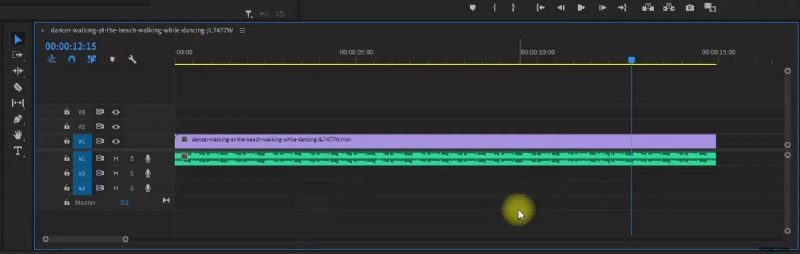
- Tik op de audioclip in de tijdlijn om deze te selecteren en ga naar het paneel Effecten.

- Open de map Audio-overgangen, vouw de map Crossfade uit en kies het type audio-overgang.
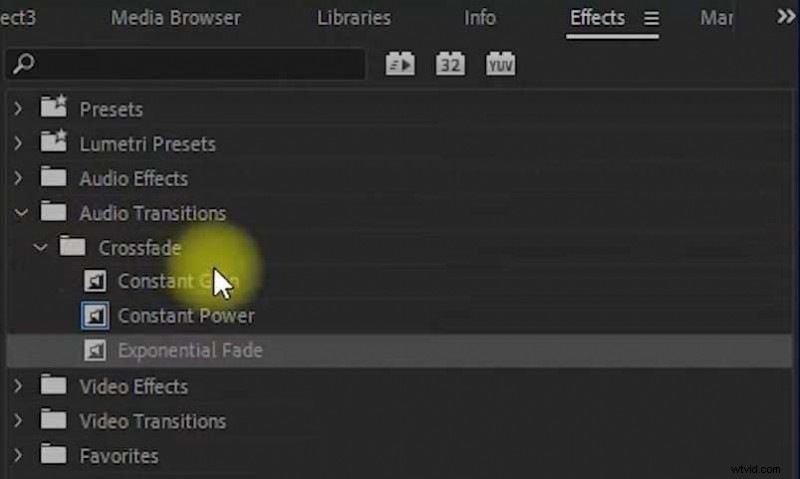
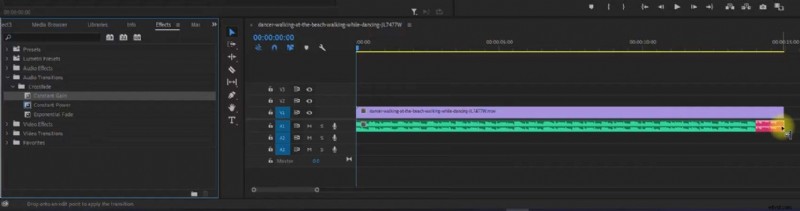
- Sleep een van de drie overgangen naar het begin voor audio-fade in Premiere Pro.
Als alternatief kunt u de overgang naar het einde van het nummer slepen als u muziek wilt laten vervagen in Premiere Pro.
Beschikbare audiofade-overgangen in Premiere Pro
Met de tool van Adobe kunnen gebruikers ook het type audioovergang kiezen dat ze willen toepassen, en Premiere Pro bevat de volgende drie typen:
Constante winst
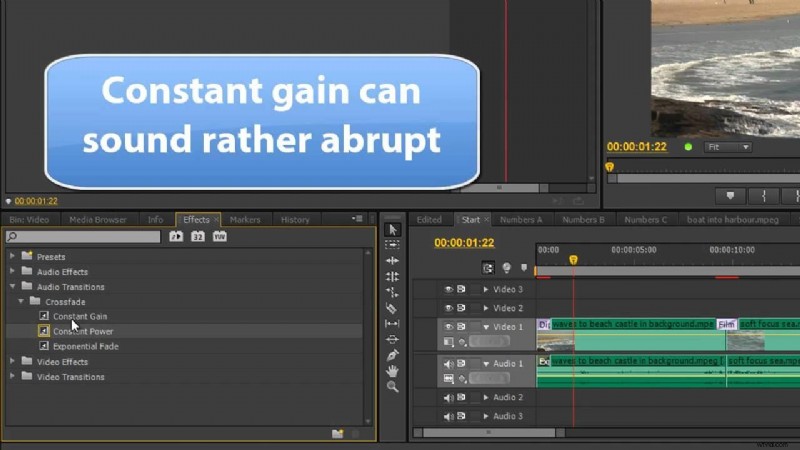
De Constant Gain-audioovergang zal uw audio in de loop van de tijd lineair vervagen. Hoewel het ideaal is voor eenvoudige audiofades en moeiteloos toe te passen is, is het geen bijzonder populair type overgang, omdat het het einde van je clips abrupt kan laten klinken.
Constant vermogen
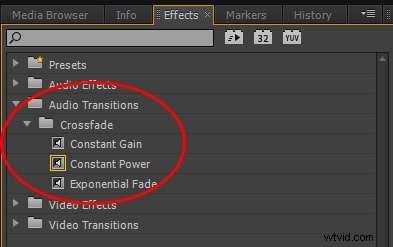
In tegenstelling tot Constant Gain geeft de Constant Power-audio-overgang uw audio een vloeiendere fade. In eerste instantie wordt het geluid langzaam verminderd, maar het neemt ook meer snelheid op en versterkt het effect naarmate je dichter bij het einde van de video komt, waardoor een meer verfijnde audiofade ontstaat.
Exponentiële fade
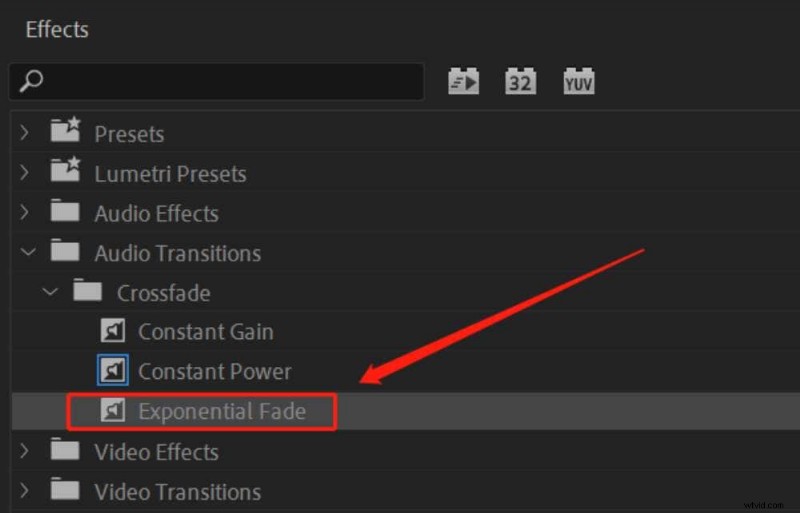
Ten slotte past de audio-overgang Exponential Fade het fade-effect toe op een scherpere curve. Het past een volumeverandering toe die exponentieel versnelt of vertraagt. Een dergelijke overgang creëert een opvallender en dramatischer effect, waardoor het ideaal is voor het begin en einde van een scène.
Misschien vindt u dit ook leuk:Premiere Audio Transition gebruiken
De voor- en nadelen van het gebruik van Premiere Pro om audio uit te faden
Vervagend geluid in Adobe Premiere Pro kan een fantastische manier zijn om audiobewerkingen uit te voeren, omdat de software uitblinkt op veel bewerkingsgebieden en verschillende voordelen biedt. Het zijn:
Voordelen
- Verschillende manieren om audio te vervagen - Het biedt niet alleen normale audio-fade-opties, maar biedt ook 3 verschillende fade-overgangen om aan verschillende vereisten te voldoen.
- Geavanceerde functies – Het zit boordevol verschillende tools, waardoor audio- en video-editors nauwkeurige controle hebben over hun projecten en ze hun creativiteit de vrije loop kunnen laten.
- Naadloze integratie – Omdat Premiere Pro verbinding maakt met de Creative Cloud, kan het goed worden geïntegreerd met andere Adobe-tools.
- Beschikbaarheid van tutorials – Het enorme aantal online cursussen en YouTube-tutorials kan de moeilijkheid om het programma onder de knie te krijgen aanzienlijk verminderen.
Het is echter niet alleen maar een kwestie van regenbogen en zonneschijn met deze tool, want er zijn een paar nadelen waar u rekening mee moet houden. Laten we er eens op ingaan:
Nadelen
- Hoge systeemvereisten – Adobe Premiere Pro staat bekend als een resource-intensief programma. Het vereist een krachtige pc of een dure Mac om zonder vertraging te kunnen werken.
- Duur abonnement – U weet waarschijnlijk dat Adobe Premiere Pro $ 22,99/maand of $ 263,88/jaar kost. het kan voor veel beginners kostbaar zijn, vooral als ze alleen basisfuncties voor audiofading nodig hebben.
- Steile leercurve – De interface van de software kan voor veel beginners overweldigend aanvoelen, terwijl de functies ervan een uitdaging kunnen zijn om onder de knie te krijgen.
Kortom:uitzoeken hoe je audio kunt vervagen in Premiere Pro kan een waardevolle vaardigheid zijn. Toch kunnen de vele nadelen van dit hulpmiddel u ertoe aanzetten alternatieve oplossingen te overwegen.
Het beste alternatief voor Premiere Pro om audio uit te faden
U heeft de professionele controle gezien die Premiere Pro biedt, maar ook de complexiteit en de kosten ervan. Een echt geweldig alternatief vereenvoudigt niet alleen het proces, het verbetert ook uw gehele creatieve workflow. De creatieve reis begint lang voordat je ook maar één enkele fade toepast:het begint met het vinden van de perfecte audiotrack.
Dit is waar Wondershare Filmora het spel verandert. Het maakt niet alleen technische taken zoals het vervagen van audio ongelooflijk eenvoudig, maar integreert ook een enorme bibliotheek met hoogwaardige, royaltyvrije muziek rechtstreeks in de editor. U kunt stoppen met zoeken en beginnen met creëren, allemaal in één naadloze omgeving.
Om je een idee te geven van de creatieve middelen waarmee je kunt beginnen, vind je hier een voorbeeld van de diverse nummers die binnen handbereik zijn:

Phonk Opbeurend pissig
01:39




Phon Agressieve klap
01:32
Terwijl de wereld doordraait
03:43
Als je eenmaal de perfecte track hebt gevonden, is het toepassen van een vloeiende fade in Filmora ongelooflijk eenvoudig. Zo gaat het:
Hoe audio vervagen met Filmora?
In Wondershare Filmora kun je audio op de volgende manieren vervagen.
- Vervag audio of muziek door de schuifregelaars van de fader te slepen.
- Maak audiovervagingsaanpassingen door de audiogolfvormgebieden te manipuleren.
- 4 verschillende audio-overgangen, zoals exponentiële fade, logaritmische fade, constante versterking en constant vermogen.
Laten we de stappen eens bekijken:
- Open Wondershare Filmora en klik op Nieuw project.
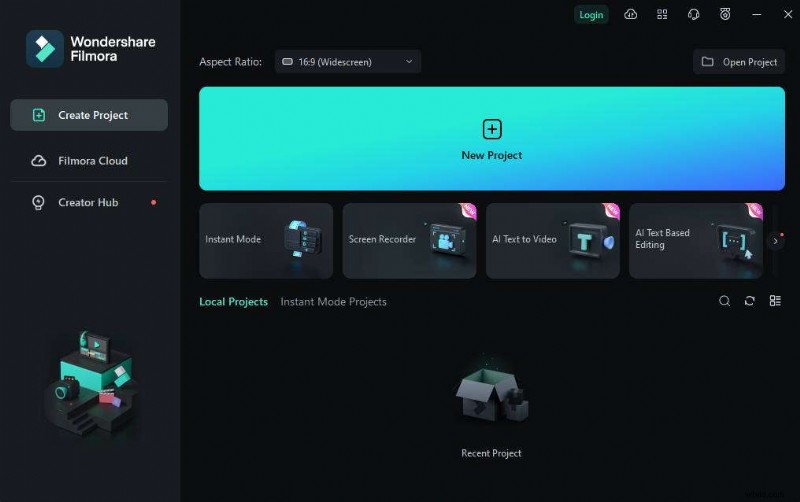
- Klik op de knop Importeren in het gedeelte Mediabibliotheek om uw audio- en videobestanden toe te voegen.

- Sleep de geïmporteerde bestanden naar het tijdlijngedeelte onder aan het scherm van de app.
- Tik op de audiotrack in de tijdlijn om deze te selecteren. Klik vervolgens rechtsboven op het tabblad Audio.
- Zoek naar de opties Fade In en Fade Out. Sleep vervolgens de schakelaars om de lengte van het effect te wijzigen en pas deze audio-overgangen naar wens aan.
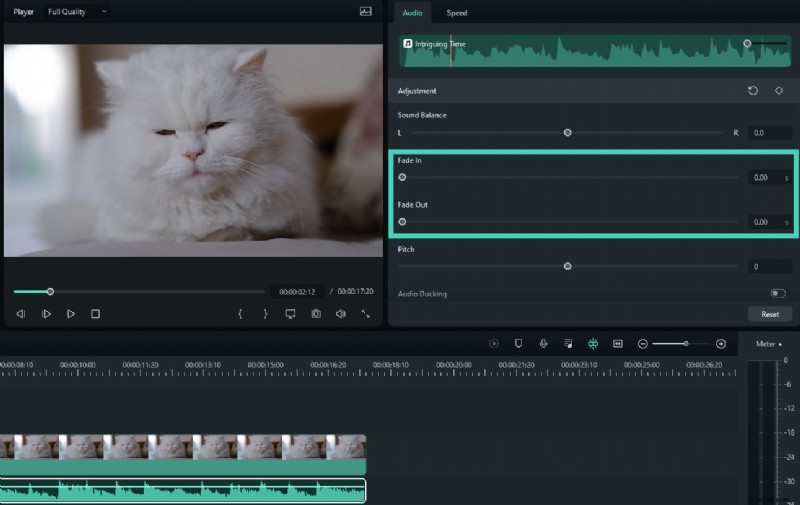
- Je kunt de audio-fade-in- en fade-out-effecten in de tijdlijn ook nauwkeurig afstemmen door de effectmarkeringen in de audiotrack te slepen.
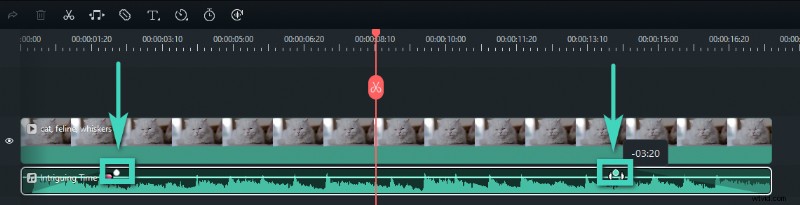
- Zodra je het audiofade-effect naar wens hebt ingesteld, tik je rechtsboven op de knop Exporteren om het audio- of videoproject waaraan je hebt gewerkt op te slaan.

Opmerking:volg deze stappen om audiofade-overgangen toe te passen:
- Audiobestanden importeren en naar de tijdlijn slepen.
- Navigeer naar Overgangen> Audio-overgangen> selecteer Exponentiële vervaging, Constante versterking, Logaritmische vervaging of Constant vermogen en pas dit toe op de audiobestanden op de tijdlijn.
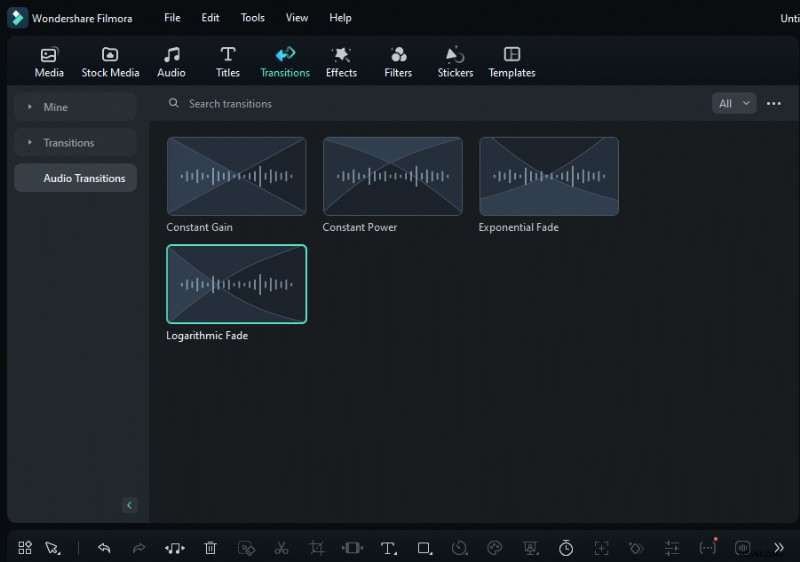
- Kies de duur en overgangsmodi op basis van uw vereisten. Als alternatief kunt u de modi aanpassen aan uw behoeften door de overgang op de tijdlijn te slepen.
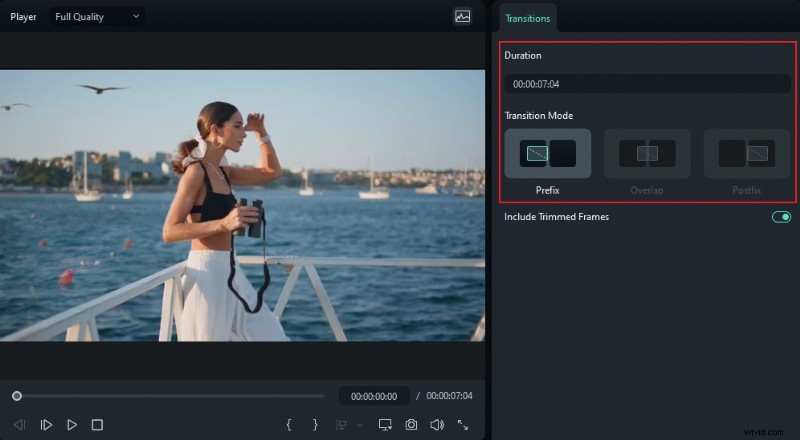
- Speel de audio af en exporteer deze als je tevreden bent.
Zoals je kunt zien, is het vervagen van audio in Wondershare Filmora aanzienlijk eenvoudiger dan in Adobe Premiere Pro. Je hoeft niet te zoeken naar audio-overgangen of meerdere typen uit te testen, want Filmora zorgt ervoor dat je audio bij de eerste poging fantastisch klinkt.
Ga gratis aan de slagVoor Win 7 of hoger (64-bit) Ga gratis aan de slagVoor macOS 10.14 of hoger
Conclusie
Door het in- en uitfaden van audio wordt een harmonieuze overgang tussen verschillende clips en scènes bereikt door het audiovolume geleidelijk te verhogen of te verlagen.
We weten hoe je audio kunt vervagen in Adobe Premiere Pro en de typen audio-overgangen. Ze zijn relatief eenvoudig toe te passen, maar het kiezen van de juiste en het aanpassen ervan heeft een steile leercurve. In tegenstelling tot Premiere Pro heeft Filmora een opmerkelijk intuïtieve gebruikersinterface die het toepassen van audio-fade-in- en fade-out-effecten moeiteloos maakt.
De tool is ook veel betaalbaarder dan Adobe Premiere Pro en werkt zonder vertraging, zelfs op oudere Macs en pc's met goedkopere hardware. Laten we Wondershare Filmora vandaag nog downloaden om audio gemakkelijk te laten vervagen!