
Het omzetten van video-audio naar tekst vereist niet langer urenlang handwerk. Met AI-gestuurde spraak-naar-tekst-tools kunt u MP4-bestanden binnen enkele seconden omzetten in schone, bewerkbare transcripties.
Wondershare Filmora is een van de meest betrouwbare opties die beschikbaar zijn. Het ondersteunt MP4 en een breed scala aan andere formaten, biedt meertalige ondertiteling en laat je elk aspect van de transcriptie verfijnen.
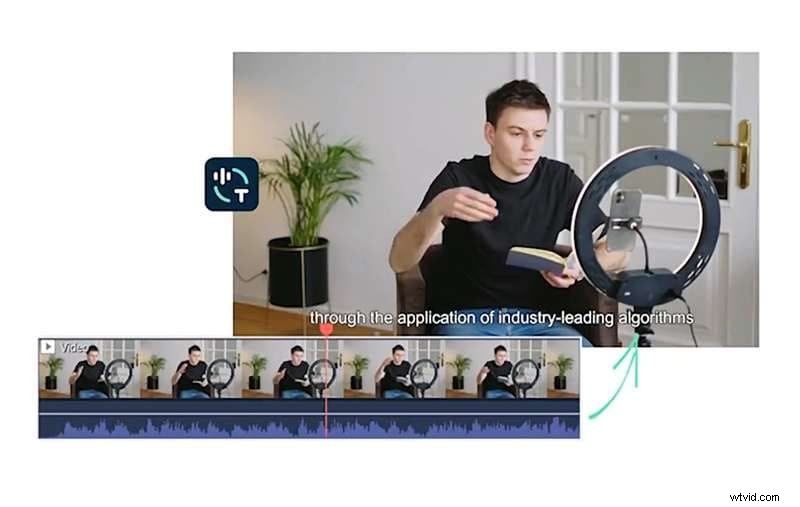
Inhoudsopgave
- Waarom AI de toekomst is van MP4-transcriptie
- MP4 naar tekst transcriberen met Filmora
- De nauwkeurigheid van uw transcripties optimaliseren
- Conclusie
- Veelgestelde vragen
Deel 1. Waarom AI de toekomst is van MP4-transcriptie
MP4 is wereldwijd het meest gebruikte videoformaat en wordt voor alles gebruikt, van korte clips op sociale media tot volledige bedrijfspresentaties. Het nauwkeurig vastleggen van de gesproken inhoud is essentieel voor ondertiteling, ondertiteling, het omzetten van video in geschreven inhoud en het bewaren van vergadernotulen.
Bij traditionele transcriptie moest je professionals inhuren of talloze uren besteden aan luisteren en typen. AI-spraak-naar-tekst elimineert dit knelpunt door het volgende te bieden:
- Hogere nauwkeurigheid – AI-modellen worden voortdurend getraind op diverse datasets en herkennen een verscheidenheid aan accenten en spraakpatronen.
- Snelheid – Een video van 30 minuten kan in minder dan een minuut worden getranscribeerd.
- Schaalbaarheid – Verwerk honderden uren beeldmateriaal zonder kwaliteitsverlies.
- Meertalige ondersteuning – Transcribeer en vertaal inhoud in tientallen talen.
Met deze voordelen is AI-transcriptie niet alleen een gemak:het is een strategisch voordeel voor zowel makers, docenten als bedrijven.
Deel 2. Hoe MP4 naar tekst te transcriberen met Filmora
De spraak-naar-tekstfunctie van Filmora is intuïtief en krachtig. Volg deze stappen om van je MP4 een bewerkbaar transcript of ondertiteltrack te maken.
Stap 1:Installeer en start Filmora
Download de nieuwste versie van de Filmora-website en installeer het op Windows of macOS.
Stap 2:maak een nieuw project en importeer uw MP4
Open Filmora, klik op Nieuw project , en vervolgens Importeren om uw MP4-bestand toe te voegen. Sleep de clip naar de tijdlijn.
Stap 3:Open het Spraak-naar-Tekst-hulpmiddel
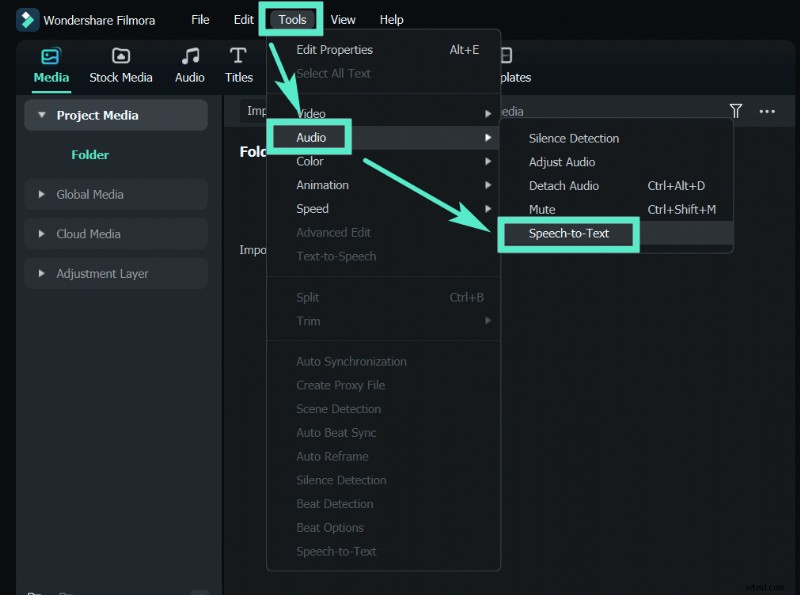
Selecteer de videotrack op de tijdlijn en navigeer vervolgens naar Extra> Audio> Spraak naar tekst . U kunt ook met de rechtermuisknop op het fragment klikken en Spraak naar tekst kiezen .
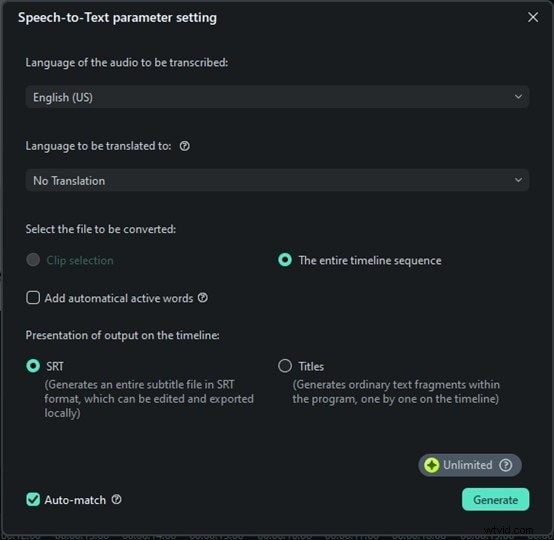
Stap 4:Transcriptie-instellingen configureren
Kies de originele taal van de audio. Als u een vertaling wilt, kiest u de doeltaal; anders stelt u Geen vertaling in . Bepaal of u de gehele tijdlijn of alleen een geselecteerd segment wilt transcriberen, en selecteer het uitvoerformaat (SRT of titels op het scherm). Vink Automatisch matchen aan om automatisch te synchroniseren met de tijdlijn.
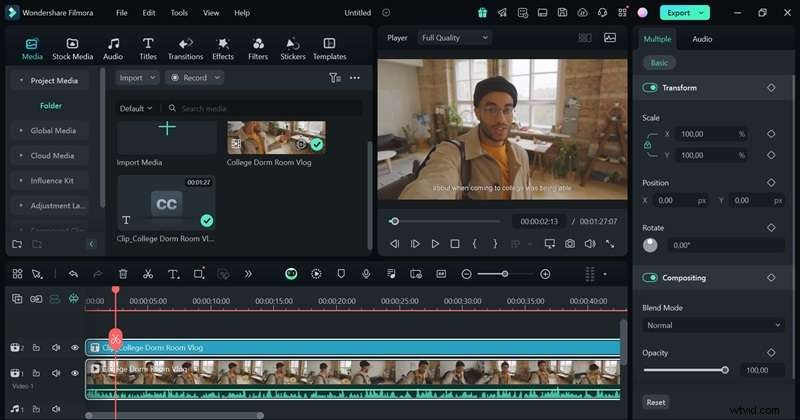
Stap 5:genereer het transcript
Klik op Genereren en wacht een paar seconden. Het transcript verschijnt op het tabblad Media zodra de verwerking is voltooid.
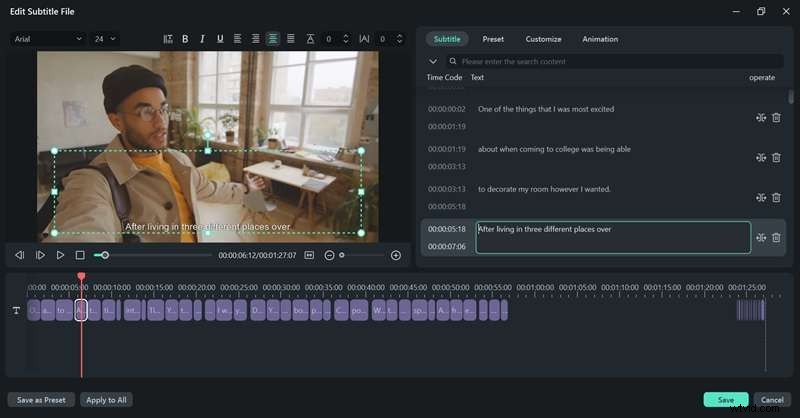
Stap 6:Bewerken en polijsten
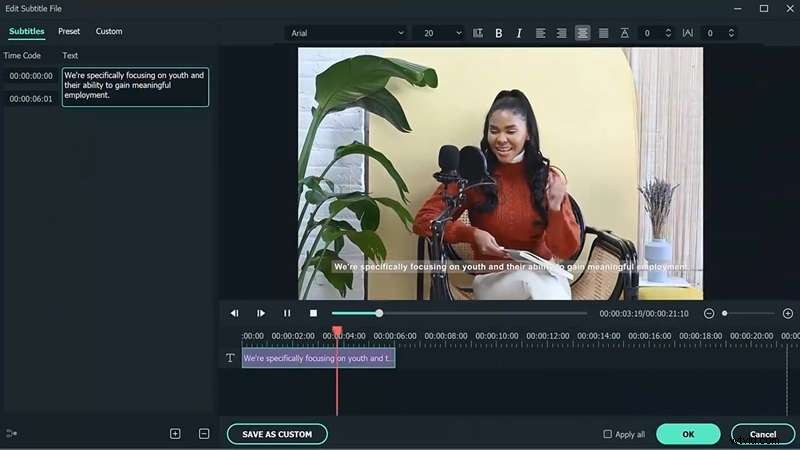
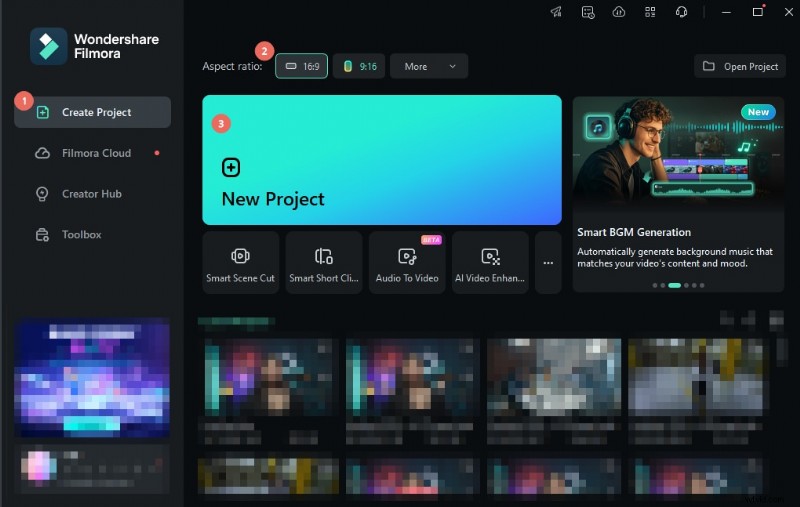
Dubbelklik op het ondertitelspoor op de tijdlijn om de editor te openen. Corrigeer eventuele fouten, pas de timing aan en pas stijlen toe zoals lettertype, grootte, kleur en positie.
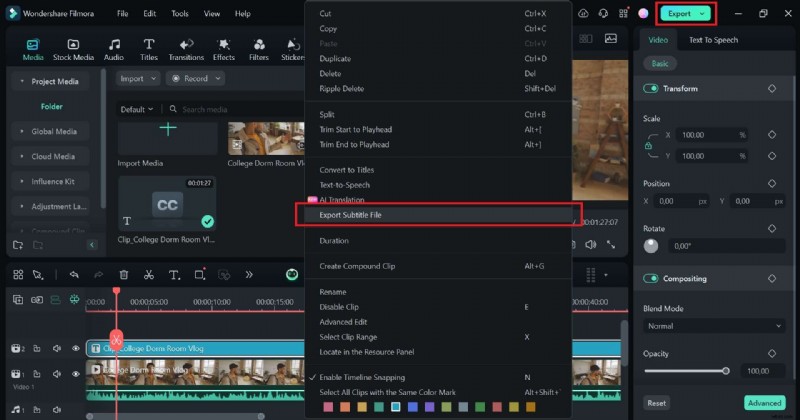
Stap 7:Exporteren of integreren
Als u alleen de transcriptie wilt opslaan, klikt u met de rechtermuisknop op de ondertiteltrack en kiest u Ondertitelingsbestand exporteren . Als u ondertitels in de video wilt insluiten, klikt u op Exporteren en selecteer het gewenste formaat.
Deel 3. De nauwkeurigheid van uw transcripties optimaliseren
Zelfs de beste AI-modellen profiteren van een paar extra stappen. Zo kunt u de precisie maximaliseren:
- Controleren en bewerken – Speel de video af terwijl je door het transcript bladert; corrigeer spelfouten of verkeerd gehoorde woorden.
- Verbeter de audiokwaliteit – Gebruik Denoise van Filmora functie (tabblad Audio → Denoise) om achtergrondruis te verminderen.
- Lange bestanden splitsen – Verdeel lange video's met de Splits gereedschap; kortere clips helpen de AI de focus te behouden.
- Kies de juiste taalinstellingen – Selecteer de exacte gesproken taal; Een verkeerde instelling kan de nauwkeurigheid verminderen.
Conclusie
De AI-spraak-naar-tekst-engine van Filmora zet uw MP4's binnen enkele minuten om in scherpe, aanpasbare transcripties. Of u nu een maker van inhoud, docent of zakelijke professional bent, deze tool bespaart tijd, verbetert de toegankelijkheid en breidt uw publiek uit met meertalige ondertitels.
Begin vandaag nog met transcriberen en ervaar hoe moeiteloze audio-naar-tekst uw workflow kan transformeren.
Veelgestelde vragen
-
1. Kan ik de getranscribeerde tekst in andere talen vertalen?
Ja. De functie van Filmora ondersteunt vertalingen in tientallen talen, waaronder Arabisch, Bengaals, Chinees, Nederlands, Engels, Japans, Koreaans en meer.
-
2. Is er een gratis manier om MP4 naar tekst te transcriberen?
Filmora biedt gratis AI-credits aan bij het aanmaken van een account, die kunnen worden gebruikt om gratis MP4-bestanden te transcriberen.
-
3. Kan ik de getranscribeerde tekst binnen Filmora bewerken?
Absoluut. Je kunt de timing, het lettertype, de grootte en de kleur aanpassen en eventuele onnauwkeurigheden rechtstreeks in de editor corrigeren.