
Overgangen en geluidseffecten zijn secundaire factoren voor een geweldige videobewerking. Hier proberen we de 5 beste gratis Premiere Pro-overgangen te bespreken; ook bieden we eenvoudige alternatieven voor mensen die niet gespecialiseerd zijn in Premiere, maar moeiteloos vergelijkbare gratis video-overgangen willen krijgen.
Wil je een normale video naar een hoger niveau tillen en laten opvallen? Door video-overgangen toe te voegen, kunt u het uiterlijk van een video aanpassen, en met Premiere Pro-overgangen kunt u uw video op de bovenste plank krijgen.
Premiere Pro-overgangen zijn stijlvolle visuele trucs om videofragmenten natuurlijk te maken en de aandacht van mensen te trekken.
Deel één - 5 beste gratis Premiere Pro-overgangen
#1.Panovergangen
Wanneer video-objecten op twee aangrenzende delen zich op dezelfde horizontale lijn bevinden, zijn pan-overgangen de meest natuurlijke overgangen om te gebruiken.
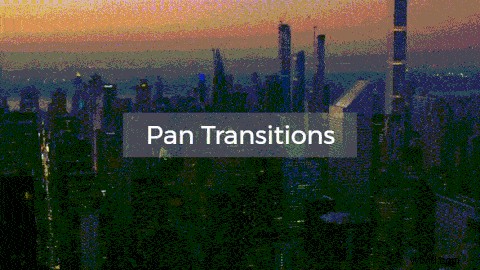
Afbeelding:Video-effecten met pan-overgang.
Stappen om pan-overgangen toe te voegen in Premiere Pro:
2
Klik op de bak 'CGC Premiere Pro Transitions', die Premiere-overgangen bevat.
3
Scroll naar 'Pan Left' en 'Pan Right'. Klik op een ervan en kopieer de aanpassingslaag.
4
Plak het over je videofragmenten.
#2.Kantelovergangen
Overgangen "Omhoog kantelen" of "Omlaag kantelen" zijn zeer geschikt als twee schoten zich op dezelfde verticale positie bevinden (of erop worden geplaatst). Door trucs omhoog/omlaag te kantelen, kunnen dergelijke videofragmenten naadloos worden samengevoegd.
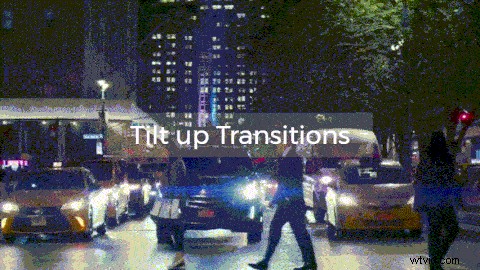
Afbeelding:Video-effecten met kantelovergang.
Stappen om kantelovergangen toe te voegen in Premiere Pro:
2
Open de bak "CGC Premiere Pro Transitions" voor overgangen.
3
Blader om de overgangen 'Omlaag kantelen' en 'Omhoog kantelen' te vinden. Klik op één laag om de aanpassingslaag te kopiëren.
4
Plak het direct boven je videofragmenten.
#3.Rotatieovergangen
Wanneer 2 nabijgelegen videofragmenten erg van elkaar verschillen, kunt u overwegen om rotatie-overgangen te gebruiken.
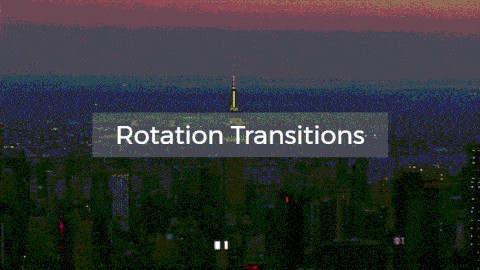
Afbeelding:Video-effecten met rotatie-overgang.
Stappen om rotatieovergangen toe te voegen in Premiere Pro:
2
Vouw de bak 'CGC Premiere Pro Transitions' uit voor overgangen.
3
Blader om de overgangen 'Links draaien' en 'Rechts draaien' te vinden. Klik op één laag om de aanpassingslaag te kopiëren.
4
Plak het direct boven je videofragmenten.
#4.Zoomovergangen
Zoomovergangen zijn een andere coole stijl om van scène naar een andere te schakelen. Dit is heel geschikt voor de video's waarbij de laatste frames randen of iets dergelijks hebben (bijvoorbeeld deuren).
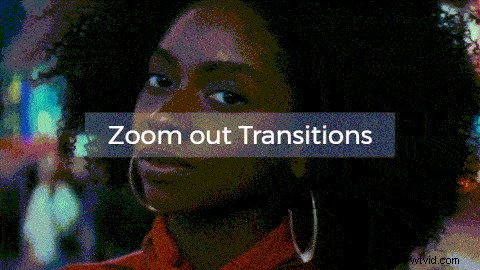
Afbeelding:Uitzoomen van overgangsvideo-effecten.
Stappen om zoomovergangen toe te voegen in Premiere Pro:
1
Breid uw videoproject uit.
2
Kies de bak "CGC Premiere Pro Transitions" met overgangseffecten.
3
Blader en vind de overgangen "Inzoomen" en "Uitzoomen". Kies er één en kopieer de aanpassingslaag.
4
Plak het over je videofragmenten.
#5.Schudovergangen
Als twee video's minder gemeenschappelijke kenmerken hebben, maar samengevoegd moeten worden, helpen Shake-overgangen je om het publiek op aantrekkelijke wijze naar de volgende beelden te leiden. Schudovergangen geven mensen vaak het gevoel dat er een hand bestaat (misschien is het Gods hand) die de eerste beelden naar beneden haalt.
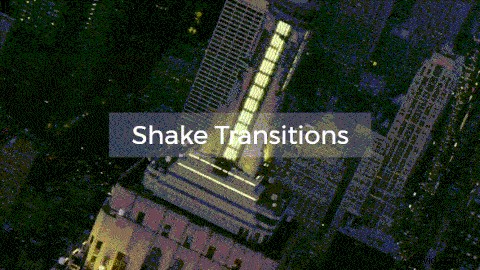
Afbeelding:Video-effecten met overgangseffecten schudden.
Stappen om Shake-overgangen toe te voegen in Premiere Pro:
1
Vind uw videoproject.
2
Open de overgangsbak - "CGC Premiere Pro Transitions".
4
Plak het over je video waar je een Shake-overgang wilt toevoegen.
Als je deze overgangen samenvoegt, zie je een geweldige videobewerking, precies zoals je in de video ziet.
YouTube:gebruik de essentiële 5 Premiere Pro-overgangen om een video weer te geven als een professional.
Deel twee - Hoe maak je gemakkelijker transities? [Gratis Transition Maker-alternatief voor Premiere Pro]
Hoewel Premiere Pro-overgangen geweldig zijn, is het voor de meeste mensen nog steeds ingewikkeld om te gebruiken. We hebben een veel eenvoudigere manier gedeeld om deze mensen te helpen natuurlijke overgangen weer te geven, vergelijkbaar met die van Premiere Pro. Het enige wat je nodig hebt is de FlexClip-video-editor.
Hoe maak je makkelijke overgangen, gratis online in FlexClip?
2
Upload uw video's ernaar.
U kunt naar "+"> [Lokale media toevoegen] gaan. Of ga naar [Media]> [Lokale bestanden] en sleep de geladen beelden naar het storyboard om ze te gebruiken.
3
Beweeg uw muis naar de knop "Overgangen" tussen 2 storyboards en klik erop.
Afbeelding:Video-overgangen toevoegen.
4
Kies een overgangseffect om toe te voegen. Er zijn in totaal 65 overgangen voor u, waaronder 5 alternatieven voor Premiere Pro's:
Afbeelding:Gratis overgangsalternatief voor Premiere Pro.
"Wipe Left" en "Wipe Right" - alternatief voor de Pan-overgang van Premiere Pro.
"Wipe Up" en "Wipe Down" - alternatief voor de kantelovergang van Premiere Pro.
"Rotate Scale Fade" - alternatief voor de rotatie-overgang van Premiere Pro.
"Zoom" - alternatief voor de zoomovergang van Premiere Pro.
"Glitch Memories" - alternatief voor de Shake-overgang van Premiere Pro.
Deel drie - Tips om de meest natuurlijke overgangen toe te voegen (niemand vertelt het je eerder)
In de meeste gevallen en voor de meeste mensen hebben ze keuze uit deze en die overgangen, maar slechts een paar mensen weten hoe ze een overgang moeten kiezen en deze op de juiste manier moeten toevoegen. Hier geven we je een antwoord:
-"Laat het onderwerp in de volgende video neerkomen op een positie dicht bij de positie van het vorige onderwerp."
Wat betekent het? Hier is een eenvoudige manier om het uit te leggen:
Hoe voeg ik een natuurlijke overgang toe?
Laten we zeggen dat we A- en B-video's op volgorde hebben die een overgang nodig hebben:
-"A"-video vertelt het verhaal van het onderwerp "A1", gepresenteerd op "Positie 1".
-"B-video vertelt het verhaal van onderwerp "B1".
Wanneer mensen een 'A'-video bekijken, zijn hun aandacht en oog gericht op 'Positie 1'.
Als u een natuurlijke overgang wilt toevoegen, zorg er dan voor dat het onderwerp "B1" ook op "Positie 1" wordt gepresenteerd. Zodat mensen hun ogen niet hoeven te bewegen om de volgende beelden te vinden en te bekijken - "B".
V:Waarom moet u bovenstaande regels volgen om overgangen toe te voegen? A:Wanneer je een video-overgang toevoegt en de oogbollen van het publiek plotseling laat bewegen, zullen ze zich op de een of andere manier vermoeid voelen. En dat maakt een slechte overgangsbewerking.
De volgende keer dat u een overgang nodig heeft, weet u hoe u een comfortabele overgang kunt toevoegen.

FlexClip-editor / 
Als professional op het gebied van videobewerking en videomarketing geven we graag enkele constructieve tips en trucs om onze gebruikers te helpen fantastische video's te maken.