
Wil je je meme-vaardigheden naar een hoger niveau tillen? Voel je je verveeld door gewone memes? U kunt de maker van de bovenste tekst en de onderste tekstmeme proberen om speciale memes te maken. Plaats tekst boven en onder aan een meme om je unieke gevoel voor humor te laten zien.
Hieronder vindt u ook diverse kant-en-klare tekstsjablonen om u te inspireren. Kies gewoon een favoriet sjabloon en begin met het maken van je eigen video!
Inhoud:
Wandelen Reizen Eenvoudige tekst Bokeh Youtube Intro Outro
Motivatie Reizen Songteksten Muziekvideo Diavoorstelling
Eenvoudige tekstlay-out Reisopener-diavoorstelling
Minimaal iPhone-tekstbericht
Deel 1 Online Boventekst Mememaker ondertekst - FlexClip
FlexClip is een krachtige video-/afbeeldingstekstmaker waarmee gebruikers eenvoudig en gemakkelijk online tekstmemes met boventekst en ondertekst kunnen maken. Het bevat een reeks tekststijlen zoals neon-, retro- en schaduwtekst waarmee u binnen enkele minuten een geweldig teksteffect voor uw afbeeldingen en memes kunt maken. U kunt de eindeloze mogelijkheden verkennen die de tekst in uw memes uniek maken. Met FlexClip kunt u een tekstmeme met de bovenste tekst en de onderste tekst maken zonder enige bewerkingservaring.
Bovenste tekst Onderste tekst Memevoorbeeld - FlexClip
FlexClip bezit honderden tekstlettertypen waaruit u kunt kiezen. Er zijn honderden tekstlettertypen waarmee u de bovenste tekst en de onderste tekst kunt toevoegen aan memes met verschillende vooruitzichten. Welke stijl u ook verkiest:modern, handschrift of grappig, u zult tevreden zijn. Bovendien mag u uw aangepaste lettertypen uploaden. Wat u hoeft te doen, is het op uw meme toepassen, waarna u in een handomdraai een tekstmeme met de bovenste tekst en de onderste tekst kunt maken. U kunt eenvoudig de duidelijke interface volgen om eenvoudig tekst boven en onder aan een afbeelding te plaatsen.
Tekstbibliotheek - FlexClip
En FlexClip kan u ook voorzien van diverse vooraf gemaakte animaties om uw tekst dynamischer te maken. Als u bovenste tekst en onderste tekst aan uw GIF wilt toevoegen, kan FlexClip u tevreden stellen. Het biedt een reeks animatie-effecten om de onderste tekst van uw bovenste tekst te animeren, inclusief typemachine, vervagen, zoomen, vegen, springen en omdraaien. Met deze animaties is het voor iedereen een fluitje van een cent om boventekst-ondertekstanimaties te maken. Dankzij de vooraf gemaakte tekstanimatie kunt u direct animatie aan de tekst toevoegen. Je GIF-boventekst en onderste tekst met animatie kunnen dynamischer zijn.
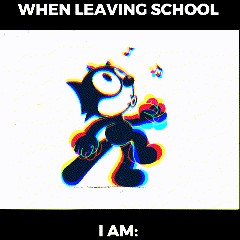
Bovenste tekst Onderste tekst GIF - FlexClip
Bovendien biedt FlexClip veel elegante videosjablonen met diverse soorten teksteffecten waarmee u direct kunt beginnen met bewerken. Je kunt ook door meer sjablonen bladeren om meer inspiratie op te doen.
Sjablonenbibliotheek - FlexClip
Deel 2 Hoe maak je een tekstmeme aan de onderkant in FlexClip
Kun je niet wachten om te proberen een tekstmeme met de bovenste tekst en de onderste tekst te maken met de online maker van de onderste tekstmeme met de bovenste tekst - FlexClip? Hier leest u hoe u een tekstmeme met de bovenste tekst en de onderste tekst maakt met FlexClip. Volg de onderstaande stappen om dit te bereiken.
Stap 1
Upload uw meme/GIF-materiaal
Tik op Media om uw meme/GIF-materiaal te uploaden vanaf uw telefoon, pc, Google Drive, One Drive, Dropbox of Google Photos. Tik vervolgens op het verhoudingsgedeelte om de verhouding aan te passen naar 1:1, en u kunt op de knop Toevoegen als scène tikken om deze rechtstreeks op de tijdlijn toe te passen.
Upload uw meme/GIF-materiaal - FlexClip
Opmerking: U mag alleen op de knop Toevoegen als laag tikken om GIF aan het canvas toe te voegen. Je kunt de GIF aanpassen aan het canvas door deze te slepen en neer te zetten.
GIF-kennisgeving - FlexClip
Stap 2
Voeg bovenste tekst en onderste tekst toe aan Meme en GIF
U kunt met de rechtermuisknop klikken om uw tekst te plakken en deze aan het canvas toe te voegen. Of u kunt op de knop Tekst tikken om uw favoriete tekststijl te selecteren en uw inhoud te typen. Voor een maximale visuele impact kiest u voor een beknopte formulering.
Tekst aan meme toevoegen - FlexClip
Klik vervolgens op de knop Verdelen om de bovenste en onderste opties achtereenvolgens te selecteren. Bovendien kunt u de onderste tekst van de bovenste tekst naar wens aanpassen, zoals het wijzigen van de tekstkleur of tekststijl.
Bovenste tekst toevoegen Onderste tekst aan Meme en GIF - FlexClip
Stap 3
(Optioneel) Voeg animatie toe aan uw GIF-tekst
Klik op de knop Animatie om door de vooraf ingestelde tekstanimaties van FlexClip te bladeren. Tik op de knop Animatie om een vooraf gemaakte tekstanimatie te kiezen voor de onderste tekst van uw bovenste tekst, zoals Stuiteren, Omdraaien, enzovoort.
Voeg animatie toe aan uw GIF-tekst - FlexClip
Stap 4
Download uw bovenste tekst onderste tekstmeme
Zodra u klaar bent met het bewerken van de tekst, klikt u op de knop Frame exporteren om uw bovenste tekst- en onderste tekstmeme met enkele klikken te downloaden. Je kunt deze meme ook delen met je vrienden of rechtstreeks delen op sommige sociale kanalen.
Download uw bovenste tekst onderste tekstmeme - FlexClip
En als je de GIF wilt downloaden, kun je op de knop Exporteren tikken om de GIF-sectie te kiezen en deze op te slaan.
Download uw bovenste tekst onderste tekst GIF - FlexClip
De laatste woorden
Dat is alles voor het maken van een tekstmeme met de bovenste tekst en de onderste tekst in FlexClip. Als je dit bericht nuttig vindt, deel het dan met anderen. Overigens kan FlexClip je helpen bij meer fotobewerking, zoals het converteren van afbeeldingen naar 3D-animatie, het herstellen van oude foto's, enzovoort. Probeer het eens!

Ariël / 
Gespecialiseerde liefhebber van videobewerking. Geloven in de kracht van taal en proberen altijd ervaringen over videoproductie te delen.