
De Cut Page van DaVinci Resolve is de snelste manier om videoclips samen te stellen, vooral als het om B_Roll gaat. Blader direct door hele bibliotheken met de Knippagina en een paar tools die in de viewer zijn weggestopt. Trouwens, de gratis versie van DaVinci Resolve is alles wat je nodig hebt om mee te doen. Houd ons in de gaten na het B-Roll-gedeelte, want aan het einde van deze blog ga ik nog een paar tips bespreken.
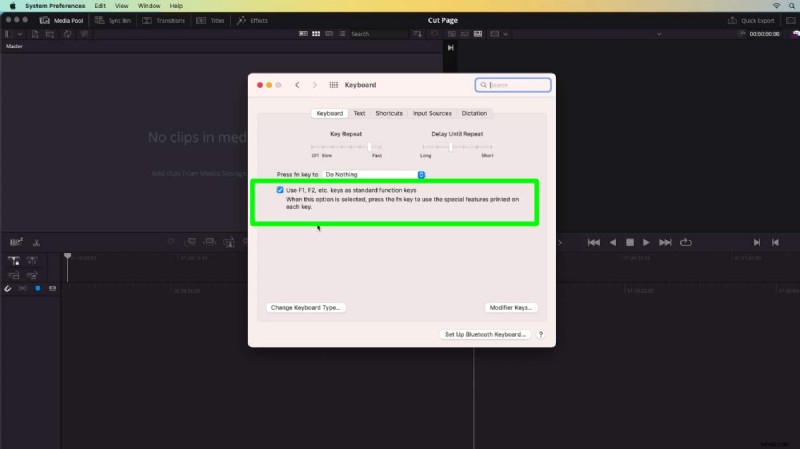
Voor deze demo moeten we de F-toetsen op het Mac-toetsenbord gebruiken. Controleer of de functies zijn uitgeschakeld door naar Systeemvoorkeuren> Toetsenbord> Gebruik de toetsen F1, F2 enz. te gaan als standaardfunctietoetsen.
Zodra u een nieuw project start, klikt u hier op het woord Knippen langs het navigatielint. Dit is de Knippagina in DaVinci Resolve. De Knippagina is ontworpen met snelheid en efficiëntie in gedachten. Om te beginnen ga ik een map met videoclips importeren.
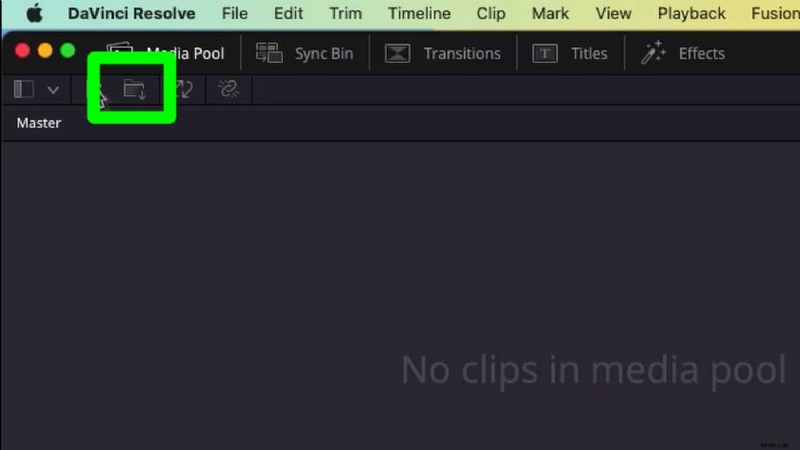
Klik op het pictogram Map importeren in de Mediapool. Dit zijn generieke stockbeeldfragmenten die ik ga gebruiken voor een infographic-video, zoals je zou zien in een nieuwsfeed op sociale media. En de clips worden in de prullenbak gebracht.
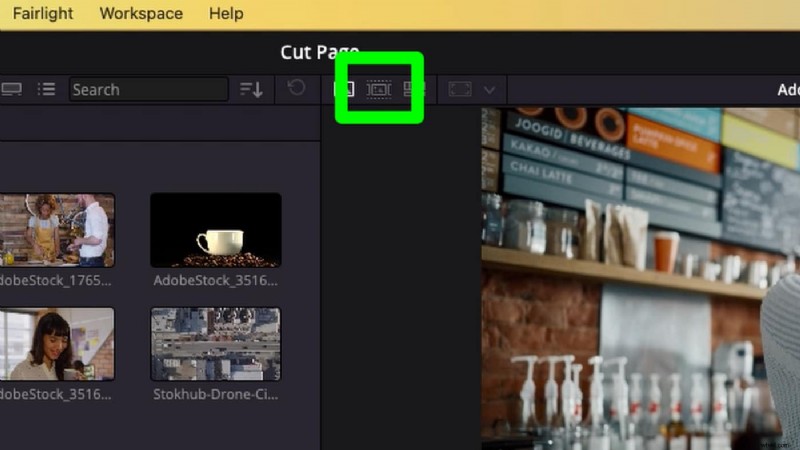
Normaal gesproken laadt u deze clips in de tijdlijn, scrubt u de clip en knipt u deze in stukken, en drukt u eventueel op delete. Of u laadt een fragment in de bronviewer om het eerst te bekijken. Hoe dan ook, het kan te veel muisklikken en tijdrovend zijn. Bekijk dit eens, bovenaan de viewer hier, de middelste knop heet Source Tape, en klik erop.
Wat je ziet zijn alle clips uit mijn bak, gemonteerd in de kijker. Terwijl ik met de muis langs de afspeelkop klik en sleep, kan ik een voorbeeld van elke clip in de prullenbak bekijken, en in de prullenbak cirkelt een oranje markering rond de actieve clip in de viewer. Soms wordt dit een reeks clips of een montagebewerking genoemd.
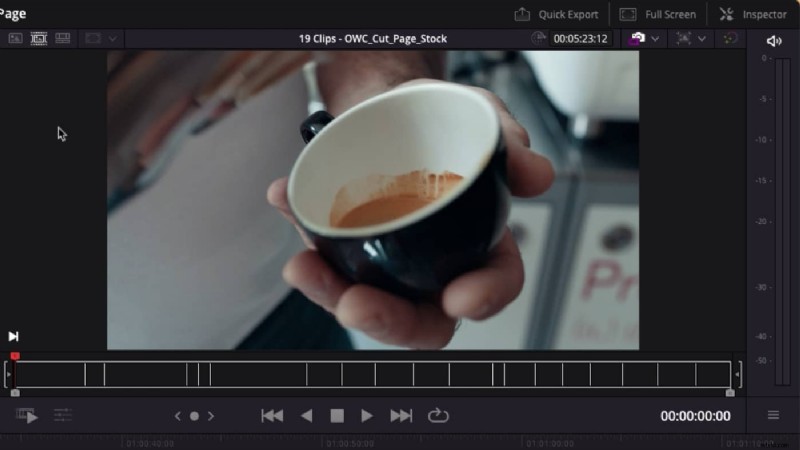
Kies een fragment in de Source Tape-modus om in de tijdlijn te bewerken. De snelste manier om dit te doen is door Markeren de clip. Druk op X om de clip te markeren op het toetsenbord.
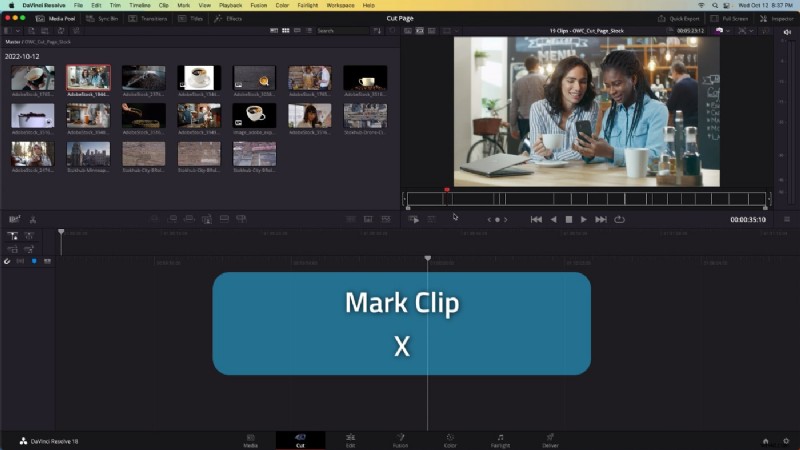
Hierdoor ontstaan in- en uitpunten rondom de opname. En om een insert edit uit te voeren in de tijdlijn drukt u op F9 .
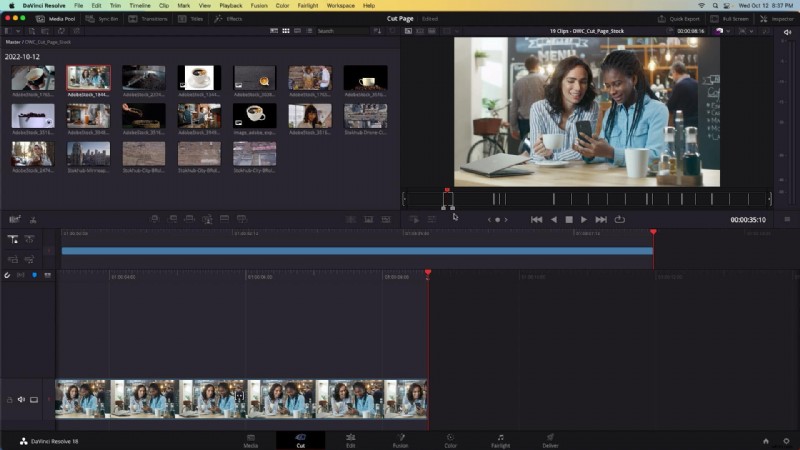
Merk je dat mijn kijker niet is veranderd? Toen ik de invoegbewerking uitvoerde, bleef de kijker vergrendeld in de bronbandmodus. Ik bekijk nog steeds de inhoud van deze bak. Ik kan de muis slepen om clips te blijven bekijken, of ik kan op de spatiebalk drukken om af te spelen. Ik ga nog twee foto's maken, een luchtfotofragment en een close-up van een espresso.
Ik vind deze barista-clip leuk en ik ga deze keer mijn eigen stempel drukken. Ik heb een plek gevonden waar ik deze clip wil laten beginnen, druk op i op het toetsenbord om een beginpunt te markeren . En dit is waar ik wil dat de clip eindigt, druk op o op het toetsenbord om een eindpunt te markeren . F9 om de clip in te voegen. Nog steeds in de bronbandmodus is de kijker niet veranderd. Ik vind dit luchtfragment leuk, het zal een goede opname zijn. Markeer en voeg bewerking in.
We hebben zojuist 19 clips met een totale duur van 4 minuten doorgenomen en teruggebracht tot 4 clips en 40 seconden! Nu is het tijd om de bewerking te verfijnen.
De twee tijdlijnen
Veel mensen vragen zich af:waarom staan er twee tijdlijnen op de uitgesneden pagina en hoe zoom ik in en uit op deze tijdlijnen om beide vragen te beantwoorden? De bovenste tijdlijn toont elke clip in de gehele bewerking, ongeacht hoe lang de bewerking duurt, en de onderste tijdlijn toont altijd een gedetailleerde, nauwkeurige weergave. U kunt het zoomniveau in geen van beide tijdlijnen regelen.
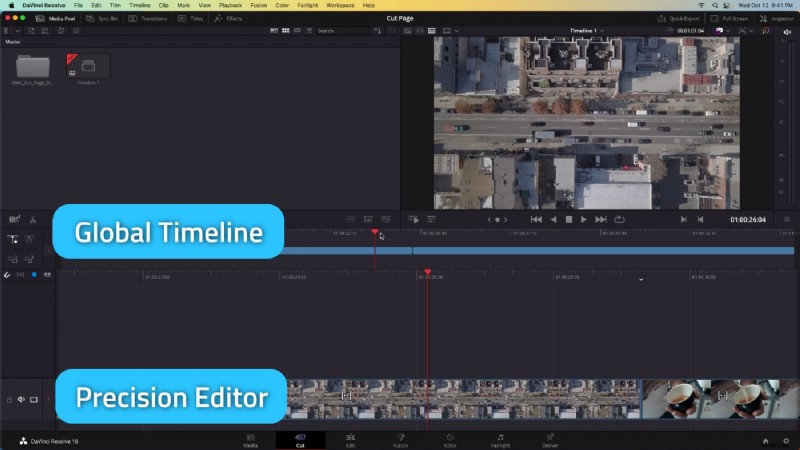
Dit dubbele tijdlijnformaat heeft echter zijn voordelen. Bijvoorbeeld deze luchtdroneclip. Ik wil mijn tijdlijn opnieuw ordenen en deze clip op de eerste plaats zetten. Selecteer de clip in de tijdlijn, houd de controle ingedrukt en klik op de clipkleur wijzigen. Ik ga paars selecteren en je kunt in mijn bovenste tijdlijnviewer zien dat de container paars is geworden. Dit is de drone-opname en ik wil deze drone-opname naar het begin van de tijdlijn verplaatsen. Om dat te doen, klikt en sleept u eenvoudigweg de container en verplaatst u deze naar het begin van de bewerking. Er zal een klein moment zijn en wanneer dat moment plaatsvindt, kan ik de muis loslaten en heb ik de hele tijdlijn getimed door eerst deze drone-opname te verplaatsen en blijven alle andere daaropvolgende beslissingen behouden.
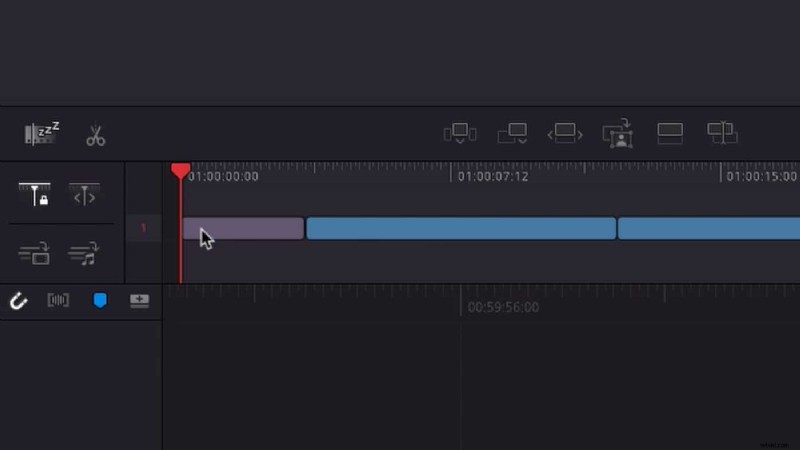
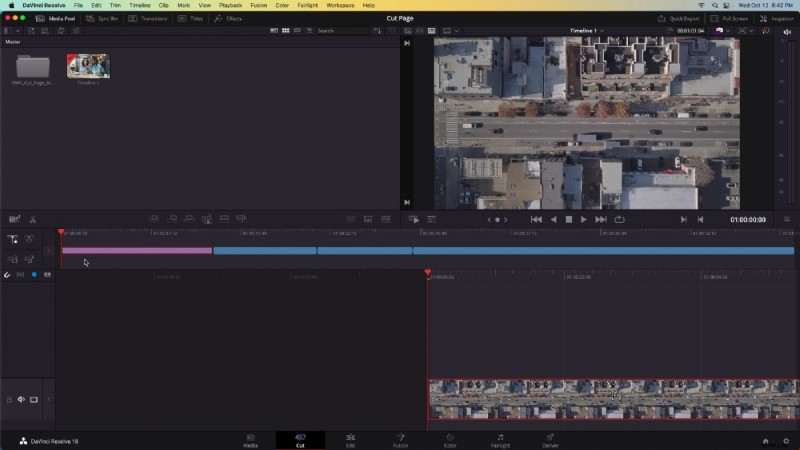 Het opnieuw ordenen van de tijdlijn is snel en eenvoudig met het bovenste tijdlijnpaneel.
 Clipduur wijzigen
Als ik mijn tijdlijn bekijk, is deze espresso-opname te lang. om de duur snel te wijzigen, klikt u erop en drukt u op commando D op het toetsenbord om de duur te bewerken. laten we over 3 seconden typen.
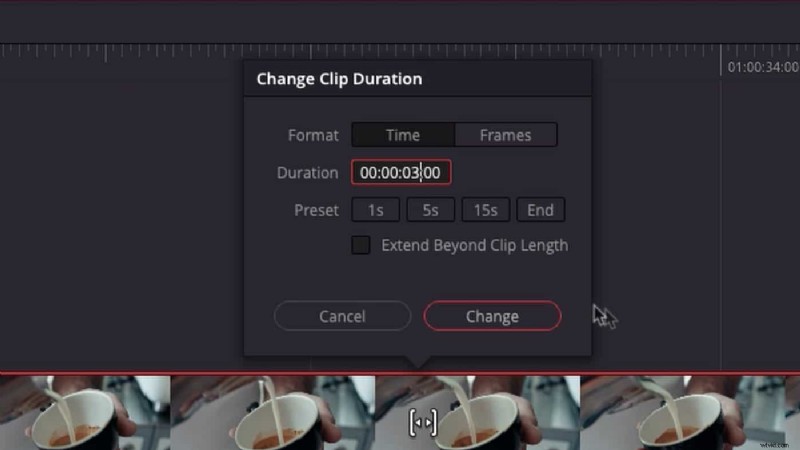
Muis trimmen
Als ik dit fragment terugkijk, duurt het even voordat de melk wordt gegoten als deze bewerking begint. Ik wil dat de melk al aan het gieten is. Om dat te doen, beweegt u uw muis in de container in de precisie-editor en klikt en sleept u eenvoudigweg met de muis. Dat opent de trimhulpmiddelen.
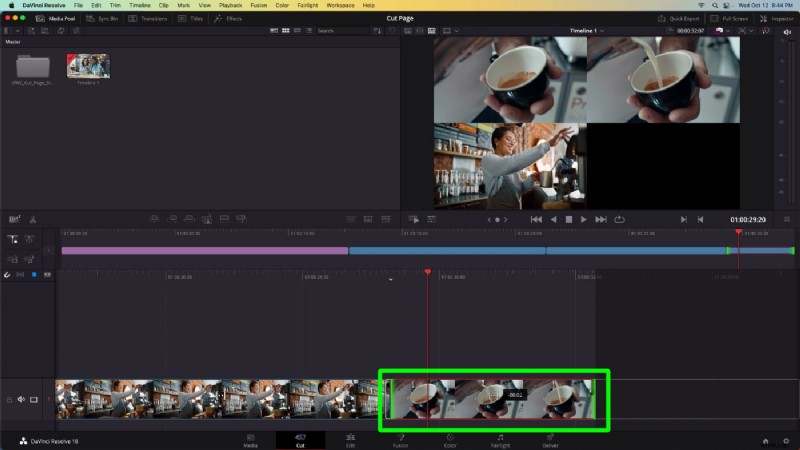
De trimhulpmiddelen en het venster linksboven laten me zien welk frame ik bekijk wanneer deze bewerking begint. En in het venster rechtsboven, welk frame ik bekijk wanneer deze bewerking eindigt. Dus als ik gewoon klik en sleep met mijn muis, kun je zien dat ik de timing van het begin van de clip aan het aanpassen ben, maar het bevindt zich allemaal in dezelfde container.
Verschil tussen de geknipte pagina en de bewerkingspagina
Wat is het verschil tussen de knippagina en de bewerkingspagina? Beide pagina's kunnen worden gebruikt voor videobewerking en beide pagina's werken tegelijkertijd in dezelfde tijdlijn. Om dit te demonstreren, klik ik op de knop Pagina bewerken in het navigatielint.
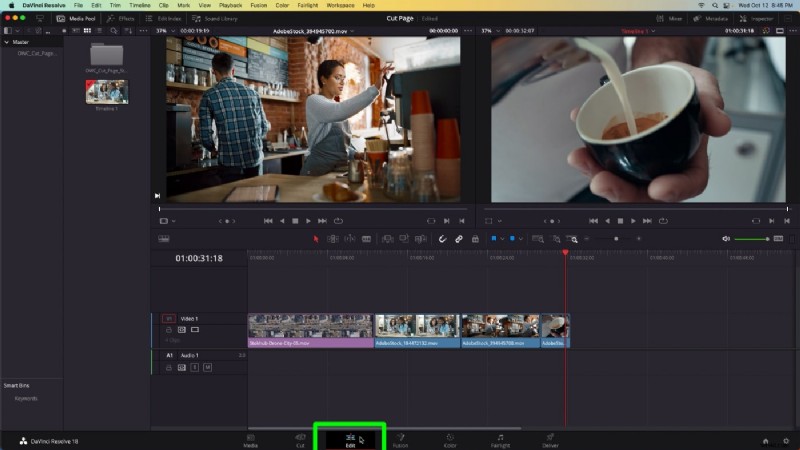
Ik heb dezelfde tijdlijn geopend met allemaal dezelfde bewerkingen, maar de lay-out en de tools zijn gewijzigd. Dit is een bekender beeld. Het lijkt meer op Adobe Premiere Pro of Avid Media Composer. De pagina Knippen is slechts een andere weergave voor het werken op dezelfde tijdlijn. Dat is misschien waar uw project begint. En als u wilt, kunt u naar de bewerkingspagina gaan voor een meer traditionele lay-out om uw bewerking te verfijnen, en u kunt onderweg elke combinatie van beide gebruiken.
Verzenden naar Premiere Pro
Ik eindig vandaag met het laten zien dat tijdlijnen vanuit de Cut Page van DaVinci Resolve naar andere software zoals Adobe Premiere Pro kunnen worden verzonden. Ga menubalk> Bestand> Tijdlijn exporteren . Wijzig het uitwisselingsbestand in een AVID AAF. Nu kan ik die AAF in Adobe Premiere Pro importeren en de bewerking komt binnen.
Het is belangrijk op te merken dat het verplaatsen van tijdlijnen tussen bewerkingssoftware niet altijd zaken als titels, effecten en overgangen vertaalt. AAF's werken goed voor het verplaatsen van een eenvoudige montagebewerking zoals deze.
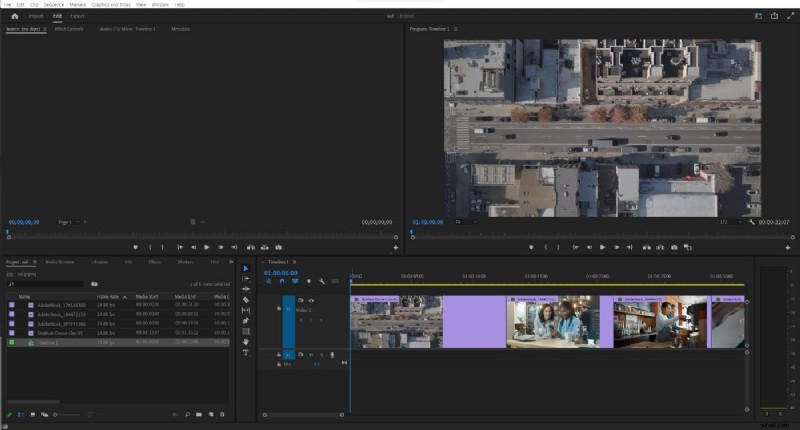
Heeft u vragen over de knippagina? Vond u de bronbandmodus nuttig? Laat het me weten in het opmerkingengedeelte.

De afgelopen vijftien jaar heeft Arthur Ditner in de postproductie gewerkt in verschillende rollen, waaronder colorist, redacteur en dagbladproducent. Hij heeft het genoegen gehad om samen te werken met een aantal van de beste regietalenten in Canada, en heeft door de Verenigde Staten gereisd om afgelegen dagbladenlaboratoria te bouwen ter ondersteuning van netwerktelevisieseries. Hij speelt af en toe basgitaar en woont in de buurt van Toronto.