
Stel je voor dat je hard aan het werk bent voor een belangrijk videogesprek of livestream en dat je webcam niet start.
Ben je er geweest?
Nou, we zijn allemaal bang voor de “Hé, je camera werkt niet” verklaring. Hoewel we ernaar streven beter te communiceren via video's, is het vervelend als je hysterisch bezig bent om de webcam te laten werken terwijl je al aan het bellen/livestream bent.
Nu we steeds meer online interacties en video's in ons dagelijks leven integreren, is het dus van cruciaal belang dat we leren hoe we een webcam kunnen testen om ongewenste verrassingen te voorkomen.
Deze handleiding deelt enkele eenvoudige en effectieve manieren om de webcam te testen op Windows, macOS en alle andere apparaten. Lees verder om ze allemaal te leren kennen!
Waarom een webcam testen?
De meeste laptops en computers zijn uitgerust met webcams. Nu kunt u de webcam van uw smartphone regelmatig gebruiken, maar die van uw computer? Waarschijnlijk minder vaak.
Hoe zorg je ervoor dat de webcam van je apparaat goed werkt wanneer dat nodig is? Door te leren hoe u de camera kunt testen op uw laptop of desktop.
Het wordt essentieel wanneer u een cruciale video-opname of vergadering heeft. Je wilt immers niet dat je angstig rondklikt om de webcam te laten werken of dat je afhaakt en weer deelneemt aan de vergadering, in de hoop dat de webcam gerepareerd wordt.
Hier zijn slechts enkele voorbeelden van wanneer u uw camera vooraf wilt testen:
- Openbare livestream
- Online presentatie
- Videogesprek
- Virtuele conferentie
- Online klantinterview
Een webcam testen op elk apparaat met Wave.video
Ongeacht uw apparaat, de eenvoudigste manier om de webcam te testen is door de tool Webcam Test Online van Wave.video te gebruiken.
Hier leest u hoe u de webcam op elk apparaat kunt testen met onze handige tool.
Stap 1 :Open uw webbrowser en ga naar de pagina Webcam Test Online van Wave.video.
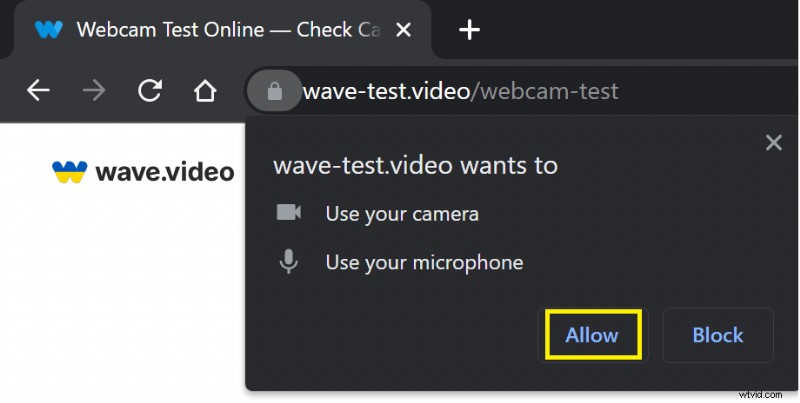
Stap 2 :Wanneer daarom wordt gevraagd, "Toestaan" toegang tot camera en microfoon in de pop-up.
Stap 3 :De feed van uw camera zou nu zichtbaar moeten zijn op het scherm. Met deze handige tool kunt u de camera selecteren en zelfs uw microfoon en luidspreker testen.
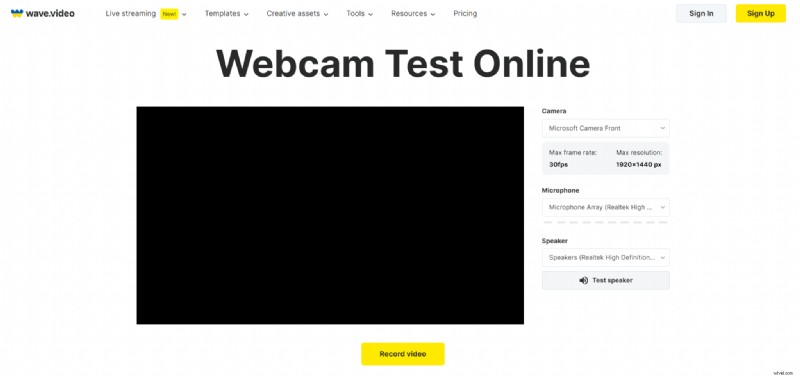
Ja, zo makkelijk! Als u nu op de gele knop 'Video opnemen' klikt, wordt u doorgestuurd naar de online videorecorder waar u uw webcamvideo kunt opnemen, online een scherm kunt vastleggen of beide tegelijk kunt doen.
Een webcam testen
Hier zijn een aantal manieren om de camera op een laptop (Windows en macOS) eenvoudig te testen op elk apparaat (laptop, tablet of smartphone).
Webcam testen op Windows
Windows 10-gebruikers kunnen de webcam eenvoudig testen met de ingebouwde camera-applicatie. Zo test je de Windows-webcam:
Stap 1 :klik op het Cortana-zoekvak op de taakbalk.

Stap 2 :Klik op “camera” en kies “Openen” uit de opties. 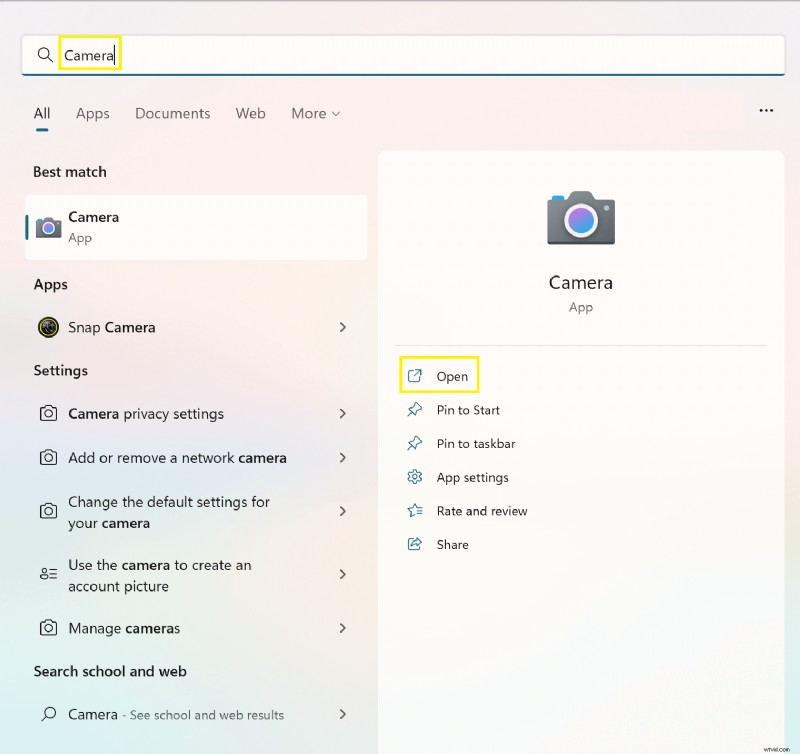
En dat is het! Zolang alles goed werkt, zou je de feed van je camera moeten kunnen zien vanaf je Windows-webcam, ongeacht of je een Logitech-webcam of een andere webcam test.
Opmerking :Mogelijk moet u toegang tot de webcam toestaan als u de app “Camera” voor de eerste keer gebruikt.
Webcam testen op macOS
Voor uw Mac-webcamtest zijn hier de stappen die u moet volgen:
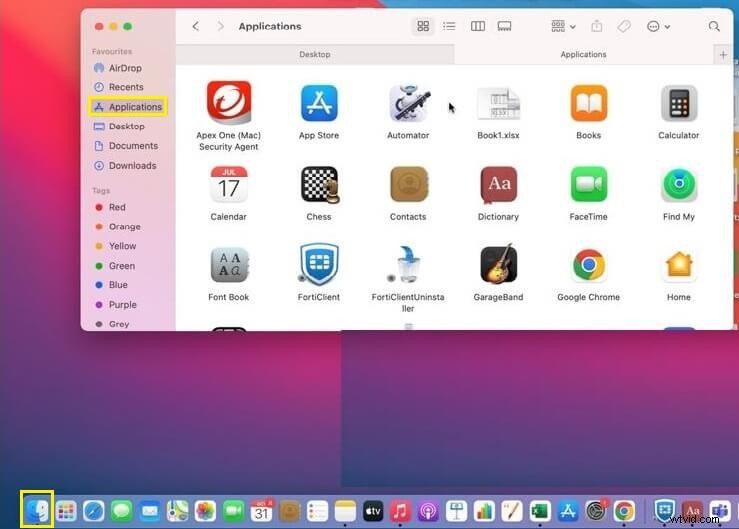
Stap 1 :Ga naar de Dock-balk en klik op 'Finder' pictogram.
Stap 2 :Selecteer aan de linkerkant 'Applicaties' en je ziet een lijst met apps.
Stap 3 :Scroll en klik op 'Photo Booth' uit de opties. Je zou nu de feed van je webcam moeten kunnen zien.
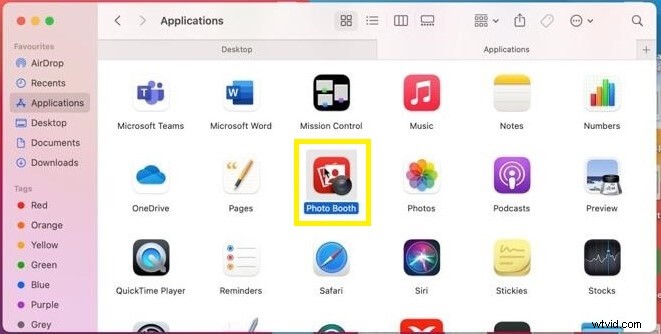
Opmerking :Als u een externe webcam gebruikt, moet u mogelijk de camera wijzigen in de Photo Booth-app.
Klaar om uw webcam te gebruiken?
Voorbereiden op de eb en vloed van de technologie wordt eenvoudiger met Wave.video.
Nu u heeft geleerd hoe u de camera op een laptop kunt testen, kunt u bekijken hoe u deze kunt gebruiken om video's en audio rechtstreeks vanuit uw browser op te nemen.
Je kunt ook de livestreamingsoftware van Wave.video gebruiken en op meerdere platforms tegelijk live gaan. Lees hier meer over onze revolutionaire webgebaseerde livestreamsoftware.
Meld u aan voor onze nieuwsbrief — het is gratis!
We plaatsen alleen de goede dingen