
Belangrijkste inzichten:
- Vóór vergaderingen kunt u uw Zoom-achtergrond vervagen door naar instellingen te gaan.
- In een Zoom-vergadering moet u naar uw video-instellingen navigeren om hetzelfde te doen.
- Om het vervagingsniveau te regelen en vervaging op een virtuele achtergrond te gebruiken, heeft u een andere vergaderapp nodig, zoals Riverside.
We hebben het allemaal meegemaakt:we hebben deelgenomen aan een virtuele vergadering en waren ons zelfbewust over de rommelige kamer achter ons.
In plaats van uw camera uit te zetten, kunt u uw Zoom-achtergrond vervagen om de focus op u te houden en afleiding te minimaliseren.
Vraagt u zich af hoe u de achtergrond in Zoom-vergaderingen kunt vervagen?
We laten u zien hoe u het achtergrondeffect Zoom-vervaging kunt toepassen en hoe u eventuele problemen kunt oplossen die ervoor kunnen zorgen dat het effect niet werkt.
Inhoudsopgave
Je achtergrond vervagen in Zoom op een desktop (Windows of Mac)
Vereisten voor het vervagingseffect op Zoom
Hoe u uw Zoom-achtergrond kunt vervagen vóór een vergadering
Hoe je je achtergrond vervaagt tijdens een Zoom-vergadering
Hoe u uw Zoom-achtergrond kunt vervagen in de mobiele app
Zoomvervagingseffect versus virtuele achtergronden zoomen
Problemen oplossen:het vervagingseffect oplossen als Zoom niet werkt
Veelgestelde vragen over hoe u uw zoomachtergrond kunt vervagen
Laatste gedachten
Je achtergrond vervagen in Zoom op een desktop (Windows of Mac)
Vereisten voor het vervagingseffect bij zoomen
Voordat we de stappen bespreken om een onscherpe Zoom-achtergrond te creëren, bespreken we de hardware- en softwarevereisten om toegang te krijgen tot deze functie.
Hardwarevereisten
- Verwerker :Windows-apparaten hebben Intel i3-, i5-, i7- of gelijkwaardige AMD Ryzen-processors nodig. MacOS-systemen hebben de 4e generatie of later nodig.
- Grafische kaart :Een speciale grafische kaart zoals NVIDIA, Intel of AMD zorgt ervoor dat het onscherpte-effect er zo natuurlijk mogelijk uitziet.
- RAM :Je hebt minimaal 4 GB RAM nodig voor naadloze prestaties met een onscherpe Zoom-achtergrond.
Vraagt u zich af hoe u deze gegevens op uw systeem kunt vinden? Hier leest u hoe.
Ga op een Windows-apparaat naar Instellingen> Systeem voor alle details over uw processor, grafische kaart en RAM.
Op een Mac klikt u op het Apple-pictogram in uw navigatiemenu en drukt u op 'Over deze Mac' om vergelijkbare informatie te vinden.
Softwarevereisten
- Zoomversie :Controleer of u de nieuwste versie van Zoom gebruikt door op uw profielpictogram te klikken. Druk op “Controleren op updates” knop om de nieuwste updates te vinden en te installeren.
- Besturingssysteem :Als u op een Windows-apparaat werkt, hebt u Windows 7 of hoger in de 64-bits versie nodig. Voor macOS-systemen heb je OS 10.13 of hoger nodig.
- Camerarechten: Zorg ervoor dat je camera werkt en dat je de benodigde rechten hebt verleend voor de Zoom-app. Ga naar Zoom Instellingen> Video om uw camera te testen en verbinding te maken met een ander camera-apparaat.
Zodra u al deze vereisten heeft gecontroleerd, bent u klaar om de functie Zoom-achtergrondvervaging in uw vergaderingen te gebruiken.
Pro-tip: Wil je een lichtgewicht Zoomalternatief dat werkt zonder al deze ingewikkelde systeemvereisten? Bekijk Riverside , een veelzijdig platform voor het maken van inhoud van studiokwaliteit met geavanceerde producerbediening, een ingebouwde editor en naadloze samenwerking
Hoe u uw Zoom-achtergrond kunt vervagen vóór een vergadering
Laten we nu leren hoe we de Zoom-achtergrond op Mac- en Windows-systemen kunnen vervagen.
Om te beginnen logt u in en stelt u uw Zoom-account in. Vervolgens kunt u deze stappen volgen om uw Zoom-achtergrond te vervagen voordat u deelneemt aan een vergadering.
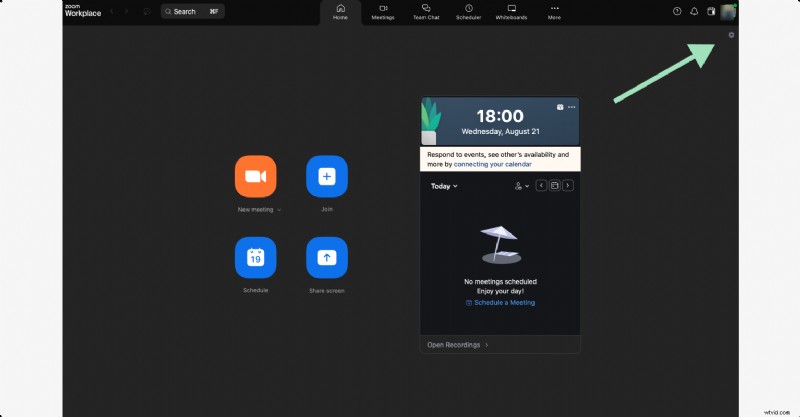
Stap 1 :Zoek de “Instellingen” knop in de rechterbovenhoek van uw scherm en klik erop om toegang te krijgen tot uw accountinstellingen.
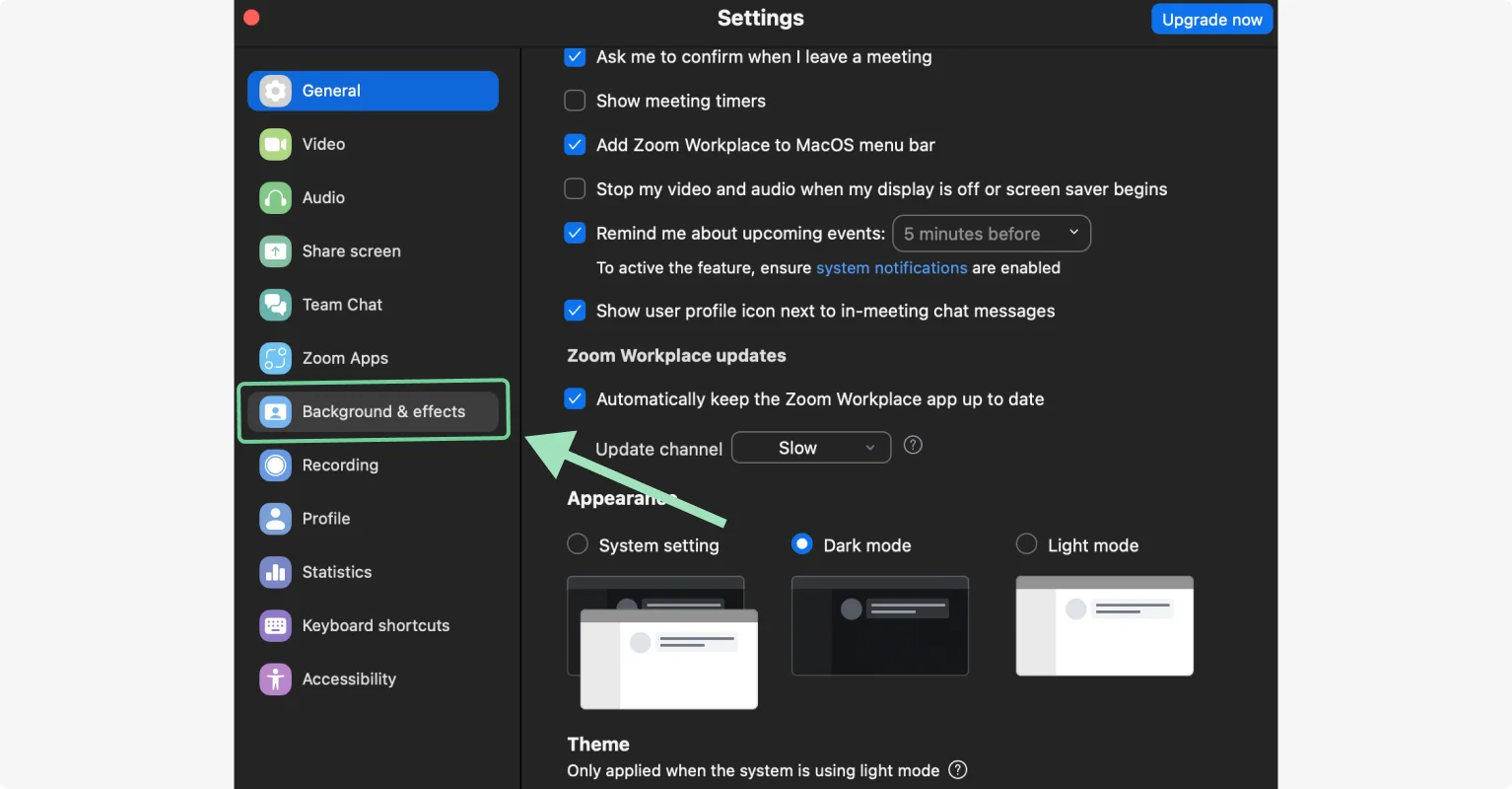
Stap 2: Zoek de “Achtergrond en effecten” tabblad in het linkerpaneel van het venster Instellingen.
Stap 3: Kies “Vervagen” optie om het effect toe te passen.
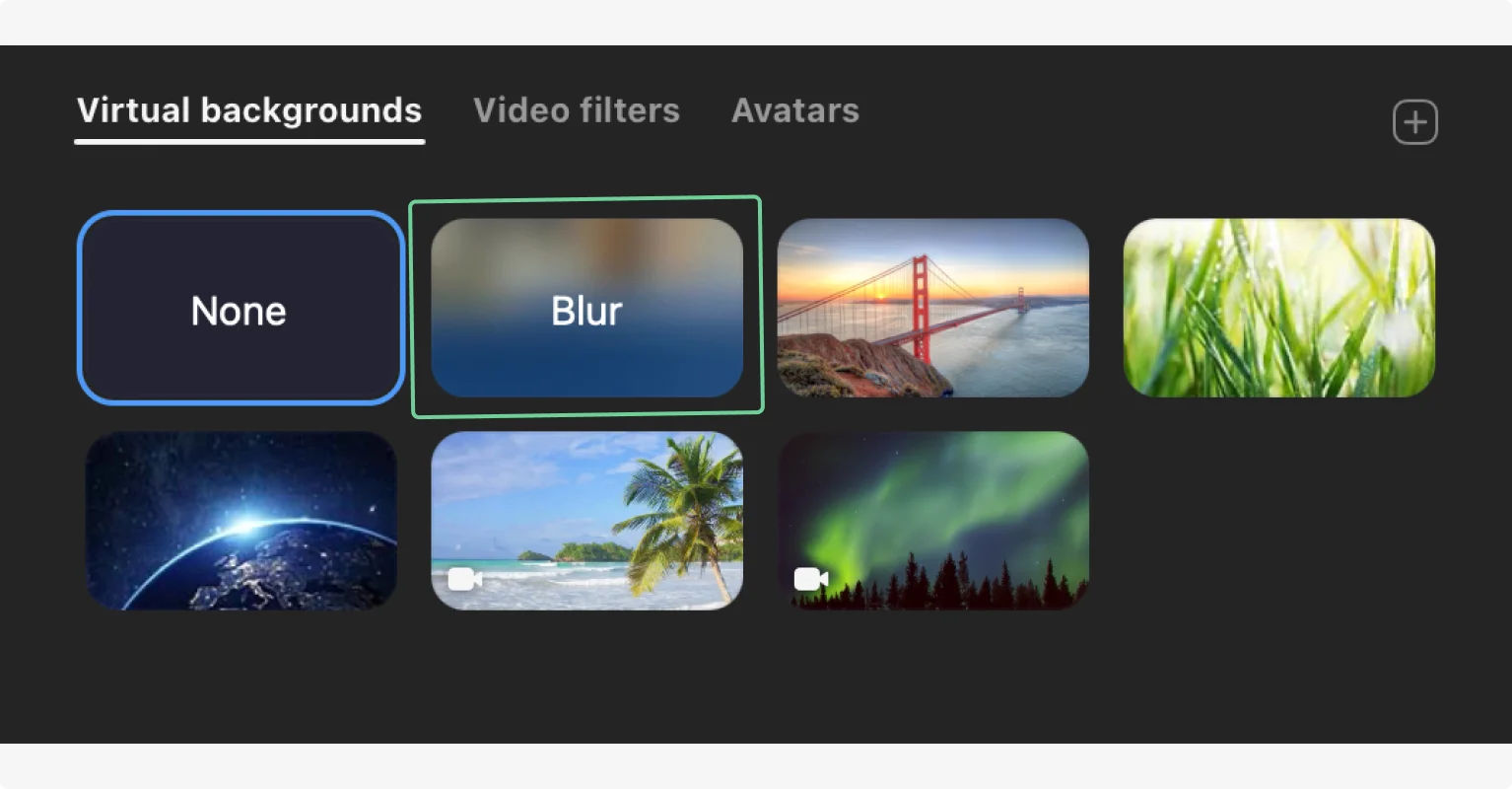
Als u al een virtuele achtergrond heeft toegepast, zal de vervagingsoptie deze achtergrond vervangen door een wazig beeld van uw werkelijke achtergrond.
Hoe je je achtergrond vervaagt tijdens een Zoom-vergadering
Je weet dus hoe je je achtergrond in Zoom vóór kunt vervagen u komt terecht in een vergadering.
Maar wat als je je camera wilt inschakelen en de achtergrond erna wilt vervagen je hebt deelgenomen aan een vergadering? Zo kun je het doen:
Stap 1: Neem deel aan de Zoom-vergadering en navigeer naar de linkerbenedenhoek van uw Zoom-app. Je vindt daar 'Video starten' knop. Druk op het kleine pijlpictogram op deze knop.
Stap 2: Kies 'Mijn achtergrond vervagen' uit de opties in deze lijst.
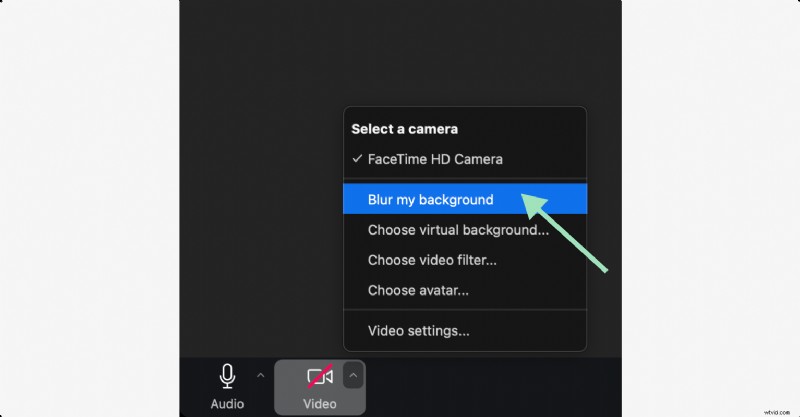
Hierdoor wordt je achtergrond onmiddellijk onscherp, ongeacht of je camera is ingeschakeld of niet. Je hebt ook toegang tot andere functies, zoals een virtuele achtergrond, videofilter en avatar, om je video nog leuker te maken.
Hoe u uw Zoom-achtergrond kunt vervagen in de mobiele app
Je kunt je achtergrond ook vervagen met de mobiele Zoom-app. Hier ziet u hoe u dit kunt doen op zowel mobiele Android- als iOS-apparaten.
Stap 1: Start de Zoom-app op uw telefoon en log in op uw account.
Stap 2: Neem deel aan een vergadering om het vervagingseffect toe te passen. U kunt een tijdelijke vergadering maken door op “Nieuwe vergadering” te klikken of neem deel aan uw daadwerkelijke vergadering.
Stap 3: Zoek de bedieningsbalk onderaan en scroll naar rechts. Klik op 'Meer' om de achtergrondeffecten te vinden.
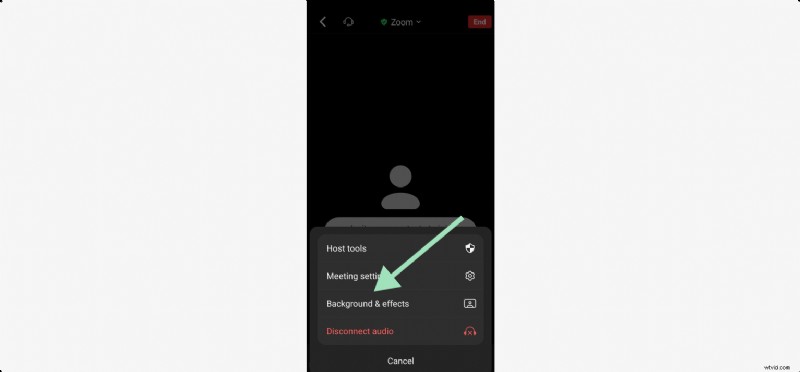
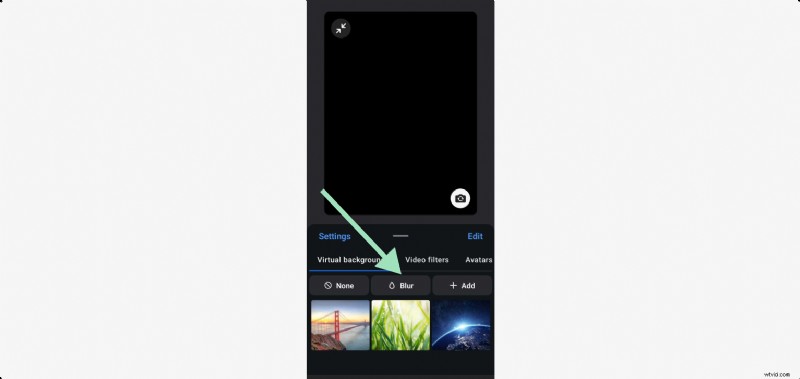
Stap 4: Kies “Achtergronden en effecten”. Nu heb je de mogelijkheid om je rug blauw te maken, een virtueel effect of zelfs een avatar toe te voegen.
Klik op “Vervagen” om hem in te schakelen.
Zoomvervagingseffect versus virtuele zoomachtergronden
Een andere manier om je achtergrond op Zoom te verbergen is door virtuele achtergronden toe te passen.
Zoom biedt een paar ingebouwde virtuele achtergronden. U kunt ook uw eigen afbeeldingen of video's toevoegen om een aangepaste achtergrond te creëren. Dit is geweldig om uw branding op te nemen in gesprekken met externe belanghebbenden of om wat plezier toe te voegen aan teambuildingvergaderingen. Het vormt ook een geweldige achtergrond bij het opnemen van een Zoom-webinar.
Zo kunt u uw Zoom-achtergrond wijzigen.
Hoe u uw Zoom-achtergrond kunt wijzigen in een virtuele achtergrond
Stap 1: Neem deel aan een nieuwe vergadering en navigeer naar “Video starten” knop. Klik op het pijlpictogram en druk op “Kies virtuele achtergrond.”
Hierdoor wordt u naar de achtergrond- en effectinstellingen geleid.
Stap 2: In de “Achtergrond en effecten” tabblad om alle virtuele achtergronden te vinden die standaard beschikbaar zijn. U kunt kiezen uit een van de vijf beschikbare opties.
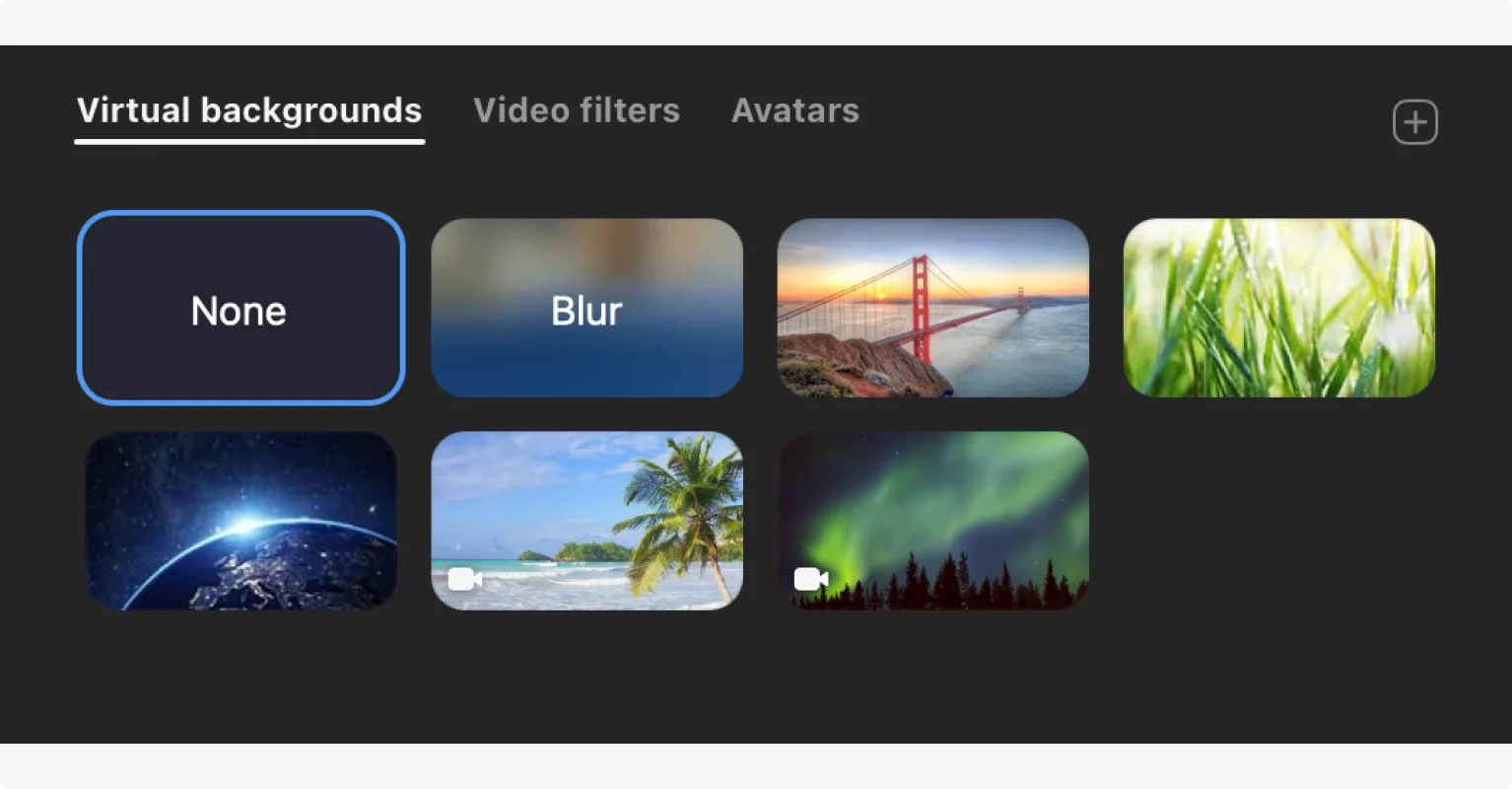
Stap 3: Met Zoom kunt u ook uw eigen media uploaden om een aangepaste achtergrond te creëren. Klik op de "+" om een afbeelding of video aan deze achtergrondbibliotheek toe te voegen.
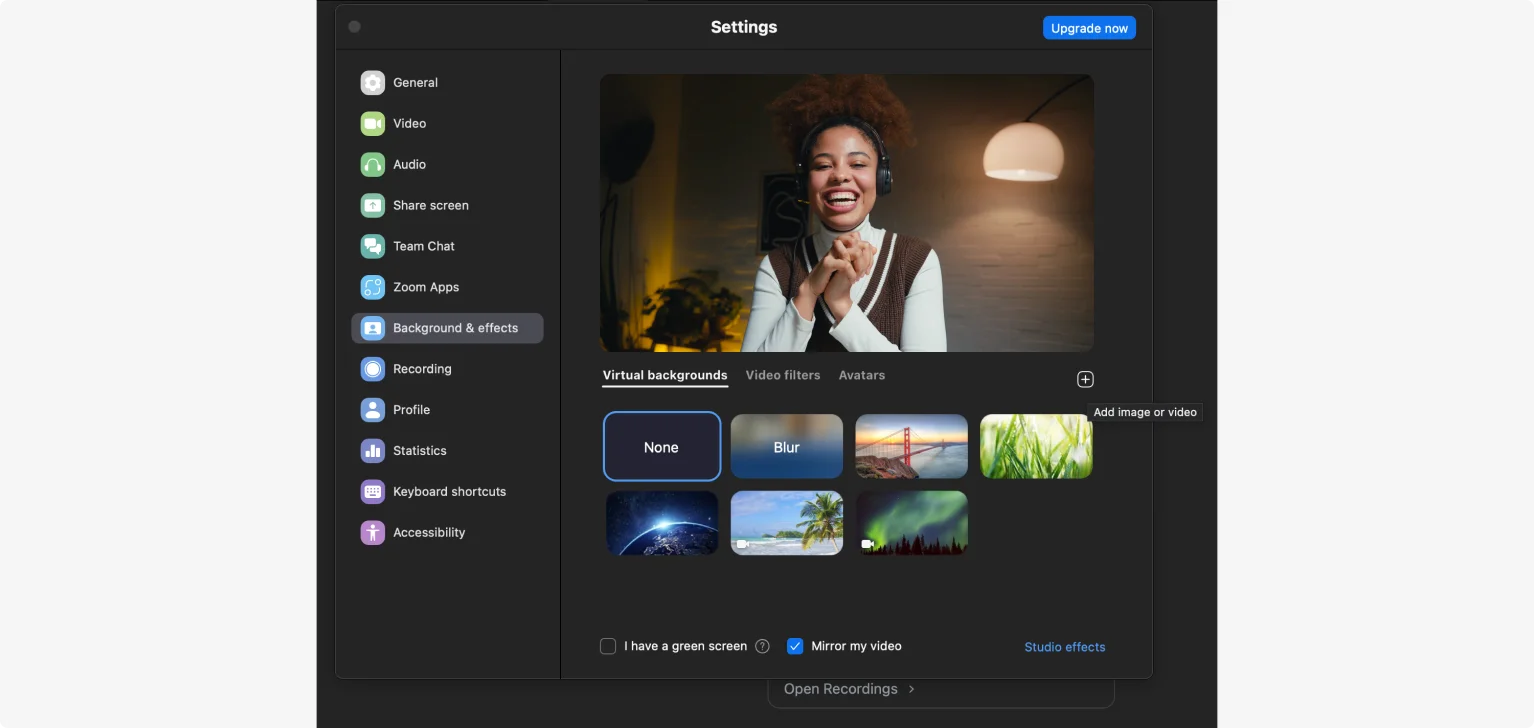
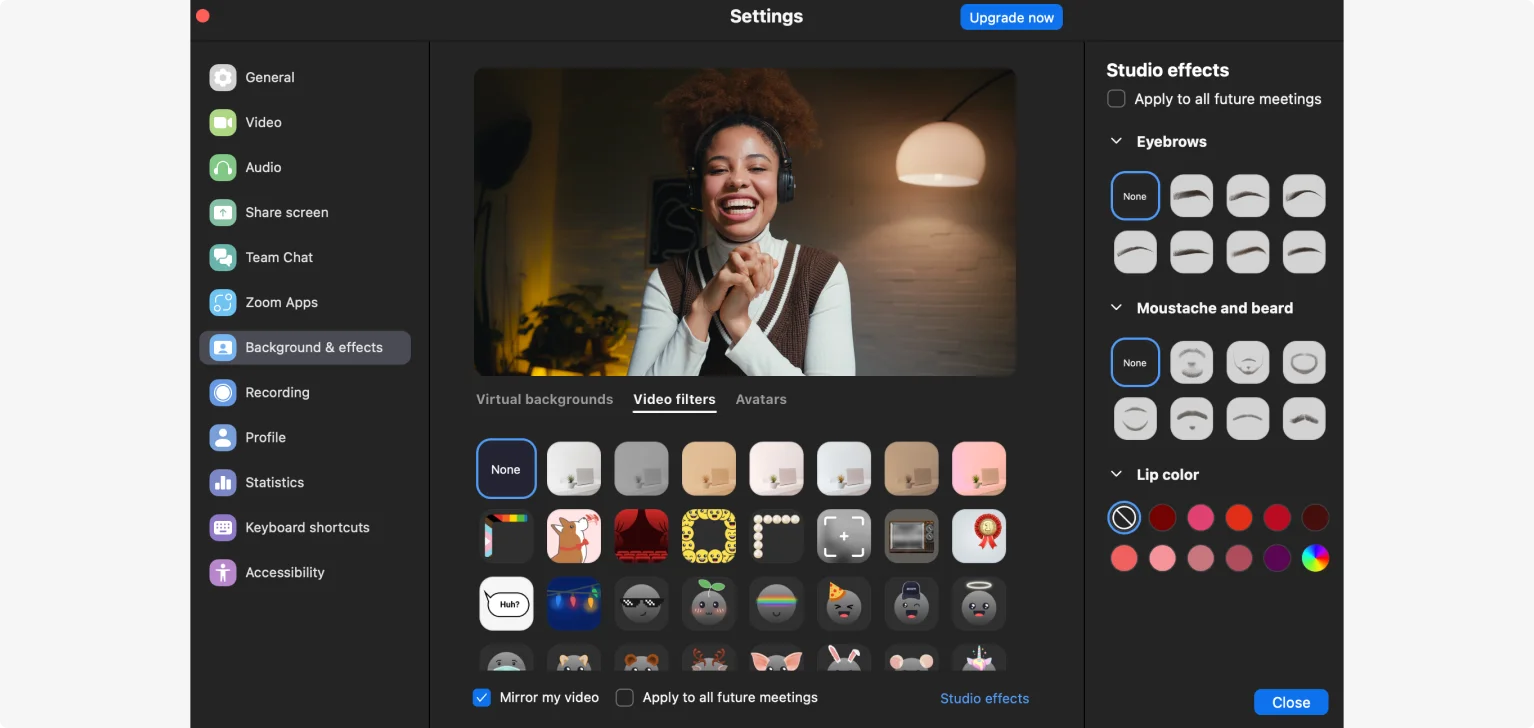
Stap 4: Klik op “Studio-effecten” om uw beeld te verfijnen.
Deze effecten verbeteren hoe u er op de camera uitziet. Je kunt je wenkbrauwen verbeteren, een snor of baard toevoegen en lipkleur aanbrengen.
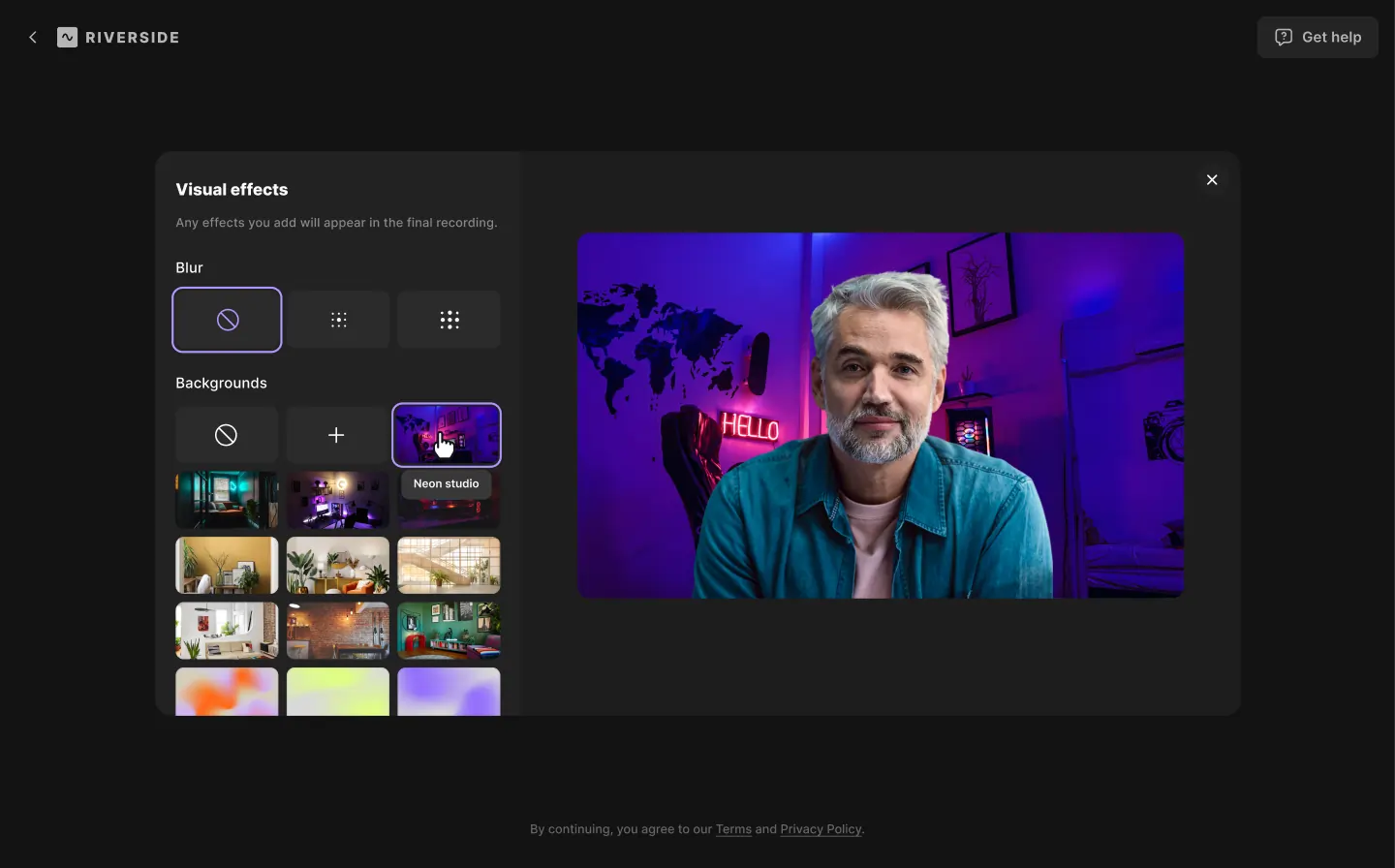
Zoomalternatief voor onscherpe en virtuele achtergronden
In tegenstelling tot Zoom biedt Riverside je twee opties om de intensiteit van het onscherpe achtergrondeffect te kiezen:een mild vervagingseffect en een intens vervagingseffect. Je kunt ook kiezen uit een verzameling virtuele achtergronden van Riverside, speciaal samengesteld voor verschillende soorten evenementen en thema's.
Problemen oplossen:het vervagingseffect oplossen als Zoom niet werkt
Hoewel het toepassen van het wazige Zoom-achtergrondeffect eenvoudig genoeg is, zijn er enkele redenen waarom dit mogelijk niet werkt.
Het resultaat? Je moet een rommelige achtergrond laten zien in je gesprekken of je webcam uit laten staan.
Hier is een lijst met mogelijke problemen die ervoor kunnen zorgen dat onscherpte niet werkt in Zoom en hoe u deze kunt oplossen.
Verouderde Zoom-versie
Een van de meest voorkomende redenen waarom het vervagingseffect niet werkt, is dat je een verouderde Zoom-app gebruikt.
Hoe op te lossen: Klik op uw profielfoto en zoek “Controleren op updates” optie. Update vervolgens uw app om de nieuwste versie te installeren en pas het achtergrondvervagingseffect opnieuw toe.
Je kunt ook de “Zoom Workplace-updates” vinden optie op het tabblad Algemene instellingen. Schakel dit in om ervoor te zorgen dat nieuwe updates automatisch worden geïnstalleerd.
Incompatibele hardware
De onscherpe achtergrond van Zoom werkt alleen op apparaten die voldoen aan de specifieke systeemvereisten die we bovenaan dit artikel hebben beschreven.
Als uw apparaat niet aan deze vereisten voldoet, kunt u uw Zoom-achtergrond niet vervagen.
Hoe op te lossen: Raadpleeg de lijst met systeemvereisten die aan het begin van dit artikel is gedeeld. Controleer vervolgens de specificaties van uw apparaat. Ga naar Instellingen> Systeem op een Windows-apparaat of klik op het Apple-pictogram en 'Over deze Mac' op een Mac-apparaat. Als uw hardware niet compatibel is, schakel dan over naar een ander apparaat.
Onvoldoende systeembandbreedte
Het kan zijn dat uw Zoom-app uw video niet effectief vervaagt als deze niet voldoende middelen krijgt om te worden uitgevoerd.
Dit gebeurt wanneer u meerdere applicaties met veel hulpbronnen samen gebruikt. Dit kan de prestaties van uw systeem vertragen en zelfs uw computer laten crashen.
Hoe op te lossen: Sluit onnodige toepassingen die mogelijk aanzienlijke systeembronnen in beslag nemen. U kunt uw apparaat ook opnieuw opstarten en het vervagingseffect opnieuw inschakelen.
Virtuele achtergrond uitgeschakeld
Een andere reden waarom uw zoomvervagingseffect niet werkt, kan zijn omdat uw virtuele achtergronden zijn uitgeschakeld. Dit kan gebeuren wanneer u uw camera- of video-invoer wijzigt.
Hoe op te lossen: U moet uw achtergrondinstellingen controleren en opnieuw configureren wanneer uw virtuele achtergrond is uitgeschakeld.
Ga naar de instellingen van je Zoom-account en ga naar de “Video” tabblad. Pas vervolgens een van de virtuele achtergronden of het vervagingseffect toe om dit probleem op te lossen.
Uitgeschakeld door beheerder van een teamaccount
Als uw Zoom-account is gekoppeld aan een bedrijfsaccount, worden uw app-instellingen gemodereerd door de accountbeheerder. Mogelijk kunt u het achtergrondeffect niet toepassen als de beheerder de achtergrondinstellingen heeft uitgeschakeld.
Hoe op te lossen: Praat met de Zoom-accountbeheerder van uw team om de achtergrondinstellingen in te schakelen. Zodra ze het vervagingseffect toepassen, is dit zichtbaar voor alle gebruikers.
Veelgestelde vragen over hoe u uw zoomachtergrond kunt vervagen
Weet u nog steeds niet hoe u een virtuele Zoom-achtergrond kunt vervagen of toepassen? Hier vindt u onze antwoorden op enkele veelgestelde vragen.
Waarom je achtergrond vervagen in Zoom?
Een onscherpe achtergrond geeft je meer privacy tijdens Zoom-vergaderingen. U kunt persoonlijke of gevoelige informatie verbergen en afleiding tijdens vergaderingen verminderen. Het zorgt ook voor een schonere en professionelere uitstraling, vooral als je in een rommelig kantoor of in je slaapkamer werkt!
Waarom heeft mijn Zoom niet de optie om de achtergrond te vervagen?
Er zijn drie veel voorkomende redenen waarom de optie Achtergrond vervagen niet beschikbaar is in Zoom:
- Verouderde app :De vervagingsfunctie is beschikbaar in Zoom-versie 5.5.0 of hoger. Mogelijk gebruikt u een verouderde versie.
- Incompatibele hardware :Uw apparaat is mogelijk niet compatibel met specifieke systeemvereisten om het vervagingseffect van Zoom te laten werken.
- Uitgeschakelde achtergrond :Mogelijk heeft u virtuele achtergronden uitgeschakeld in uw accountinstellingen.
U kunt onze sectie over het oplossen van problemen raadplegen om deze problemen op te lossen.
Waarom bedekt mijn Zoom-achtergrond mijn gezicht?
De onscherpe achtergrondtechnologie van Zoom is ontworpen om uw gezicht automatisch te registreren en te bepalen welke delen van het scherm onscherp moeten worden. Maar het is niet altijd accuraat.
Als u merkt dat Zoom uw gezicht geheel of gedeeltelijk vervaagt, komt de achtergrondkleur mogelijk te dicht bij uw huidskleur.
Hier is een eenvoudige oplossing om uw locatie te veranderen of een achtergrond te creëren die effectief contrasteert met uw huid. Een groen scherm zou hiervoor eigenlijk het beste zijn.
Heeft de functie voor achtergrondvervaging van Zoom invloed op de videokwaliteit?
Nee, de onscherpe achtergrond van Zoom heeft geen invloed op uw videokwaliteit. Dat gezegd hebbende, kan uw video korrelig worden als uw internetverbinding traag is of als u meerdere apps gebruikt die de systeembronnen verbruiken.
Let op:Met Riverside kun je je video's in een veel betere kwaliteit streamen en opnemen (zelfs met een trage internetverbinding). En pas het vervagingseffect of een virtuele achtergrond toe, net als Zoom.
Kan ik virtuele achtergronden en achtergrondvervaging tegelijkertijd gebruiken in Zoom?
Nee, u kunt geen virtuele achtergronden gebruiken met het vervagingseffect. Vervaging is ook een soort virtuele achtergrond op Zoom. Daarom moet je kiezen tussen een virtuele achtergrond (afbeelding/video) en een onscherpe achtergrond.
Als je een virtuele achtergrond wilt gebruiken en tegelijkertijd onscherp wilt zijn, overweeg dan een andere software voor videogesprekken, zoals Riverside.
Is het gratis om de Zoom-achtergrond in vergaderingen te vervagen?
Ja, u kunt de Zoom-achtergrond voor of tijdens vergaderingen gratis vervagen.
Laatste gedachten
Is Zoom het enige digitale communicatiemiddel dat u ruimte biedt voor professionele gesprekken en vergaderingen? Nee!
Als u op zoek bent naar een alternatieve Zoom-softwareoptie, is Riverside een goede keuze. Met de opname- en bewerkingstools van Riverside van studiokwaliteit kunt u boeiende online gesprekken voeren en indrukwekkende video-inhoud vastleggen.
Ga vandaag nog aan de slag met Riverside!