
Het toevoegen van ondertitels aan uw YouTube-video's verbetert de toegankelijkheid aanzienlijk en vergroot uw publiek. Het komt ten goede aan kijkers die doof of slechthorend zijn, niet-moedertaalsprekers en iedereen die liever leest dan luistert.
Nauwkeurige ondertiteling geeft YouTube ook context over uw inhoud, waardoor de vindbaarheid en de nauwkeurigheid van aanbevelingen worden verbeterd.
Kortom, ondertitels vergroten uw bereik – en het beste is:het toevoegen ervan is een fluitje van een cent. Volg deze eenvoudige stappen.
Stap 1:Upload uw video
Upload eerst uw video zoals gewoonlijk naar YouTube, als u dat nog niet heeft gedaan.
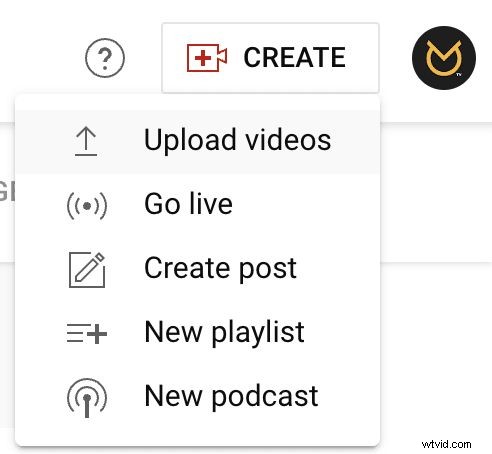
Stap 2:Open de video in YouTube Studio
Zodra het uploaden is voltooid, open je YouTube Studio en zoek je je video in het menu Inhoud. Klik op de video om de detailpagina te openen.
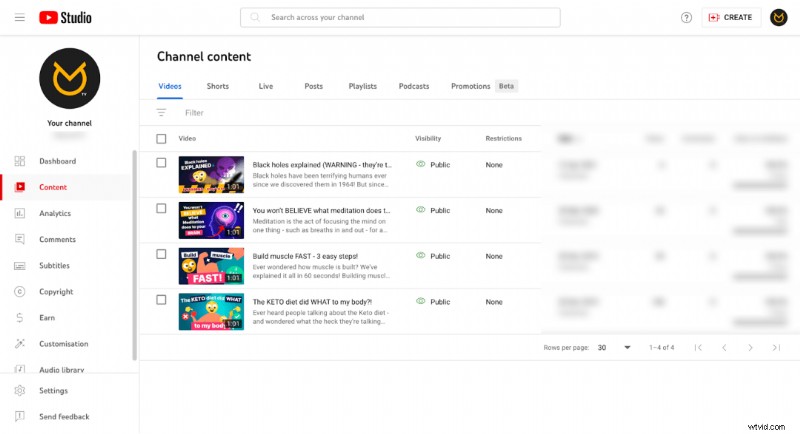
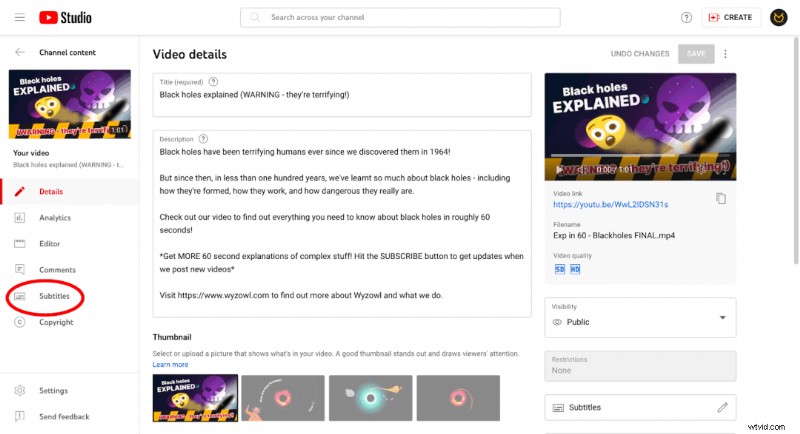
Stap 3:klik op 'Ondertiteling'
Klik aan de linkerkant van de videodetailpagina op de optie 'Ondertiteling'.
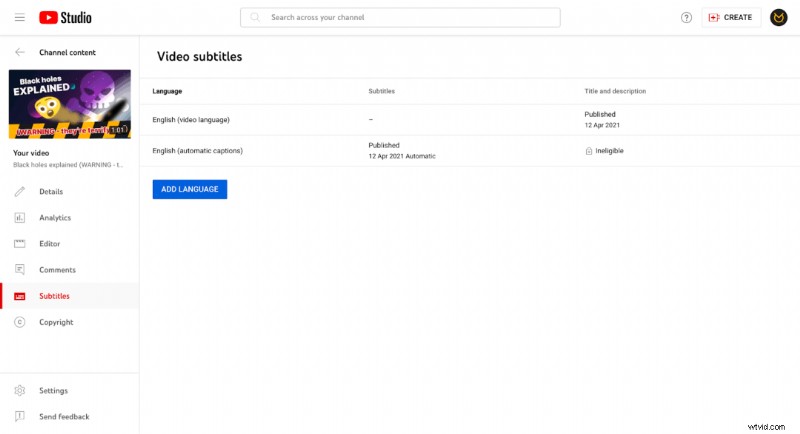
Je ziet dat eventuele ondertiteltalen al zijn ingesteld. Met de knop ‘Taal toevoegen’ kunt u extra taal toevoegen.
Stap 4:Transcripties en timings bekijken en bewerken
Om de daadwerkelijke ondertiteling te bewerken, klikt u op 'Ondertiteling' aan de rechterkant van de pagina met videodetails.
Hiermee wordt een voorbeeld van uw video weergegeven met een transcriptie. YouTube transcribeert waar mogelijk automatisch, maar een snelle beoordeling garandeert nauwkeurigheid.
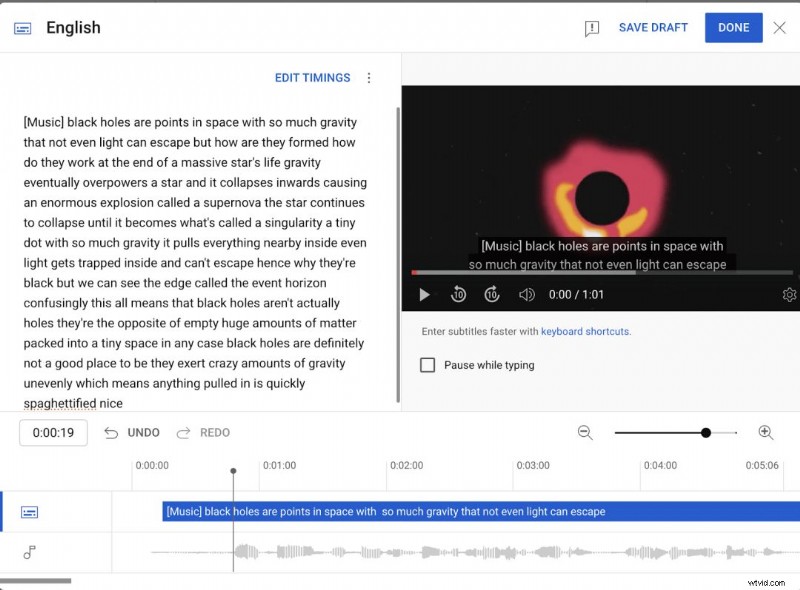
Gebruik de knop 'Tijdinstellingen bewerken' om fouten te corrigeren en af te stemmen wanneer elke regel verschijnt. Begin- en eindtijden zijn voor elk fragment aanpasbaar.
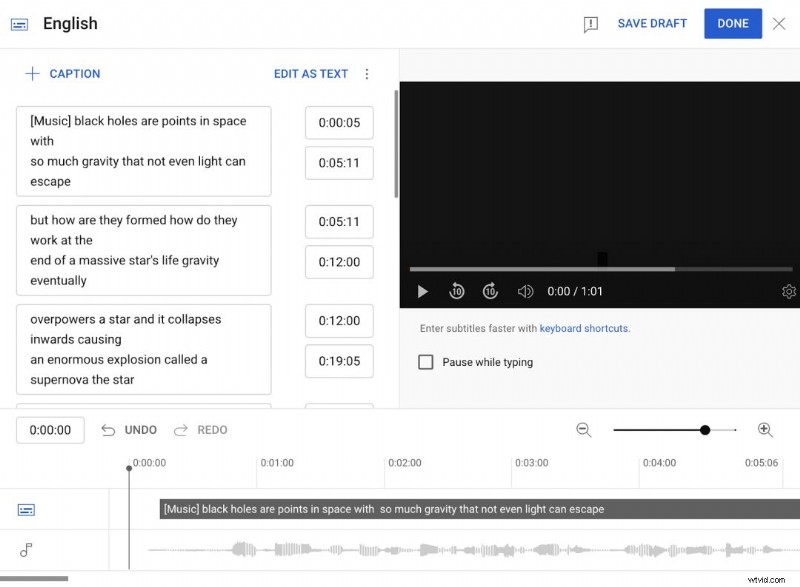
Luister naar de audio terwijl je ondertitels toevoegt om de timing eenvoudiger te maken. Met het selectievakje 'Pauzeren tijdens typen' kun je de video pauzeren tijdens bewerkingen, waardoor het proces wordt versneld.
Breek lange spraakgedeelten op in afzonderlijke ondertitels voor een betere leesbaarheid.
Stap 5:Sla de ondertitels op
Vergeet niet uw wijzigingen op te slaan. Na het opslaan kan het een paar uur duren voordat YouTube de ondertitels heeft verwerkt.
Na verwerking verschijnen de talen als opties voor kijkers. Het toevoegen van ondertitels in meerdere talen maximaliseert de toegankelijkheid.
Gesloten bijschriften en ondertitels bieden beide tekst op het scherm, maar dienen enigszins verschillende doeleinden. Ondertitels worden doorgaans gebruikt voor toegankelijkheid, terwijl ondertitels vaak worden vertaald voor taalondersteuning.
Bedankt voor het lezen
Dat is het! Met slechts een paar stappen kunt u uw YouTube-video's toegankelijker maken.
Ondertiteling vergroot het potentiële bereik van je inhoud aanzienlijk, en de gebruiksvriendelijke interface van YouTube Studio maakt het proces eenvoudig.
Voeg ondertitels toe aan je volgende upload om je publiek uit te breiden en de betrokkenheid te vergroten. Nauwkeurige transcripties in combinatie met vertalingen zorgen ervoor dat je in contact kunt komen met kijkers over de hele wereld. Veel succes!

Samantha is Copy-teammanager bij Wyzowl. Ze heeft meer dan 1000 scripts en honderden artikelen over videomarketing geschreven, dus wat Samantha niet weet over video is niet de moeite waard om te weten!