
Laatst bijgewerkt op 30 oktober 2025
Het toevoegen van ondertiteling aan uw video's is een eenvoudige, kosteneffectieve strategie die de toegankelijkheid en betrokkenheid onmiddellijk vergroot. In deze handleiding ontdekt u hoe u ondertiteling kunt insluiten met een krachtige maar gebruiksvriendelijke tool (Streamlabs Podcast Editor) en waarom u hierdoor het aantal weergaven met wel 40% kunt verhogen.
Waarom ondertitels belangrijk zijn
Uit onderzoek blijkt dat 80% van de socialemediakijkers video's bekijkt met geluid uit. Ondertiteling maakt uw inhoud niet alleen toegankelijk voor slechthorend publiek, maar houdt ook de aandacht van mensen vast in luidruchtige of stille omgevingen.
De belangrijkste voordelen zijn onder meer:
- Hogere betrokkenheid: Met ondertiteling kun je kijkers vasthouden en het afhakpercentage verlagen.
- Verbeterd bereik: Niet-moedertaalsprekers en een internationaal publiek kunnen uw boodschap begrijpen.
- SEO-boost: Tekst is doorzoekbaar, waardoor de vindbaarheid op platforms als YouTube en TikTok wordt vergroot.
Of je nu een YouTube-kanaal opbouwt, een podcast beheert of korte clips op Instagram Reels plaatst, ondertiteling is de geheime saus die veel videomakers over het hoofd zien.
5 eenvoudige stappen om ondertitels toe te voegen met Streamlabs Podcast Editor
#1:Meld je aan en upload je video
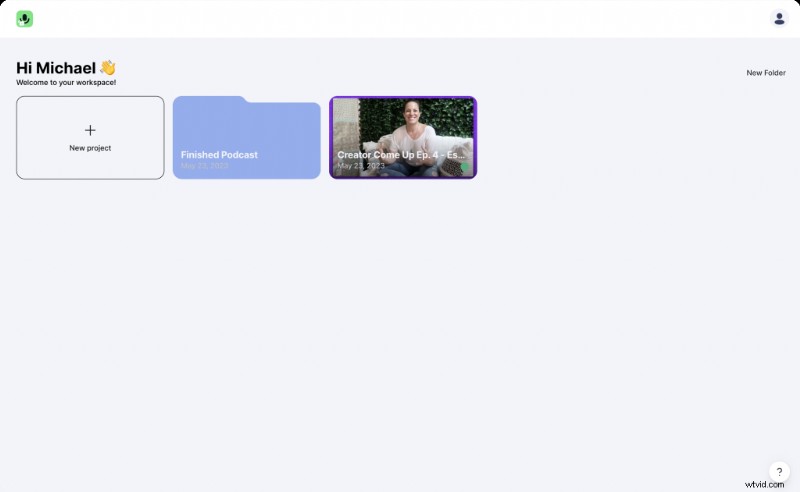
Registreer u binnen één minuut (naam, e-mailadres en wachtwoord) of gebruik uw Google-account. Sleep uw bestand en zet het daar neer, of plak een link van YouTube, Google Drive of Dropbox. De editor detecteert automatisch de taal van de video.
#2:Ondertiteling inschakelen
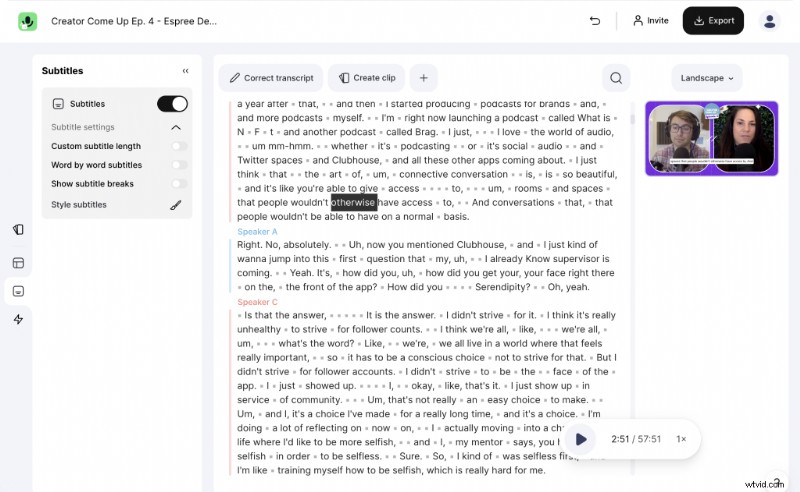
Zodra je video is geladen, klik je op Ondertiteling knop in het hoofdmenu. Kies een statische (zin voor zin) of dynamische (woord voor woord) weergavemodus.
#3:Stijl je tekst
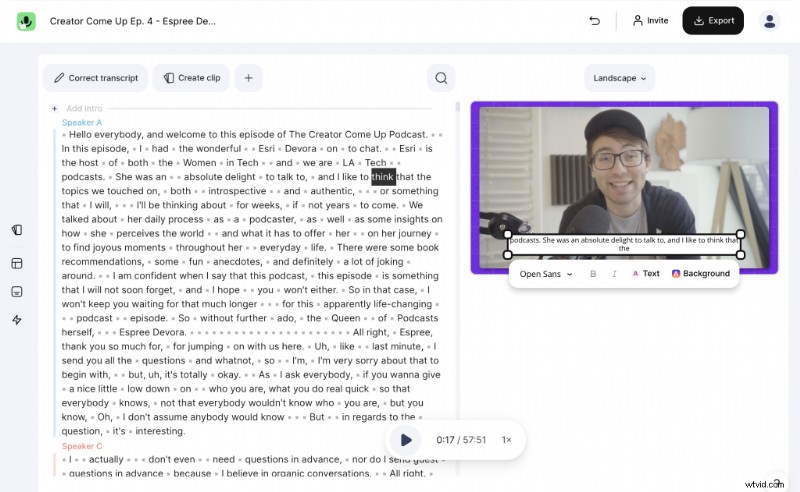
Versleep het ondertitelvak om het te positioneren, wijzig het formaat en kies uit een reeks lettertypen, kleuren en achtergrondstijlen. Transparantie is optioneel voor een netter uiterlijk.
#4:Verfijn het transcript
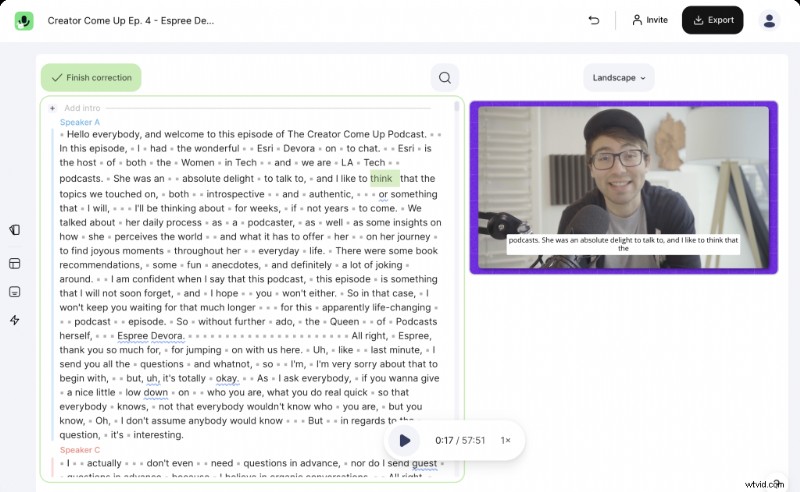
Hoewel de ingebouwde transcriptie-engine meer dan 30 talen ondersteunt, zijn handmatige bewerkingen eenvoudig:dubbelklik op een woord, corrigeer het en druk op Enter . Gebruik de pijltjestoetsen om snel te navigeren. Pas ondertitelonderbrekingen aan door de markering in het tekstpaneel te slepen om de zinlengte en timing te bepalen.
Voor verticale formaten (9:16) vermijd het plaatsen van ondertitels aan de uiterste randen om bijsnijden te voorkomen.
#5:Exporteer je video
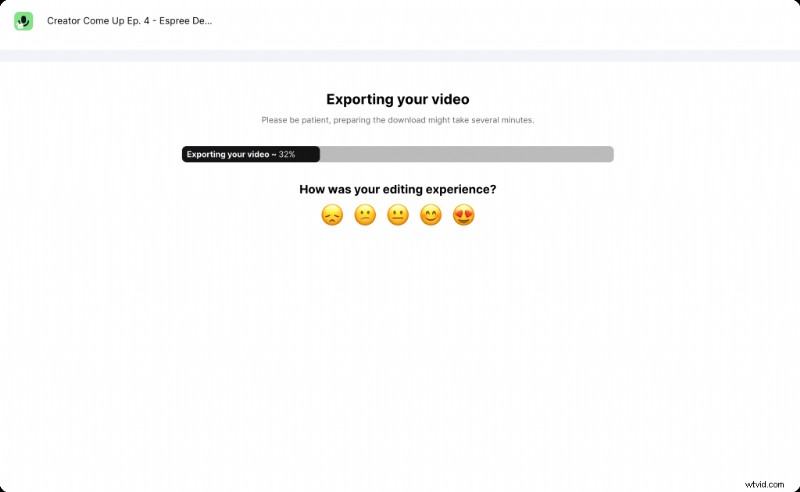
Klik op Exporteren in de rechterbovenhoek. Kies een lokale download of deel rechtstreeks vanuit de editor. De weergavetijden variëren afhankelijk van de videolengte, maar het proces is geautomatiseerd en vereist geen handmatige codering.
Extra functies:vertaal- en ondertitelbestanden
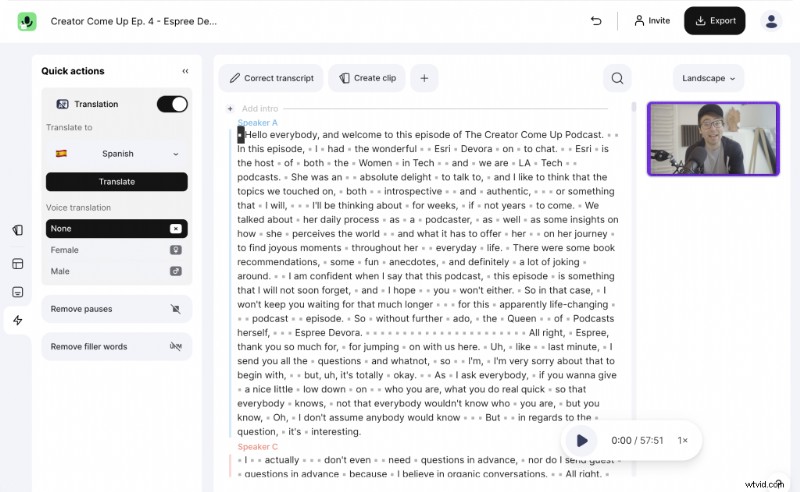
Vertaal uw ondertiteling naar een van de meer dan 30 ondersteunde talen door Vertalen te selecteren vanuit het bovenste menu. Exporteer als .srt- of .vtt-bestanden om native ondertiteling te bieden op platforms zoals LinkedIn, Facebook of YouTube, waardoor kijkers de keuze hebben om ondertitels in of uit te schakelen.
Conclusie
Ondertitels toevoegen was nog nooit zo eenvoudig. Met de geautomatiseerde workflow van Streamlabs Podcast Editor kunt u binnen enkele minuten professionele ondertiteling maken, waardoor uw bereik wordt vergroot en de tevredenheid van de kijkers wordt verbeterd.
Veelgestelde vragen
Welke lettertypen werken het beste voor ondertitels?
Kies schone, schreefloze lettertypen die goed leesbaar zijn op alle apparaten. Populaire keuzes zijn Inter, Open Sans, Roboto, Work Sans en Poppins, allemaal beschikbaar in de editor.
Waar kan ik .srt-bestanden gebruiken en hoe download ik ze?
Exporteer .srt- of .vtt-bestanden via Exporteren menukaart. Upload ze naast je video op YouTube, LinkedIn, Facebook of importeer ze in editors zoals Adobe Premiere voor professionele workflows.
Wat is het verschil tussen ondertiteling en ondertiteling?
In onze afzonderlijke gids worden de technische verschillen uitgelegd, inclusief hoe ondertitels audiosignalen overbrengen voor slechthorenden.
Voor meer diepgaande tutorials, zie:
Verder lezen
Hoe u ondertitels en ondertitels aan TikTok-clips kunt toevoegen – 1 juni 2023 – Michael Sieb
Hoe ondertitels en ondertitels toevoegen aan Vimeo-video's? – 1 juni 2023 – Michael Sieb
Hoe SRT-ondertitelbestanden toevoegen aan Facebook-video's? – 1 juni 2023 – Michael Sieb
Bewerk je video's met tekst om je streams, podcasts en interviews te laten groeien!
Hierdoor kunnen makers meer doen