
Hier is alles wat u moet weten over Podcast Editor, de nieuwste app die lid wordt van de Streamlabs-familie.
Laatst bijgewerkt op 12 december 2023
Zoals je misschien weet, hebben we Podcast Editor geïntroduceerd in de Streamlabs-familie. Deze robuuste tool is ontworpen om makers zoals jij te helpen video- en audiopodcastafleveringen in slechts een paar eenvoudige stappen te bewerken. In deze blog leiden we je door alle functies van Streamlabs Podcast Editor die je moet kennen, zodat je vandaag nog aan de slag kunt met creëren.
Je eerste podcastbewerkingsproject starten
- Voordat je je eerste podcast kunt bewerken, moet je je account instellen, zodat al je inhoud op één plek kan staan. U kunt uw account instellen met elk e-mailadres naar keuze, waarbij u inlogt met Google of Apple, en ten slotte met Streamlabs ID.
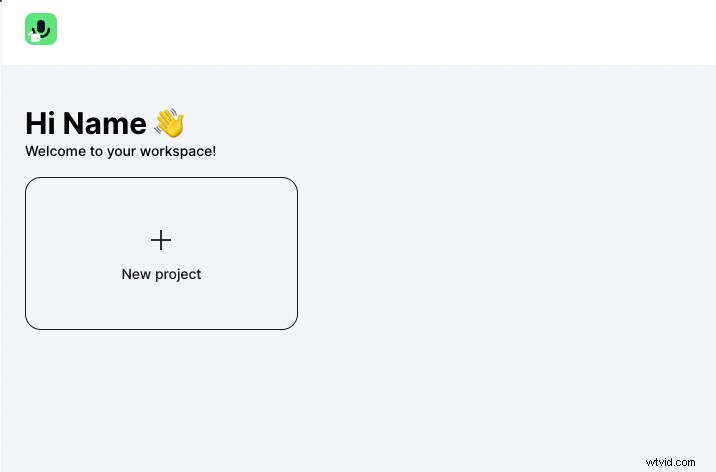
We raden aan Streamlabs ID te gebruiken, omdat dit de gemakkelijkste manier is om in te loggen op alle apps onder de Streamlabs-paraplu (het onthouden van een heleboel logins is immers zo ouderwets). Als je nieuw bent bij Streamlabs of nog een login moet maken, bekijk dan deze handleiding voor het instellen van je Streamlabs-ID. - Zodra u bent ingelogd bij de Podcast Editor, bevindt u zich op uw dashboard, waar al uw prachtige projecten te zien zijn. Selecteer Nieuw project om te beginnen met bewerken .
- Nu is het tijd om een videobestand toe te voegen dat je kunt bewerken. Je kunt een video slepen en neerzetten om te uploaden, op je apparaat naar bestanden zoeken of een link van YouTube, Google Drive of Dropbox invoegen.
Opnemen vanuit uw browser
Het mooie van Streamlabs Podcast Editor is dat je via Talk Studio ook de mogelijkheid hebt om rechtstreeks vanaf je apparaat op te nemen. Druk op Opnemen wanneer u een nieuw project maakt, en u wordt doorverwezen naar Talk Studio om uw inhoud op te nemen. Bekijk zeker onze gids voor meer informatie over het opnemen van je podcast met Talk Studio.
Hoe u uw podcast kunt bewerken met de Podcast Editor
Zodra u zich in uw project bevindt, ziet u het videotranscriptie aan de linkerkant (die als tijdlijn werkt) en het videovoorbeeld aan de rechterkant. Wanneer u een nieuw project maakt en zich in het bewerkingsvenster bevindt, ziet u een aantal gebieden waarin u uw podcast kunt bewerken. Hieronder laten we u alles zien wat u moet weten.
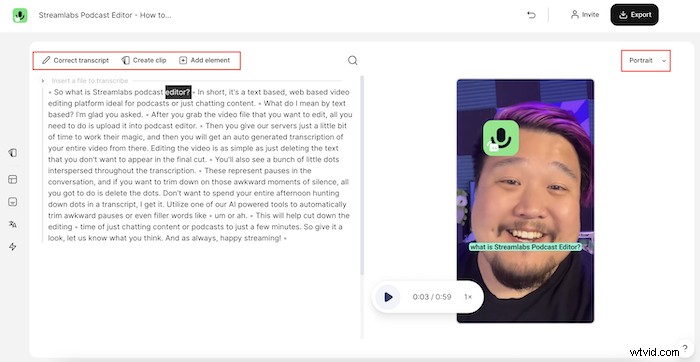
Grootte:Voordat u begint met het bewerken van uw project, is het belangrijk om de juiste grootte voor uw canvas te kiezen, omdat het gemakkelijker is om te werken vanaf de canvasgrootte die overeenkomt met het platform waarnaar u inhoud gaat uploaden. Om dit te doen, klikt u eenvoudig op de plaats de huidige grootte (d.w.z. Portret, Liggend, Vierkant), kies vervolgens het juiste canvasformaat in de vervolgkeuzelijst.
Correct transcript:Als u fouten in uw transcript opmerkt (dat wil zeggen dat het woord 'bat' wordt aangezien voor 'cat'), kunt u Correct transcript selecteren om de nodige wijzigingen aan te brengen. Als u klaar bent, kiest u Correctie voltooien om uw wijzigingen op te slaan.
Clip maken:Naast het bewerken van uw podcast, kunt u clips maken, oftewel kortere stukjes inhoud, die u op meerdere platforms kunt delen. U kunt dit doen door Clip maken te selecteren in de navigatiebalk bovenaan of links. Wanneer u uw clips maakt, selecteert u eenvoudig het gewenste begin en einde door de tekst te markeren en Clip maken te selecteren. Vergeet niet om de grootte van uw canvas aan te passen voordat u uw clip exporteert.
In de linkernavigatiebalk heb je ook de mogelijkheid om AI-ondersteunde clips te maken (momenteel in bèta). Deze voorgestelde clips bevatten belangrijke momenten in uw video die het waard zijn om te delen als soundbites of kleinere stukjes inhoud.
Elementen toevoegen:Als uw video wat pit kan gebruiken, kunt u elementen toevoegen zoals tekstafbeeldingen, vormen, emoji's, voortgangsbalken, video en audio. Selecteer het type element dat je wilt toevoegen in de vervolgkeuzelijst en het wordt aan de rechterkant in je video weergegeven. Pas elk element aan door het naar de gewenste positie in uw video te slepen, en voer bewerkingen uit door het te selecteren en naar wens aan te passen. Als u bijvoorbeeld tekst als element toevoegt, kunt u het lettertype, de kleur, de grootte, de animatie, enz. wijzigen.
Zoekbalk:Misspoke of moet je woorden vinden om uit je videobeelden te verwijderen? Daar is een functie voor! Gebruik de zoekbalk om het woord of de zin te vinden en verwijder het indien nodig. Bovendien kunt u elementen toevoegen die verschijnen wanneer een woord of zin wordt gesproken. Er zijn stockfoto's beschikbaar die zijn gemaakt door Pexels, maar u kunt ook uw eigen foto's uploaden.
In de linkernavigatiebalk kunt u het volgende doen.
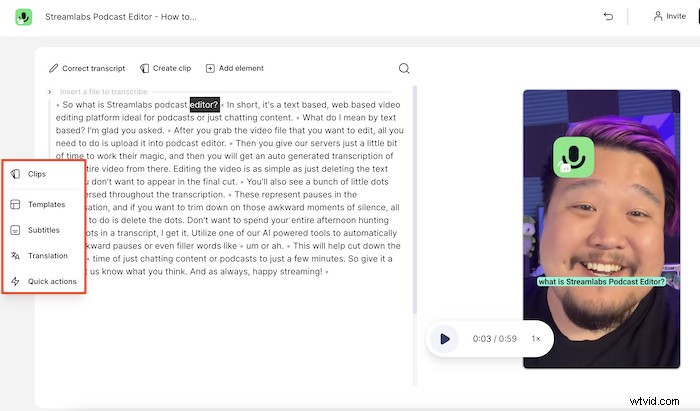
Gebruik een sjabloon:Als u uw video wilt stileren, kunt u kiezen uit een bibliotheek met sjablonen om de extra uitstraling toe te voegen waarnaar u op zoek was. U heeft ook de mogelijkheid om uw eigen sjabloon te maken die u in uw huidige en toekomstige projecten kunt gebruiken.
Ondertitels toevoegen:Ondertitels zijn een geweldige manier om uw video's toegankelijker te maken voor de doven en slechthorenden. Door ondertiteling in te schakelen, kunt u ondertiteling op het scherm krijgen die overeenkomt met uw transcript, zodat iedereen van uw inhoud kan genieten.
Vertaal het transcript:Wilt u uw video, tekst of audio in een andere taal vertalen? Podcast Editor maakt het mogelijk met één klik op de knop. Schakel gewoon de Vertaling in optie, kies de gewenste taal (momenteel meer dan 25 om uit te kiezen, ter info), vertaal de stem en je bent helemaal klaar!
Gebruik Snelle acties:Het tabblad Snelle acties maakt bewerken met de Podcast Editor nog eenvoudiger dan het al is. Je kunt pauzes en opvulwoorden zoals 'eh' of 'uh' verwijderen door op de actie te klikken en Streamlabs Podcast Editor het werk voor je te laten doen.
Uw inhoud delen en exporteren
Met onze software is bewerken niet alleen eenvoudig, maar het delen van inhoud is net zo eenvoudig. Als u iemand wilt uitnodigen om uw project te bekijken, selecteert u Uitnodigen rechtsboven in uw scherm, past u de weergave aan en bewerkt u de instellingen, en deelt u vervolgens de link.
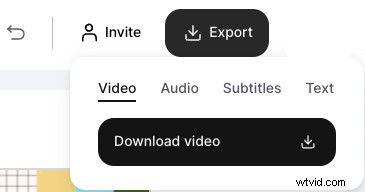
Om uw inhoud te exporteren, klikt u op de blauwe knop Exporteren en selecteert u of u de video, audio, ondertitels of tekst wilt exporteren. Het bestand begint dan met exporteren. Het downloaden kan enkele minuten duren, afhankelijk van de grootte en lengte van uw bestand, dus wees geduldig terwijl de Podcast-editor zijn magie doet. Terwijl uw inhoud wordt geëxporteerd, kunt u gerust even weggaan. We sturen je een e-mail als het klaar is!
En daar heb je het:alles wat je moet weten over Streamlabs Podcast Editor, de nieuwste app die lid wordt van de Streamlabs-familie. Om het beste uit de Podcast Editor te halen, inclusief premiumfuncties zoals geen watermerk, langere video-uploads en het exporteren van ondertitels, moet je je abonneren op Streamlabs Ultra, waarmee je op professioneel niveau toegang krijgt tot een reeks apps die zijn ontworpen voor makers zoals jij!
- streamlabs
Hierdoor kunnen makers meer doen
Verder lezen
Een podcast starten
In deze gids laten we u zien hoe u aan de slag kunt gaan met podcasten, van het kiezen van de juiste apparatuur tot het opnemen en publiceren van uw afleveringen.
7 februari 2022
Ethan Mei
20 podcastonderwerpen en ideeën
Ben je op zoek naar nieuwe podcastonderwerpen? Van interessante, actuele gebeurtenissen tot groenblijvende onderwerpen:hier zijn enkele ideeën om u op weg te helpen.