
Wanneer u ongewenste scènes moet verwijderen, kunt u dat met moderne cloudgebaseerde trimhulpmiddelen snel doen, zonder dat dit ten koste gaat van de kwaliteit. Traditionele desktop-editors waren vaak traag, misten frame-voor-frame precisie en konden de snelheid van de hedendaagse webgebaseerde oplossingen niet evenaren.
Het kiezen van de juiste online trimmer kan lastig zijn, gezien het enorme aantal opties. In deze gids worden vijf betrouwbare, veelzijdige platforms belicht waarmee redacteuren (of je nu een vlogger, contentmaker of professionele filmmaker bent) moeiteloos video's kunt bijsnijden, terwijl de bestandsintegriteit intact blijft.
Misschien vind je dit ook leuk:MP4 Cutter:hoe je MP4-bestanden op de iPhone knipt
Belangrijkste functies waar u op moet letten in een vertrouwde online videotrimmer
Vooral vloggers hebben tools nodig die grote bestanden kunnen verwerken, de resolutie kunnen behouden en nauwkeurige sneden kunnen bieden. Houd bij het beoordelen van een online trimmer rekening met het volgende:
- Ondersteuning voor een breed scala aan formaten (MP4, MOV, AVI, enz.) en resoluties.
- Frame-voor-frame bijsnijden en exporteren zonder verlies.
- Afwezigheid van bloatware, malware of opdringerige advertenties.
- Duidelijke, gebruiksvriendelijke interfaces die onnodige complexiteit elimineren.
- Veilige, gecodeerde gegevensverwerking om uw inhoud en privacy te beschermen.
Door u op deze criteria te concentreren, vermijdt u risicovolle downloads en kiest u tools die consistente resultaten van hoge kwaliteit opleveren.
1. Online videosnijder
Online Video Cutter is een eenvoudige webtool die een breed spectrum aan videoformaten en resoluties ondersteunt. Het proces begint door op Bestand openen te klikken , selecteer uw video op uw computer en laat deze uploaden. Hoewel het verwerken van grotere bestanden (tot 4 GB) langer kan duren, biedt het platform een schone, watermerkvrije ervaring.
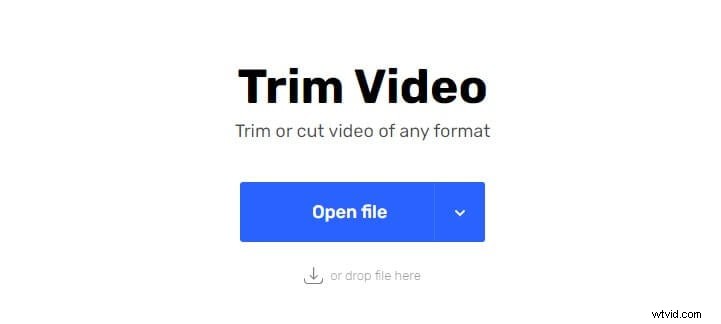
- Voordelen: Gratis, intuïtieve interface, aanpasbare uitvoerkwaliteit.
- Nadelen: De uploadsnelheid is afhankelijk van de bestandsgrootte; veiligheidsgaranties zijn beperkt.
2. Wincreator.com
Wincreator.com biedt een veelzijdige online trimmer die MP4, WMV, MPG en andere veelgebruikte formaten verwerkt. Met een bestandslimiet van 50 MB is de site ideaal voor snelle bewerkingen en biedt hij mogelijkheden voor bijsnijden, knippen en voorbeelden bekijken zonder watermerken toe te voegen.
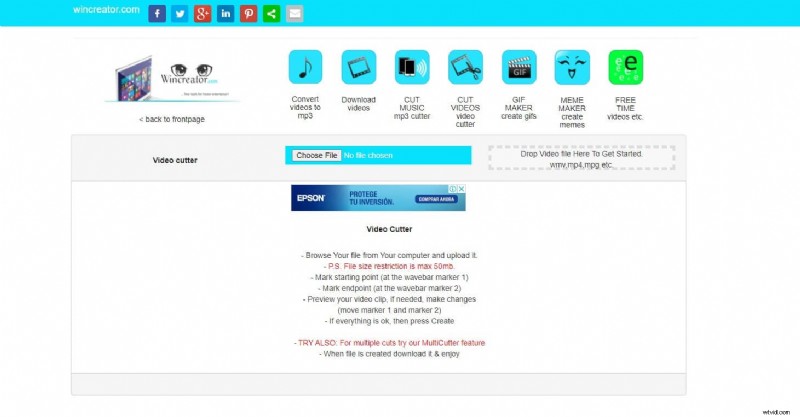
- Voordelen: Direct voorbeeld, meerdere bewerkingsopties, ondersteunt verschillende populaire formaten.
- Nadelen: Beperking van de bestandsgrootte kan het gebruik voor grotere projecten beperken.
3. YtCropper
YtCropper is gespecialiseerd in het rechtstreeks bijsnijden van YouTube-video's vanaf hun URL's. Kopieer de videolink, stel het begin- en eindpunt in en klik op Bijsnijden en de bijgesneden clip is klaar:geen watermerk voor YouTube-inhoud. Het biedt echter geen downloadoptie voor de bijgesneden video.
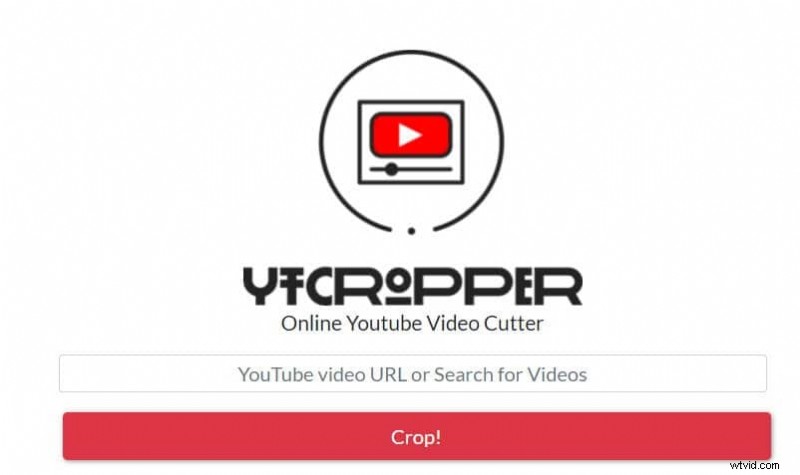
- Voordelen: Ondersteunt alle YouTube-video's, maakt looping mogelijk en deelbare uitvoer.
- Nadelen: Beperkt tot YouTube, geen directe download van het bijgesneden segment.
4. Kapwing
Kapwing combineert bijsnijden met een reeks bewerkingstools, waaronder bijsnijden, vergroten/verkleinen, ondertitels en het maken van memes. Het accepteert MP4, MOV, GIF, PNG en andere formaten tot 60 minuten lang. Hoewel gratis gebruik reclamevrij is, verschijnen er watermerken tenzij u zich registreert.
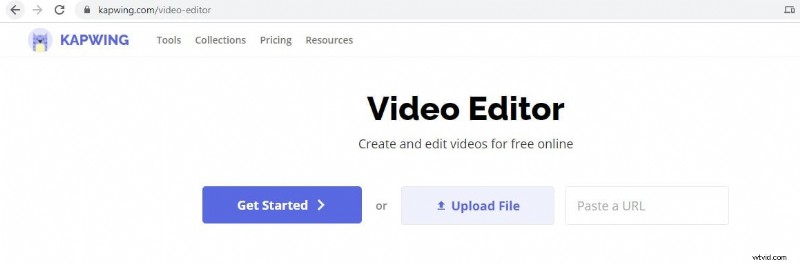
- Voordelen: Snelle export, geen advertenties, uitgebreide bewerkingsfuncties.
- Nadelen: Watermerk op niet-geregistreerde accounts, incidentele prestatieproblemen.
5. ClipChamp
ClipChamp biedt een robuuste set bewerkingshulpmiddelen, van eenvoudig bijsnijden tot geavanceerde functies zoals spiegelen en spiegelen. Het ondersteunt een uitgebreide reeks formaten – WEBM, AVI, MOV, MP4, 3GP, DIVX, VOB, WMV, MKV en DCM – zonder een limiet voor de invoerbestandsgrootte op te leggen. Gratis basisabonnementen voegen wel een watermerk toe.
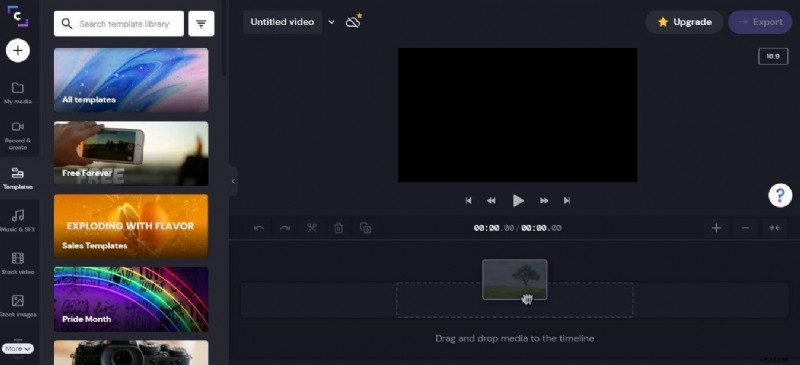
- Voordelen: Onbeperkte bestandsgrootte, ondersteuning voor meerdere formaten, uitgebreide bewerkingsopties.
- Nadelen: Watermerk in gratis laag.
Misschien vind je dit ook leuk:Ultieme gids voor het samenvoegen van audio en video op iPhone/Android/iPad
Naast deze webtools, Wondershare Filmora voor mobiel biedt bewerking onderweg voor iOS- en Android-gebruikers. Met een bibliotheek met effecten, overgangen en filters kunnen editors rechtstreeks vanaf hun smartphones fraaie video's maken, perfect voor degenen die liever niet afhankelijk zijn van een pc.
Kies de tool die het beste aansluit bij uw workflow, bestandsgrootte en gewenste controleniveau, en begin vol vertrouwen met trimmen.
Misschien vind je dit ook leuk:Videoverfraaiing:hoe je je selfie-video's retoucheert op Filmora voor mobiel (voorheen FilmoraGo)