
Naarmate smartphones evolueren, groeit ook de behoefte aan bewerkingstools voor onderweg. Videobewerking, ooit beperkt tot desktops, is nu rechtstreeks op uw Xiaomi-apparaat toegankelijk dankzij een lichtgewicht, ingebouwde editor.
Hoewel de editor van Xiaomi de dagelijkse taken afhandelt (bijsnijden, basiseffecten toevoegen en audio aanpassen), kan deze tekortschieten voor makers die op zoek zijn naar geavanceerde controle. In deze handleiding begeleiden we je bij elke stap van het bewerken met de native tool, lossen we de meest voorkomende problemen op en leggen we uit waarom een speciale app als Wondershare Filmora je video's naar een hoger niveau kan tillen.
In dit artikel
- Overzicht van de ingebouwde video-editor van Xiaomi
- Belangrijkste kenmerken
- Voordelen
- Beperkingen
- Een video bewerken met de editor van Xiaomi
- Open de Galerij en begin met bewerken
- Basisbewerkingen toepassen (bijsnijden, tekst, audio)
- Effecten en overgangen toevoegen
- Opslaan en delen
- Veelvoorkomende problemen oplossen
- Herdownloads van functies
- Ontbrekende functies op het tabblad Aanbevolen
- Offline functionaliteit
- Waarom Filmora verkiezen boven de ingebouwde editor?
- Geavanceerde tools en AI-functies
- Hogere exportkwaliteit
- Flexibiliteit tussen platforms
- Filmora stap-voor-stap handleiding voor Android/iOS
- Downloaden en installeren
- Maak een nieuw project
- Media importeren
- Basisbewerking
- Voeg muziek, tekst, stickers en effecten toe
- Geavanceerde functies (AI, snelheid, groen scherm)
- Exporteer je uiteindelijke video
- Conclusie
Deel 1. Overzicht van Xiaomi's ingebouwde video-editor voor Android
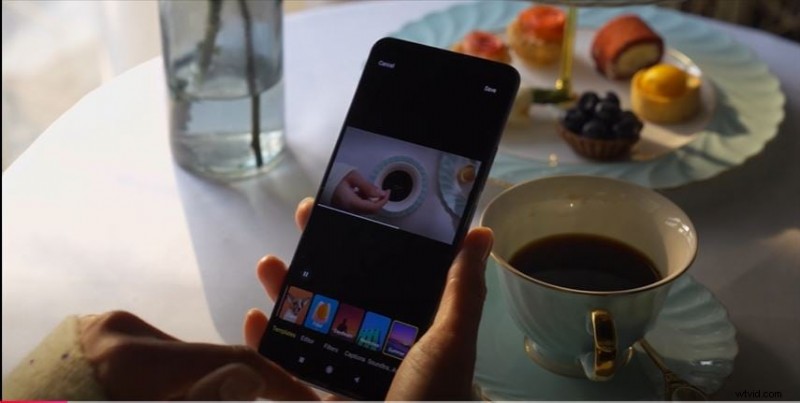
De native editor biedt een snelle, eenvoudige bewerkingservaring die perfect is voor korte clips en eenvoudige aanpassingen.
Functies
- Basistrimmen:knip clips op de exacte lengte die je nodig hebt.
- Beperkte filters en tekstoverlays voor snelle styling.
- Audioaanpassingen – regel het volume en voeg achtergrondtracks toe.
Voordelen
- Directe toegang – geen extra downloads vereist.
- Eenvoudige interface, geschikt voor beginners.
Beperkingen
- Er ontbreken geavanceerde functies zoals snelheidsregeling, keyframing of chroma key.
- Sommige builds kunnen watermerken of advertenties weergeven.
- Exportopties zijn beperkt tot bepaalde resoluties en formaten.
Deel 2. Een video bewerken met Xiaomi Video Editor
Volg deze stappen om gepolijste clips rechtstreeks vanaf uw apparaat te maken.
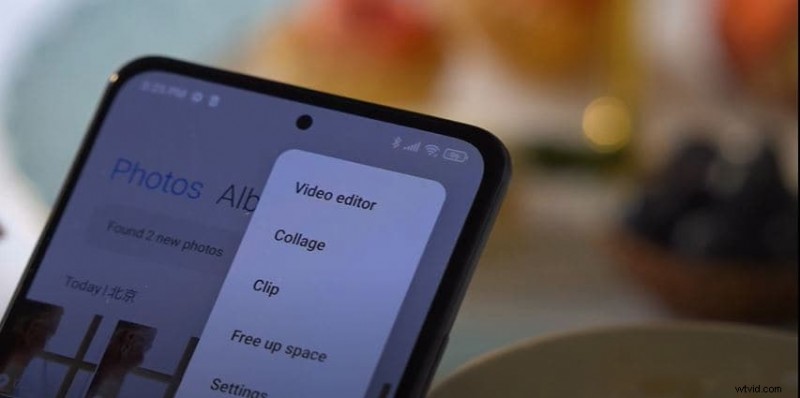
Stap 1:Open de video-editor
Start de app Galerij, kies de video die je wilt bewerken en tik op Bewerken knop.
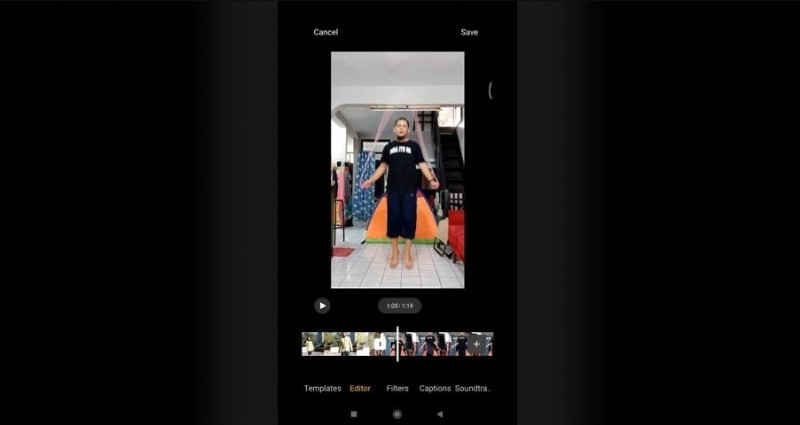
Stap 2:basisbewerkingen toepassen
- Bijsnijden – sleep de tijdlijnschuifregelaars om het gewenste gedeelte te isoleren en tik vervolgens op Bijsnijden knippen.
- Tekst – overlays toevoegen, lettertype, kleur, grootte en timing selecteren.
- Audio – pas het oorspronkelijke volume aan, voeg achtergrondmuziek toe of neem een voice-over op.
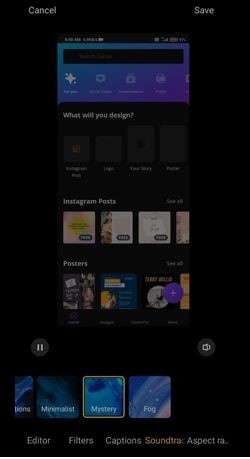
Effecten en overgangen toevoegen
Hoewel de opties beperkt zijn, kun je nog steeds filters of stickers toepassen voor een subtiel tintje.
Stap 3:Opslaan en delen
Tik op Opslaan om de bewerkte clip te exporteren. Deel het vervolgens op sociale media of berichtenapps.


Opmerking: De beschikbaarheid van functies kan variëren per apparaatmodel en MIUI-versie.
Deel 3:Problemen met Xiaomi Video Editor oplossen
Als u haperingen ondervindt, probeer dan de onderstaande oplossingen.
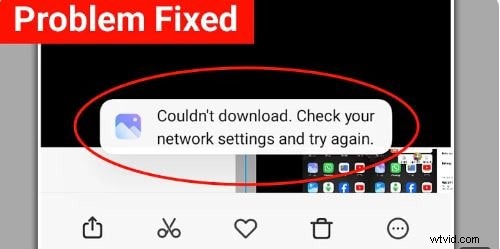
1. Frequente herdownloads van functies
Sommige gebruikers moeten functies herhaaldelijk opnieuw downloaden vanwege een tijdelijke bug.
- Werk de Galerij-app bij naar de nieuwste versie.
- Start uw telefoon opnieuw op om tijdelijke storingen te verhelpen.
- Wis het cachegeheugen en de gegevens voor de Galerij-app als het probleem zich blijft voordoen.
2. Ontbrekende functies op het tabblad Aanbevolen
Filters of effecten ontbreken mogelijk.
- Zorg ervoor dat de app is bijgewerkt naar de nieuwste build.
- Sommige functies worden alleen geladen als er een internetverbinding is.
- Neem contact op met Xiaomi-ondersteuning als het probleem zich blijft voordoen.
3. Onvermogen om functies offline te gebruiken
De offlinemodus beperkt bepaalde functies.
- Schakel indien mogelijk over naar de online modus.
- Overweeg een alternatieve editor zoals Filmora die offline werkt.
Deel 4:Krijg alle bewerkingsfuncties met Filmora Video Editor (Android/iOS)
Filmora levert een compleet bewerkingspakket voor mobiel, waarin professionele tools worden gecombineerd met door AI aangedreven verbeteringen.
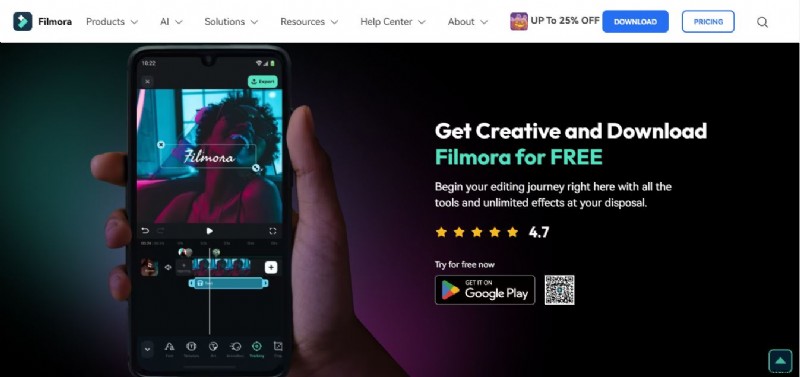

Filmora ⭐⭐⭐⭐⭐
Krachtige AI-video-editor voor alle videomakers

Functies
- Geavanceerde bewerking:bijsnijden, splitsen, samenvoegen, snelheidsregeling.
- Creatieve effecten:filters, overgangen, tekstanimaties.
- Audiotools:achtergrondmuziek, geluidseffecten, voice‑overs.
- Chromakey voor professioneel groenschermwerk.
- Exporteren met hoge resolutie in meerdere formaten.
- AI-hulpprogramma's:ruis onderdrukken, tekst-naar-spraak, automatisch knippen en meer.
Waarom Filmora kiezen boven de ingebouwde editor van Xiaomi?
Filmora biedt precisie, diepgang en AI-ondersteuning die de native app overtreft.
- Uitgebreide toolset:van fijn bijsnijden tot dynamische overgangen.
- AI-verbeteringen stroomlijnen de workflow en verbeteren de kwaliteit.
- Naadloze exportopties op maat gemaakt voor sociale media of professioneel gebruik.
Deel 5. Video's bewerken op Android/iOS met Wondershare Filmora? [Tutorial]
Volg deze stappen om het volledige potentieel van Filmora op uw mobiele apparaat te benutten.
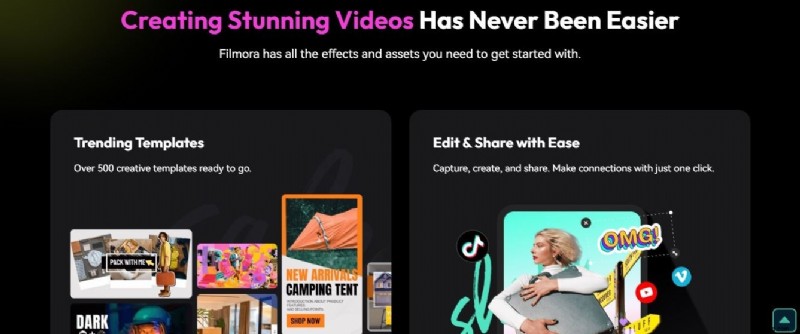
Filmora ⭐⭐⭐⭐⭐
Krachtige AI-video-editor voor alle videomakers
Stap 1:downloaden en installeren
Haal Filmora uit de Google Play Store of App Store en verleen de gevraagde rechten.
Stap 2:maak een nieuw project
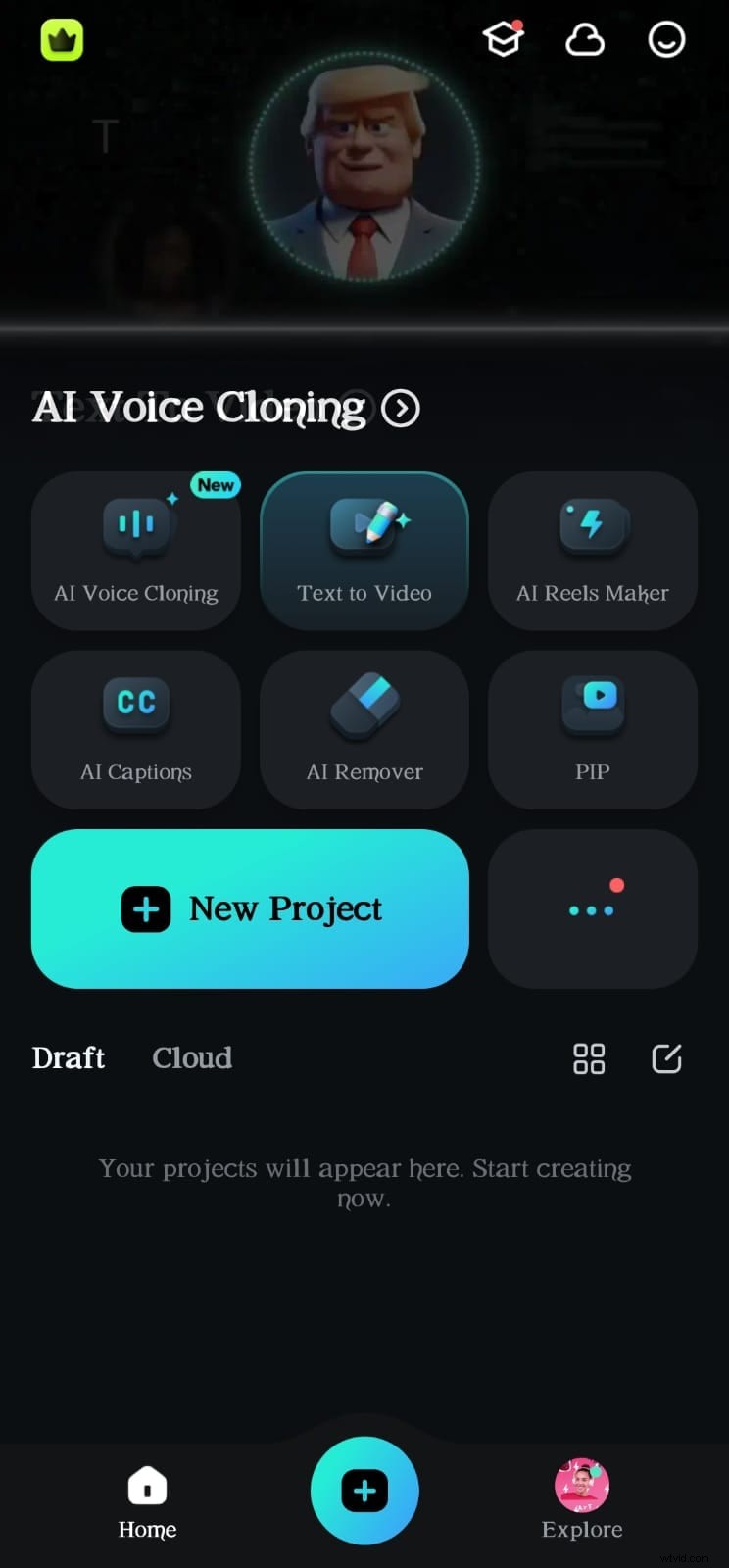
Start Filmora, tik op Nieuw project of het +-pictogram en kies een sjabloon of de camera van uw apparaat.
Stap 3:Mediabestanden importeren
- Gebruik het Album tabblad om lokale media te selecteren.
- Kies Cloud om te importeren uit online opslag.
- Verken de voorraad bibliotheek voor kant-en-klaar beeldmateriaal.

Stap 4:Basisvideobewerking
- Sleep clips naar de tijdlijn.
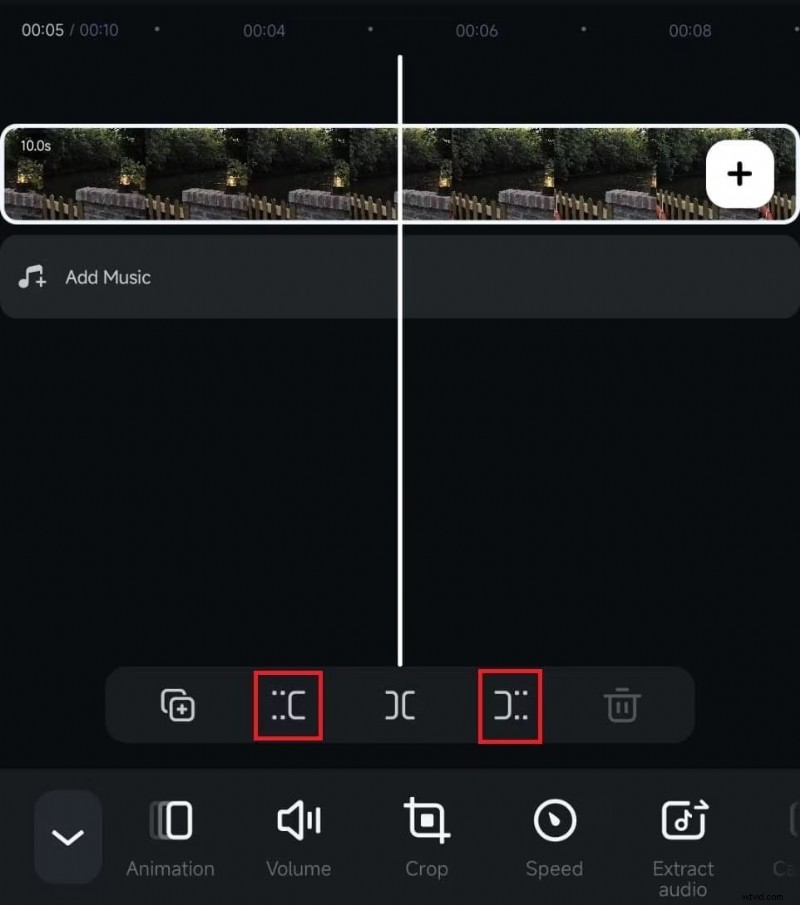
- Bijsnijden met Mark In/Mark Out gereedschappen of de knop Bijsnijden.
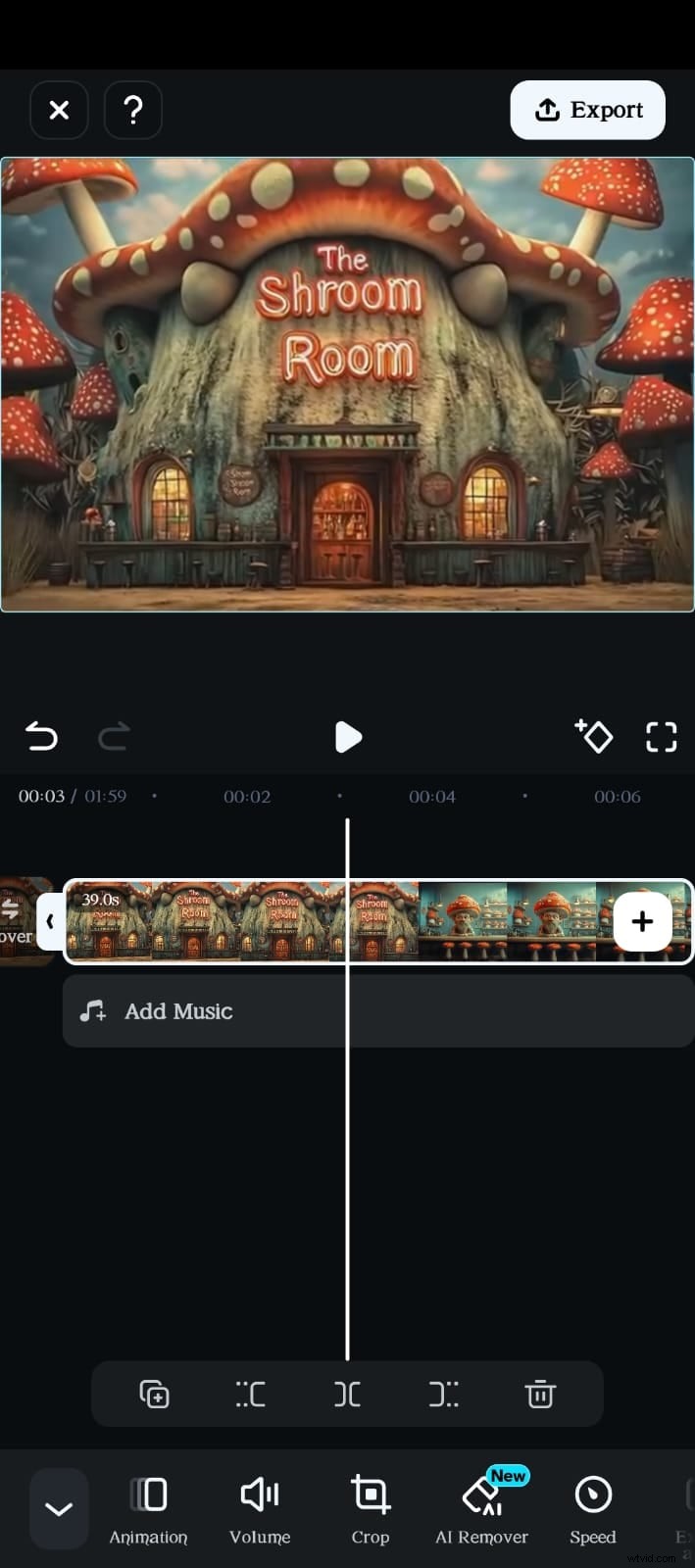
- Pas filters toe via Filters in de werkbalk.
Stap 5:Muziek toevoegen
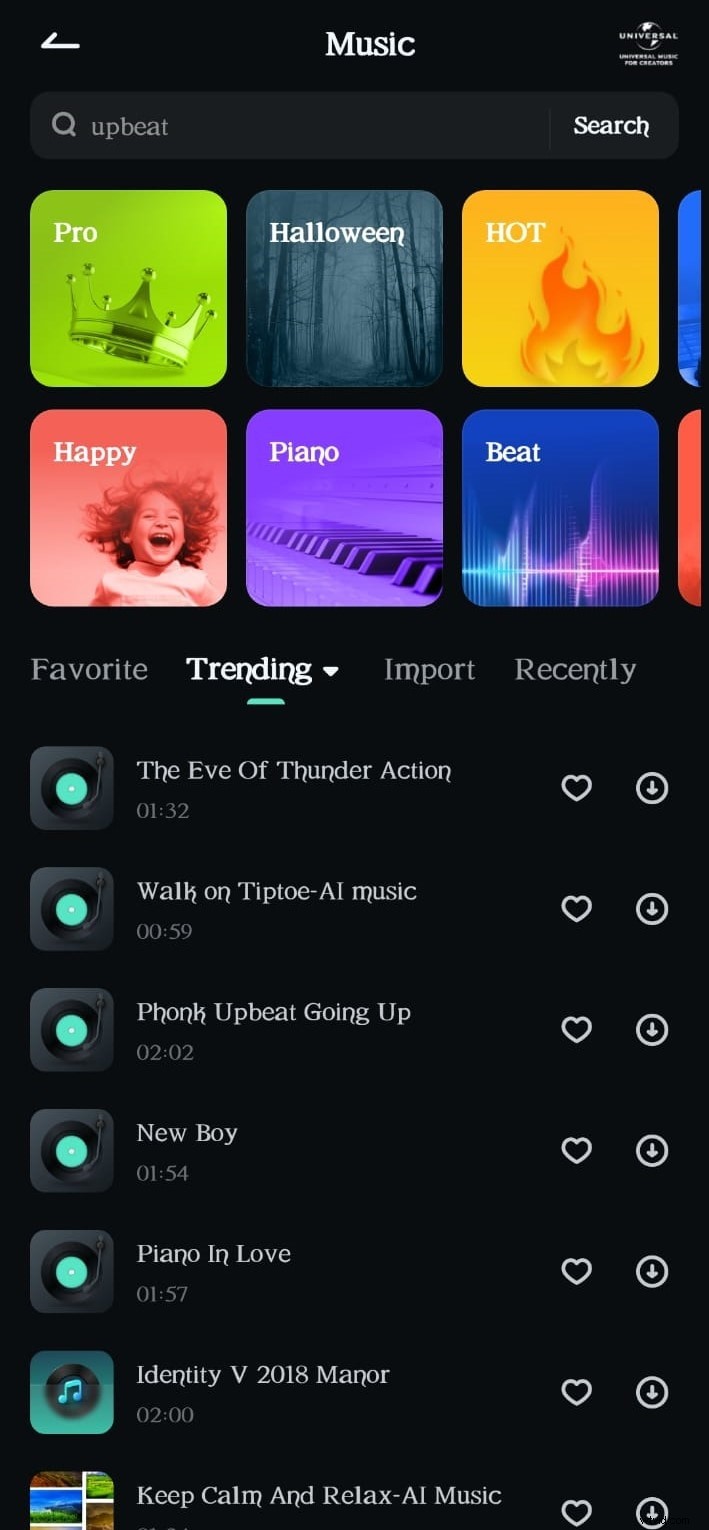
Tik op Muziek toevoegen , kies een voorraadtrack of importeer uw eigen track. Pas het volume, de fades en de snelheid aan.
Stap 6:tekst en effecten toevoegen
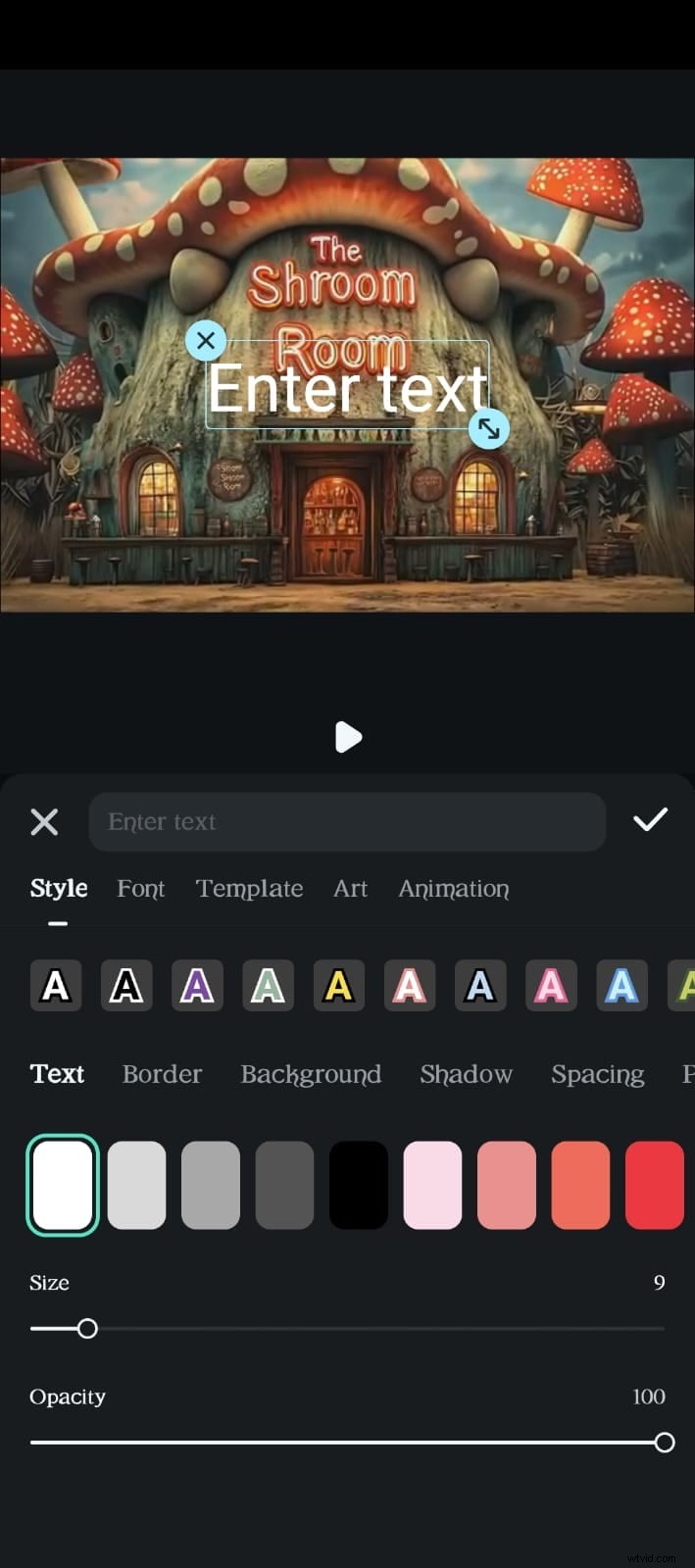
Gebruik Tekst voor titels, Sticker voor leuke graphics en Effect voor visuele flair. Overgangen kunnen worden ingevoegd door op de lijn tussen clips te tikken.
Stap 7:Geavanceerd bewerken
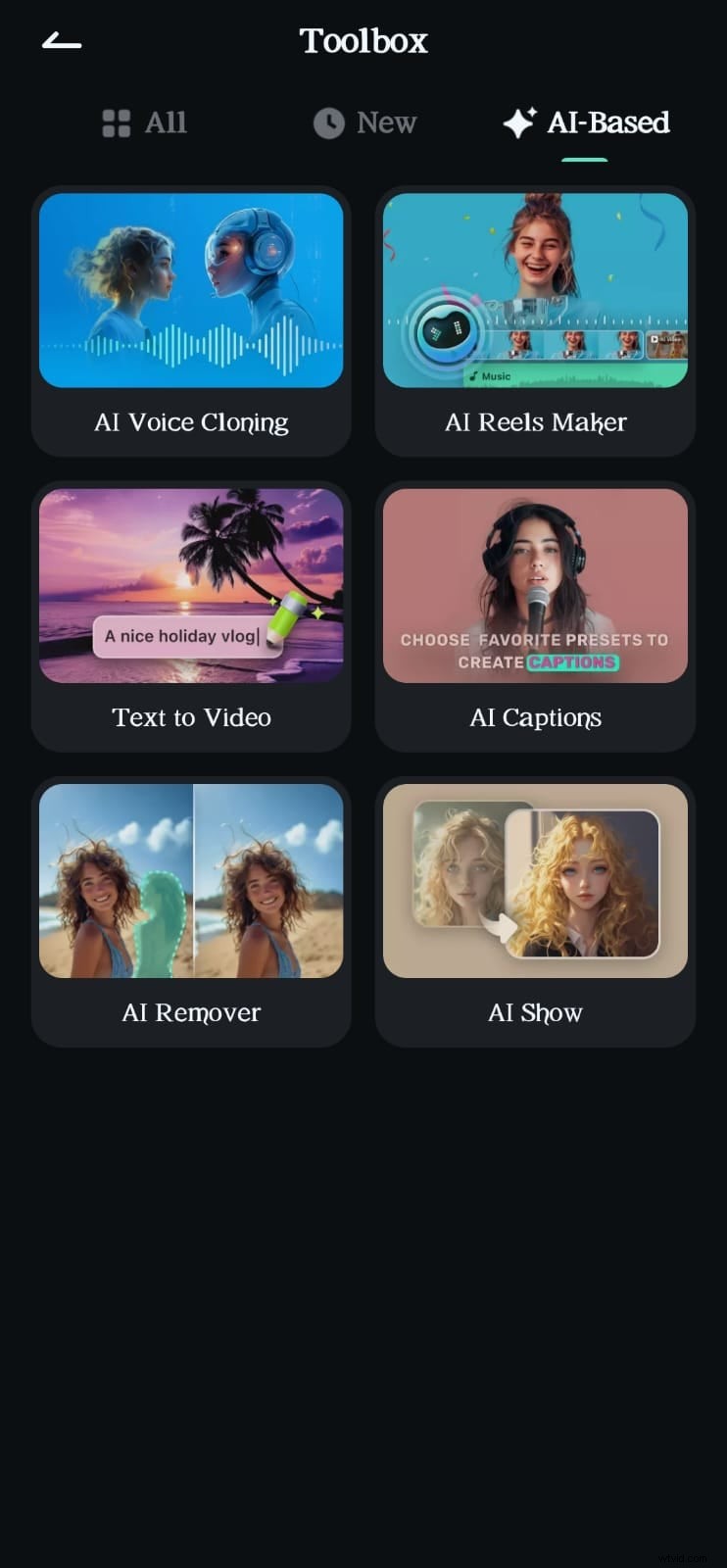
Ontgrendel AI-functies, snelheidsregeling, achteruit afspelen, groen scherm, beeld-in-beeld en bewegingsregistratie.
Stap 8:Exporteer uw video
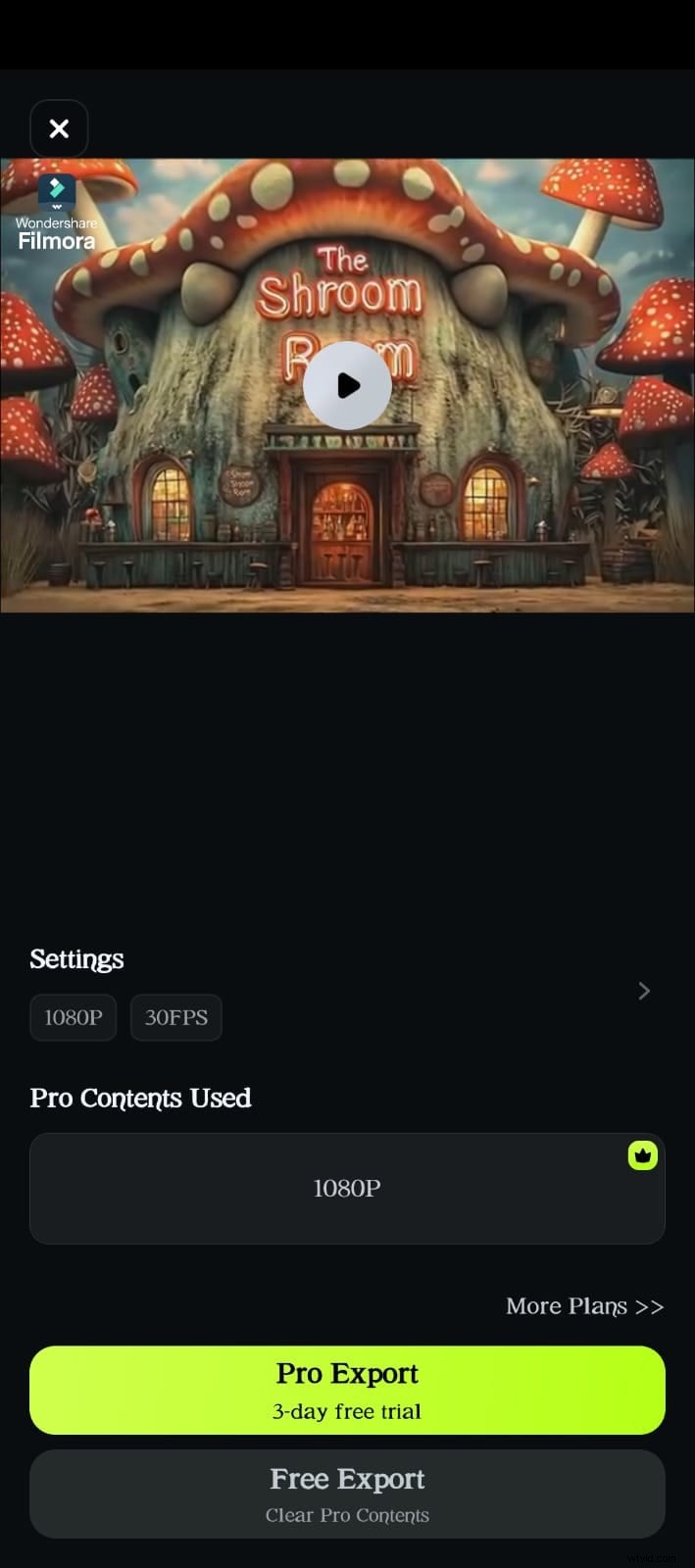
Selecteer resolutie, beeldverhouding en framesnelheid en klik vervolgens op Exporteren om het eindproduct op te slaan.
Conclusie
Hoewel de native editor van Xiaomi handig is voor snelle bewerkingen, mist deze de diepgang die ervaren gebruikers wensen. Filmora overbrugt die kloof met een rijke functieset en AI-verbeteringen, waardoor het een ideale keuze is voor iedereen die zijn mobiele videoproductie naar een hoger niveau wil tillen.
Gebruik Filmora om eenvoudige clips om te zetten in boeiende video's van professionele kwaliteit, rechtstreeks op uw Xiaomi-apparaat.
Filmora ⭐⭐⭐⭐⭐
Krachtige AI-video-editor voor alle videomakers