| Functie | OpenShot | Filmora |
| Platform | Windows, macOS, Linux | Windows, macOS, Android, iOS |
| Geavanceerde functies | Keyframe-animatie, onbeperkte lagen, slow motion | Bewerken met meerdere camera's, bewegingsregistratie, keyframing, schermrecorder, chroma key |
| AI-aangedreven tools | Niet beschikbaar | AI-afbeelding naar video, AI Video Enhancer, AI-onderschriften, AI-vertaling, AI automatisch knippen |
| Audiobewerking | Basis trimmen, fade in/out, volumeaanpassing | AI Audio Denoise, Audio Ducking, Voice Changer, Voice Cloning, Audio Stretch |
| Ondersteuning voor exporteren en formatteren | Ondersteunt de meeste belangrijke formaten, waaronder MP4, AVI, MOV | Ondersteuning voor breedformaat met voorinstellingen voor YouTube, Instagram, TikTok, export tot 4K |
| Prijzen | Volledig gratis en open source | Gratis versie beschikbaar, betaalde abonnementen beginnen vanaf $ 49,99/jaar |
Uit de bovenstaande vergelijking is het vrij duidelijk dat er één iets meer opvalt. Maar als het gaat om OpenShot video-editor versus Filmora, zou die snelle blik niet het laatste woord moeten zijn. Om echt de juiste beslissing te nemen, moet je wat dieper graven en voelen hoe ze allemaal werken als je daadwerkelijk aan het bewerken bent. Laten we nu eens kijken naar de echte dingen!
Deel 2. OpenShot leren kennen:eenvoudig maar beperkt
Nu we hebben gezien hoe OpenShot versus Filmora zich op papier verhouden, gaan we inzoomen op wat OpenShot echt te bieden heeft als je het opstart. OpenShot is gebouwd door een klein team en ondersteund door de open-sourcegemeenschap en bestaat al sinds 2008. Het verdient stilletjes de liefde van zowel beginners als Linux-gebruikers.
Het is voor altijd gratis, eenvoudig te gebruiken, zelfs op oudere laptops, en ideaal voor snelle bezuinigingen of eenvoudige projecten. Maar hoewel het goed is voor het bijsnijden van clips en het maken van eenvoudige sneden, verwacht je geen flitsende overgangen of adembenemende effecten. Je krijgt de basis, en dat is alles.
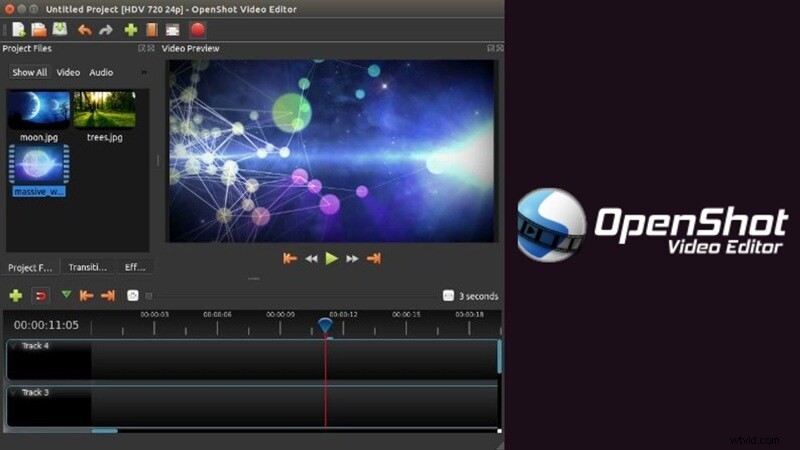
Kernhulpmiddelen in een notendop
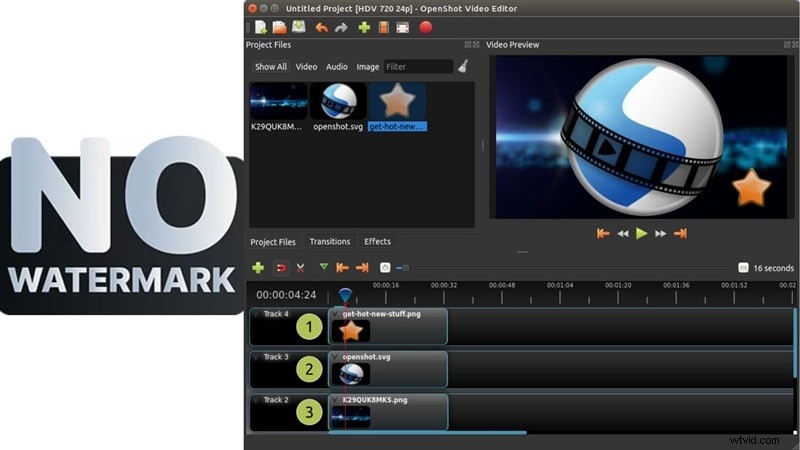
- Geen watermerk: OpenShot is niet alleen volledig gratis, maar biedt u ook schone exporten zonder watermerk. Dat is een grote overwinning voor iedereen die net begint.
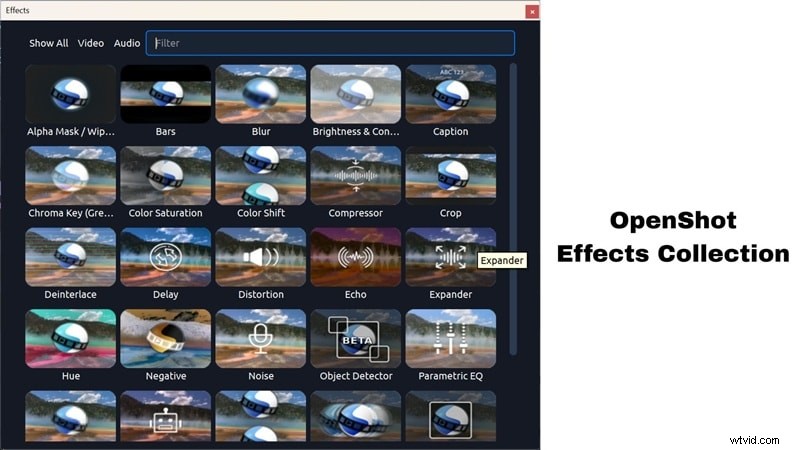
- Enkele effecten om u op weg te helpen: Je krijgt een handvol vooraf gemaakte overgangen, titels en basisvideo-effecten. Niets te wild, maar net genoeg om je clips er gepolijst uit te laten zien.
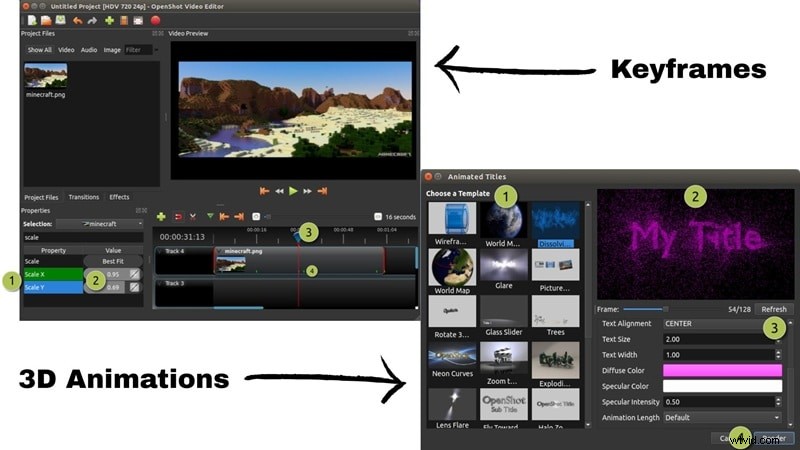
- Eenvoudige keyframing met een twist: Met OpenShot kun je spelen met keyframe-animaties en worden zelfs eenvoudige 3D-titelanimaties aan de mix toegevoegd. Het is geen Hollywood-niveau, maar het is een leuke bijkomstigheid voor een gratis editor.
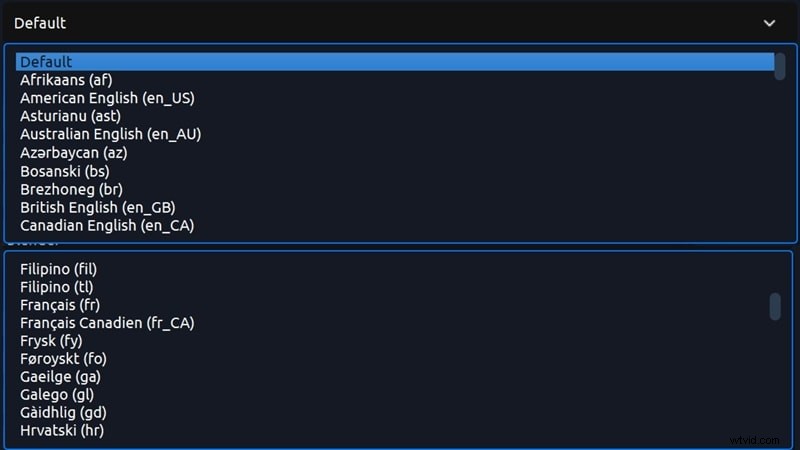
- Spreek uw taal letterlijk: De editor ondersteunt meer dan 70 talen, dus waar je ook vandaan komt, de kans is groot dat OpenShot jouw sfeer spreekt.
Best gebruikt voor
De OpenShot-video-editor is uitstekend geschikt voor schoolprojecten, informele vlogs, instructievideo's of alles waarvoor geen geavanceerde effecten of bewerkingstrucs nodig zijn. Bovendien is het, omdat het licht van gewicht is en soepel werkt op oudere machines, perfect voor beginners, studenten en hobbyisten die alleen de basis nodig hebben.
Deel 3. Maak kennis met Filmora:strak, slim en boordevol functies
Aan de andere kant is Wondershare Filmora niet zomaar een videotool; het is een slimme creatieve suite die stijl combineert met serieuze kracht. Filmora is ontworpen om de stress bij het maken van video's weg te nemen en er weer heel veel plezier aan toe te voegen.
In de loop der jaren is het een favoriet geworden voor makers van inhoud, docenten, marketeers en vrijwel iedereen die video's wil maken die er goed uitzien zonder urenlang uit te zoeken. Van AI-magie tot filmische tools, Filmora versus OpenShot begint al snel te voelen als een match tussen een zakmes en een volledige creatieve studio.
Favoriete functies van fans
- AI die ideeën omzet in video's: Filmora brengt uw concepten tot leven met functies zoals AI Text to Video, AI Audio to Video en AI Storyboard Generator. Voer gewoon uw prompt in en laat de magie zich ontvouwen.
- AI-functies voor slimmere bewerkingen: Filmora regelt de lastige zaken, zodat jij creatief kunt blijven. Met tools als AI Smart Masking, Motion Tracking, Auto Captions en AI Translation wordt bewerken minder een klus en een fluitje van een cent.
- Uitgebreide mediabibliotheek: Van stijlvolle sjablonen tot trending effecten:de mediabibliotheek in Filmora zit boordevol muziek, overlays, overgangen en meer. Er zijn altijd mogelijkheden om uw inhoud aan te kleden.
- AI-generatorfuncties: Genereer ter plekke stickers, muziek, geluidseffecten of zelfs nieuwe afbeeldingen. De AI-generator in Filmora zorgt ervoor dat uw workflow soepel verloopt en uw inhoud uniek is.
- YouTube-vriendelijke functies: Filmora begrijpt het contentspel. Met AI Copywriting, Thumbnail Creator en een ingebouwde social content planner geeft het makers alles wat ze nodig hebben om online op te vallen.
Best gebruikt voor
Filmora is geweldig voor YouTubers, makers van inhoud, docenten, eigenaren van kleine bedrijven, of eerlijk gezegd, iedereen die gewoon wil dat zijn spullen er schoon en scroll-stoppend uitzien. Of je nu een vlog, productvideo, tutorial of social media-rol samenstelt, Filmora maakt het gemakkelijk met AI-tools, sjablonen en een enorme mediabibliotheek.
Deel 4. OpenShot Video Editor versus Filmora:onderlinge analyse
Nu je een idee hebt van wat elke editor met zich meebrengt, is het duidelijk dat Filmora meer leunt op slimme functies en creatieve vrijheid, wat een voorsprong geeft in de hele OpenShot versus Filmora-situatie. Maar voor het kiezen van de juiste tool is meer nodig dan alleen een eerste indruk.
Laten we dus eens nader bekijken hoe ze zich verhouden als het gaat om gebruiksgemak, prestaties en wat ze wel of niet goed doen.
1. Werkstroom en interface bewerken
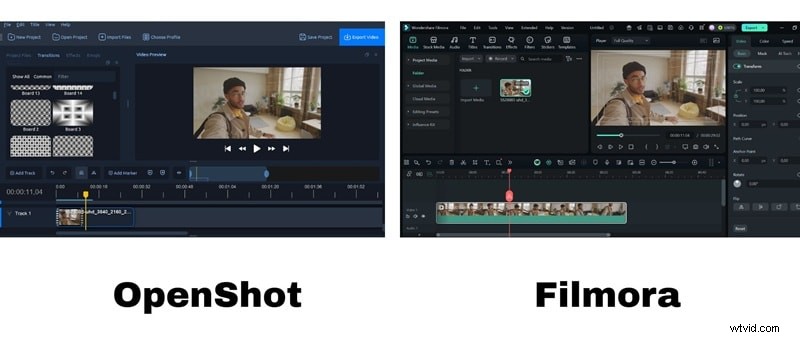
OpenShot: De interface voelt een beetje ouderwets aan, maar klaart de klus. Het is overzichtelijk, super eenvoudig en vrij eenvoudig te begrijpen, vooral als je alleen maar fragmenten hoeft te knippen en dingen over de tijdlijn moet verplaatsen.
Filmora: Alles is slepen-en-neerzetten en de lay-out is gewoon logisch. Het ziet er modern uit, werkt snel en biedt je veel creatievere tools zonder je overweldigend te voelen.
Voor deze ronde van OpenShot versus Filmora-debat pakt Filmora hier duidelijk de kroon. Het is prettiger voor de ogen, sneller te navigeren en gewoon leuker om te gebruiken.
2. Bewerkingstools
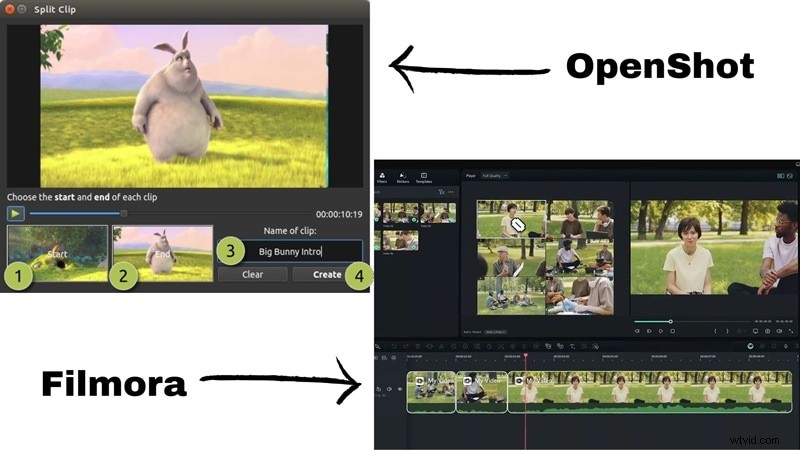
OpenShot: Het blijft bij de basis met knippen, trimmen en een eenvoudig keyframe-systeem. Je wordt door eenvoudige bewerkingen geholpen, maar dat is wel zo ver als het gaat.
Filmora: Deze biedt veel meer mogelijkheden met bewegingsregistratie, ondersteuning voor groen scherm, gesplitst scherm en bewerking met meerdere camera's. Er is zelfs een instant-modus voor bewerkingen met één klik als je weinig tijd hebt, maar toch wilt dat alles er goed uitziet.
Als het om de echte bewerkingstools gaat, komen Filmora en OpenShot niet eens in de buurt. Filmora geeft je meer om mee te werken en laat je veel meer doen zonder dat je een leercurve nodig hebt.
3. AI-functies
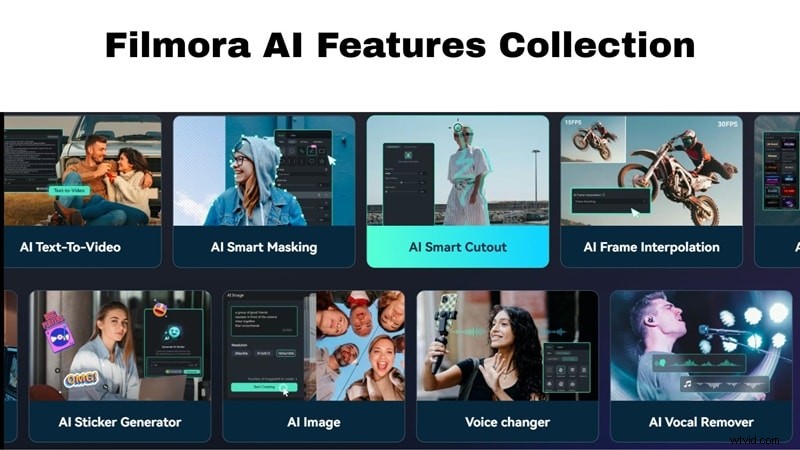
OpenShot: Deze editor is old school zonder ingebouwde AI of automatisering. Wat u ziet, is wat u krijgt, en elke bewerking wordt handmatig uitgevoerd.
Filmora: Ondertussen biedt Filmora een breed scala aan AI-functies, zoals Smart Cutout, Auto Beat Sync, AI Voice Changer, Automatische ondertiteling en Tekst-naar-spraak, die de druk wegnemen en het bewerken veel soepeler laten verlopen.
Op de AI-afdeling is Filmora versus OpenShot een no-contest. Filmora bevat slimme functies die tijd besparen en de creativiteit stimuleren, terwijl OpenShot daar gewoon niet in slaagt.
4. Prestaties en workflow
OpenShot: Het is gemakkelijk voor uw systeem en werkt goed, zelfs op oudere machines. Maar zodra u met grote bestanden of langere tijdlijnen begint te werken, kunnen de zaken snel vertragen.
Filmora: Met GPU-versnelling, proxy-bewerking en betrouwbare weergave kan het grote projecten en mooie effecten aan zonder te zweten. Alles blijft soepel, zelfs als je tijdlijn vol raakt.
Wat de algehele prestaties en workflow betreft, neigt Filmora versus OpenShot sterk in het voordeel van Filmora. Het zorgt ervoor dat alles snel en stabiel blijft werken, zelfs als uw bewerkingen complex worden.
5. Voor- en nadelen van elke editor
OpenShot Video-editor
Pluspunten
- Geen watermerk bij exporten.
- Open-source en beschikbaar op Linux.
Nadelen
- Er ontbreken geavanceerde bewerkingstools.
- Geen AI-functies of automatisering.
- Zeer beperkte media- en sjabloonbibliotheek.
Filmora AI-video-editor
Pluspunten
- Het heeft een breed scala aan bewerkingsfuncties, maar is gemakkelijk te gebruiken.
- Bied AI-tools, sjablonen en directe bewerkingsmodi.
- Enorme ingebouwde mediabibliotheek voor muziek, effecten en titels.
- Snelle exportopties voor sociale mediaplatforms.
Nadelen
- De gratis versie voegt een watermerk toe aan de export.
Deel 5. Eindresultaat:welke moet je gebruiken?
Nadat je alles hebt uitgesplitst, van tools tot prestaties, wordt het verschil tussen OpenShot en Filmora vrij duidelijk. OpenShot is een solide keuze als je gewoon iets gratis en eenvoudigs nodig hebt om een paar clips samen te voegen. Het houdt de zaken eenvoudig en vraagt niet veel van uw systeem.
Maar als je kwaliteit serieus neemt, wilt dat alles er gepolijst uitziet en de voorkeur geeft aan een soepelere montage, dan is Filmora de slimmere keuze. Het geeft je meer creatieve kracht zonder de zaken ingewikkeld te maken, en dat maakt het de betere keuze voor de lange termijn.
 Veilig downloaden
Waarom wij Filmora aanbevelen
- Het is super beginnersvriendelijk, maar groeit nog steeds met je mee naarmate je je bewerkingsvaardigheden verbetert.
- De bewerkingservaring voelt van begin tot eind soepel aan, met betere stabiliteit, snellere weergave en minder crashes, zelfs bij grotere projecten.
- Je bespaart heel veel tijd met slimme AI-tools zoals Auto Beat Sync, Smart Cutout en Automatische ondertiteling, die het zware werk voor je doen.
- Je krijgt toegang tot een groot aantal ingebouwde items, zoals sjablonen, overgangen, effecten en royaltyvrije muziek, waardoor je video's er meteen verzorgder uitzien.
- Je kunt je bewerkingen overal mee naartoe nemen met Filmora Mobile en vervolgens meteen teruggaan naar de desktopversie zonder ook maar één seconde te missen.
- Vergeleken met de OpenShot video-editor is Filmora gewoon completer, creatiever en toekomstbestendiger voor het maken van moderne inhoud.
Conclusie
OpenShot en Filmora zijn beide beginnersvriendelijke video-editors, maar als je er eenmaal in graaft, zijn de verschillen moeilijk te missen. Daarom hebben we deze OpenShot-video-editor versus Filmora-vergelijking samengesteld om te zien welke echt levert wanneer het telt. Nadat we alles hebben bekeken, van functies en interface tot prestaties en algehele gebruikerservaring, is het resultaat vrij duidelijk.
In de match tussen Filmora en OpenShot neemt Filmora het voortouw met zijn krachtige AI-tools, soepele workflow en een enorme mediabibliotheek die helpt ideeën tot leven te brengen. Het is niet alleen geavanceerder, het is ook gemakkelijker te gebruiken en werkt beter, zelfs bij zwaardere projecten. Bovendien geeft de beschikbaarheid op mobiele apparaten extra flexibiliteit voor videomakers die onderweg willen bewerken.

Filmora
AI-app en -software voor videobewerking
Beste tool om overal video's te maken voor alle makers!
Vereenvoudig al uw stappen bij het bewerken van video's, van het voorbewerken tot het finaliseren, Filmora AI blijft op de hoogte.
Veelgestelde vragen
-
Kan Filmora offline worden gebruikt zoals OpenShot?
Ja, je kunt Filmora net als OpenShot volledig offline gebruiken. Zodra het is geïnstalleerd, werkt alles, van bewerken tot exporteren, zonder internet.
-
Heeft OpenShot sjablonen zoals Filmora?
OpenShot wordt niet geleverd met het soort kant-en-klare sjablonen dat je in Filmora aantreft. Het is meer een leeg canvas, terwijl Filmora je een voorsprong geeft met vooraf ontworpen lay-outs.
-
Heeft Filmora een gratis versie?
Filmora heeft een gratis versie die je kunt downloaden en meteen kunt uitproberen. Houd er rekening mee dat er een watermerk wordt toegevoegd, tenzij u een upgrade uitvoert.
-
Wat is beter voor video's op sociale media?
Filmora wint hier met zijn exportopties met één klik, ingebouwde beeldverhoudingen en tools gemaakt voor TikTok-, Instagram- en YouTube-makers.
-
Kan ik eenvoudig overstappen van OpenShot naar Filmora?
Absoluut. Als je OpenShot gewend bent, voelt Filmora aan als een soepelere upgrade. De lay-out is strakker en de tools zijn veel krachtiger zonder ingewikkeld te zijn.
