
Stilstaande beelden hoeven niet altijd plat op het scherm te staan. Filmmakers en professionele redacteuren gebruiken bijvoorbeeld vaak een techniek die het Ken Burns-effect wordt genoemd. om wat beweging aan het beeld te geven. Deze eenvoudige truc kan worden uitgevoerd in een videobewerkingsprogramma zoals Premiere Pro.
Als je je afvraagt hoe je het moet toepassen:er zijn een aantal manieren om het Ken Burns-effect in Premiere Pro te bereiken , handmatig of met voorinstellingen. We bespreken beide methoden en laten u een nog eenvoudiger hulpmiddel zien waarmee u hetzelfde effect kunt creëren.
Deel 1. Wat is het Ken Burns-effect?
Het Ken Burns-effect is een bewerkingstechniek die langzaam pannen of zoomen aan foto's toevoegt. Het creëert diepte en het gevoel van beweging door over het beeld te bewegen, wat resulteert in het laten vloeien van een statische foto zoals een video en de kijkers in het frame trekt.
Meestal zie je het Ken Burns-effect in documentaires, vooral wanneer de filmmaker historische foto's, brieven of oud beeldmateriaal wil uitlichten. Het komt ook vaak voor bij diavoorstellingen, interviews en video-essays, waarbij het vastleggen van nieuwe videobeelden niet altijd mogelijk is.
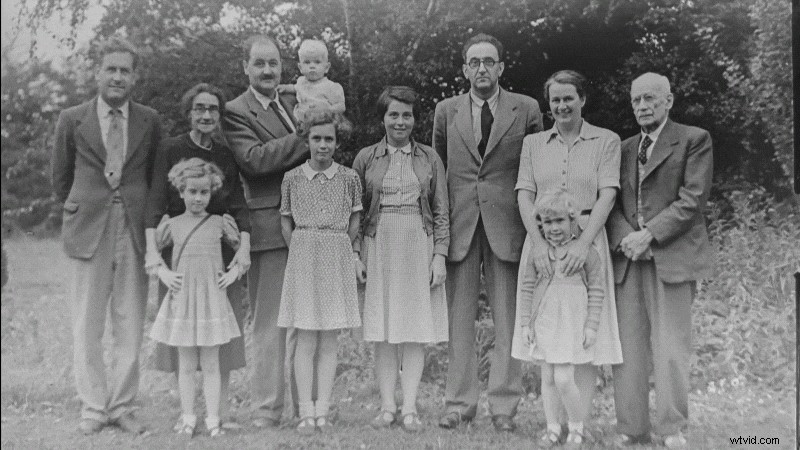
Wie is Ken Burns?
Het Ken Burns-effect is vernoemd naar de Amerikaanse documentairemaker Ken Burns, die bekend werd doordat hij deze techniek veelvuldig in zijn werk toepaste. Hij is vooral bekend van werken als 'The Civil War', 'Baseball' en 'Jazz.'
Waarom videomakers het Ken Burns-effect gebruiken
Naast het simpelweg toevoegen van subtiele beweging, dient het Ken Burns-effect een duidelijk doel bij het vertellen van verhalen. Elke pan of zoom is meestal opzettelijk, omdat het:
- ✅ Richt de blik van de kijker naar belangrijke details binnen een foto.
- ✅ Beheers de informatiestroom door elementen geleidelijk te onthullen.
- ✅ Roep emotie op door langzame, dramatische zoomlenzen die gezichten of uitdrukkingen benadrukken.
- ✅ Creëer sfeer door een gevoel van beweging en tempo te creëren in verder statische scènes.
Voorbeelden van het Ken Burns-effect in films en YouTube
1. Misdaaddocumentaire van Netflix "Mijn vader, de BTK-moordenaar"
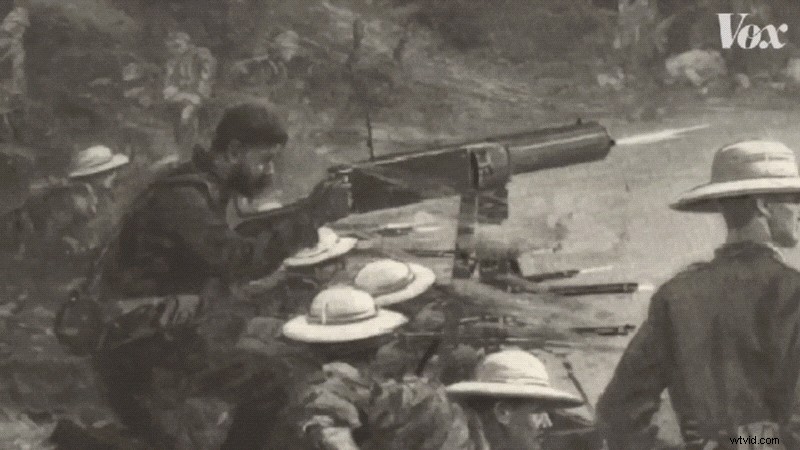
2. Vox's video-essays "Het British Museum staat vol met gestolen artefacten"
Om het Ken Burns-effect in Premiere Pro te creëren, moet u de hoofdframes handmatig instellen voor Positie en Schaal. De Schaal bepaalt hoe groot of klein uw afbeelding op het scherm verschijnt, terwijl Positie bepaalt waar de afbeelding zich binnen het frame bevindt.
Nadat je het effect hebt gebouwd, heb je ook de mogelijkheid om het als preset op te slaan, zodat je het Ken Burns-effect snel op meerdere clips of toekomstige projecten kunt toepassen.
1. Hoe u het Ken Burns-effect creëert in Premiere Pro
Plaats uw stilstaand beeld op de tijdlijn en stel de afspeelkop in aan het begin van de clip. Pas de beeldduur aan tot ongeveer 5–10 seconden voor een vloeiend pan- en zoomeffect.
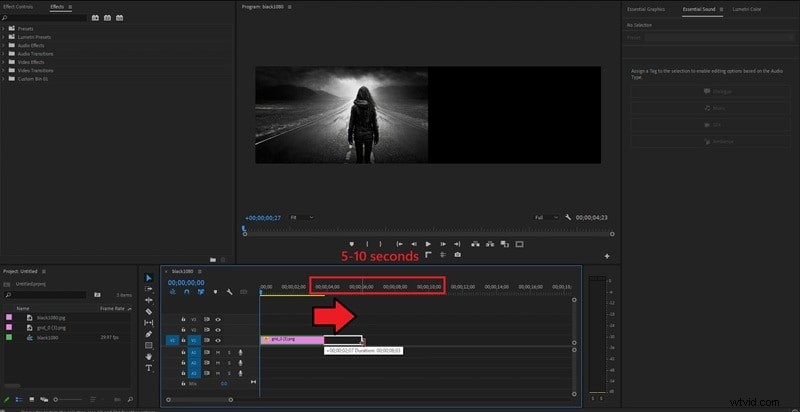
Stap 2
Animatiesleutelframes inschakelen
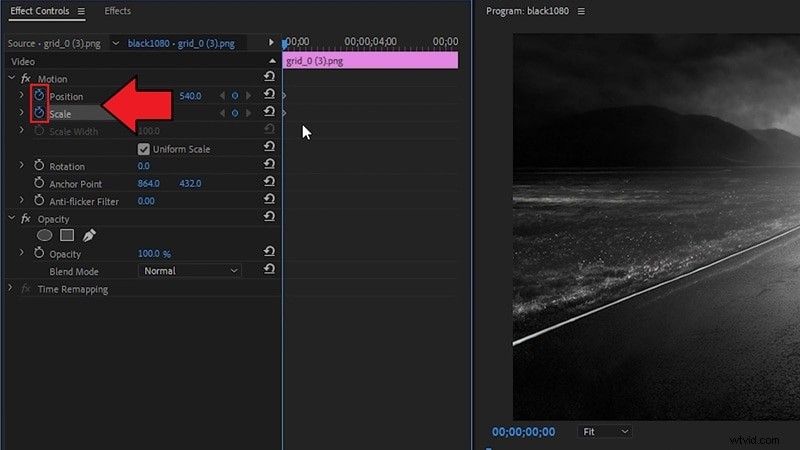
Open de Effectbesturingselementen paneel en schakel de animatie in door op de stopwatchpictogrammen naast Positie te klikken en Schaal . Hiermee worden uw starthoofdframes voor de Ken Burns-beweging ingesteld.
Stap 3
Pas de zoom- en pan-keyframes aan
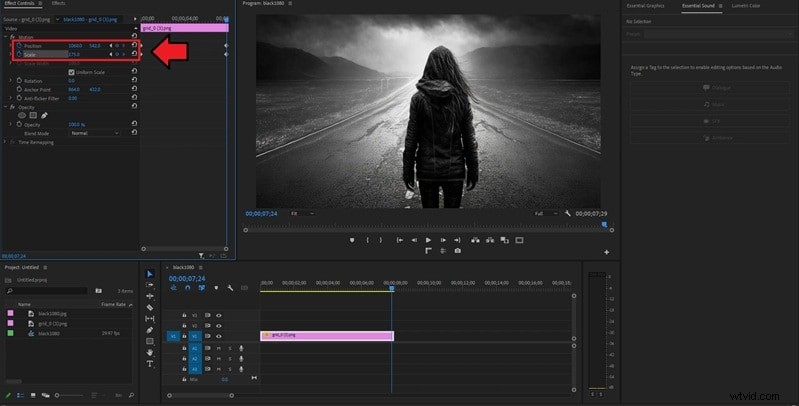
Verplaats de afspeelkop naar het punt waar u de beweging wilt beëindigen. Pas dan aan:
- Schaal: Zoom in of uit op het onderwerp; er wordt automatisch een nieuw keyframe toegevoegd.
- Positie: Pan over de afbeelding om het onderwerp in te kaderen zoals u dat wilt:dit voegt nog een hoofdframe toe.
Speel de clip af om een voorbeeld van de beweging te bekijken. Als het er niet goed uitziet, kunt u de hoofdframes verfijnen totdat de beweging er vloeiend uitziet.
2. Stel het Premiere Pro Ken Burns-effect in als voorinstelling
Stap 1
Creëer het effect handmatig
Creëer het Ken Burns-effect handmatig, zoals uitgelegd in de vorige sectie.
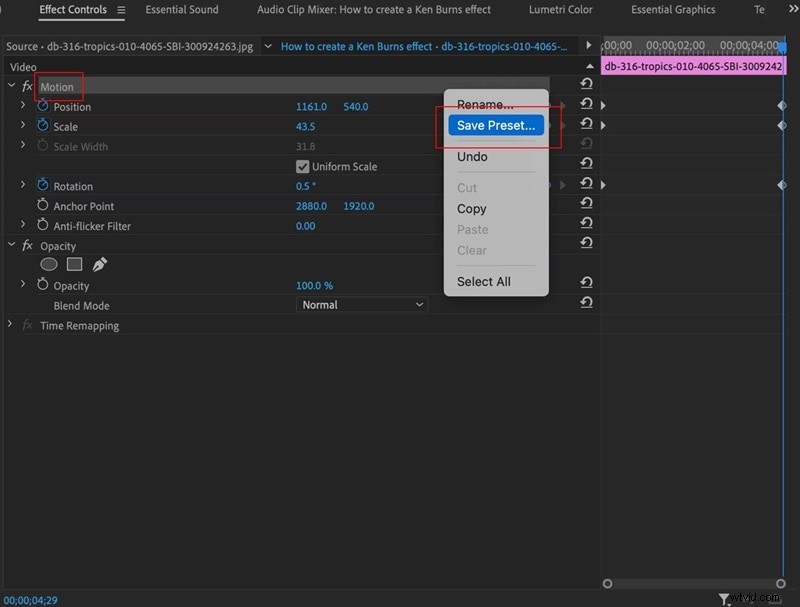
In de Effectbediening paneel, klik met de rechtermuisknop op Beweging en kies Voorinstelling opslaan .
Stap 3
Selecteer Waarden en Pas toe
Selecteer welke waarden u wilt opslaan:Schaal , Positie , of Rotatie – afhankelijk van uw behoeften. Nadat u de Ken Burns-effectvoorinstelling heeft opgeslagen, kunt u deze eenvoudig vinden en toepassen onder Effect paneel in Premiere Pro wanneer u het nodig heeft.
Deel 3. Gemakkelijkere manier om het Ken Burns-effect te creëren zonder Premiere Pro
Hoewel je hebt geleerd hoe je Ken Burns op Premiere Pro moet doen, geeft de bewerkingssoftware je inderdaad professionele controle. Het creëren van het Ken Burns-effect hoeft echter niet altijd zo technisch te zijn. Veel video-editors bieden een eenvoudigere manier om beweging aan stilstaande beelden toe te voegen, en een van de gemakkelijkste tools hiervoor is Wondershare Filmora .
 Veilig downloaden
Met Filmora's ingebouwde Pan en Zoom functie kunt u het Ken Burns-effect bereiken zonder handmatige keyframes. Je kunt de begin- en eindframes rechtstreeks op je afbeelding kiezen, en Filmora genereert de vloeiende zoom of pan ertussen.
Als u wilt dat de beweging langzamer of sneller is, kunt u het effect aanpassen door de lengte van het fragment op de tijdlijn te wijzigen. Volg de onderstaande stappen om het Ken Burns-effect in Filmora te creëren.
Stap 1
Toegang tot het menu Bijsnijden en zoomen
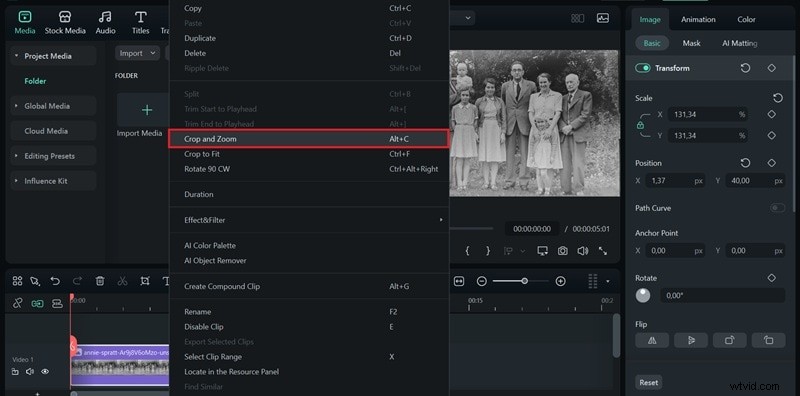
Pas na het importeren van uw clip ook de duur van de afbeelding aan naar ongeveer 5 seconden. Klik er vervolgens met de rechtermuisknop op in de tijdlijn en selecteer Bijsnijden en zoomen vanuit het menu.
Veilig downloaden
Stap 2
Stel het begin- en eindpunt in
Ga in het geopende venster naar Pan en Zoom tabblad. Je ziet twee rechthoeken over je beeldmateriaal:de groene geeft het startframe aan en de rode markeert het eindframe. Sleep de hoeken van de rechthoeken handmatig om het formaat te wijzigen en te verplaatsen naar de plek waar u wilt dat de beweging begint en eindigt.
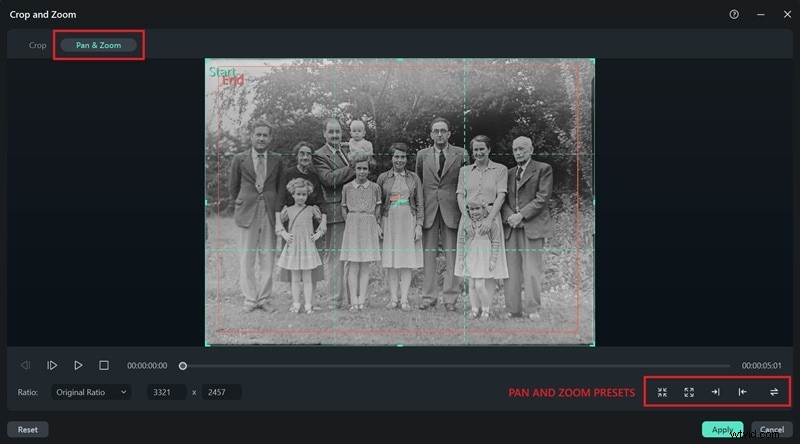
In de rechterbenedenhoek vindt u ook vijf vooraf ingestelde pan- en zoomstijlen die u met een enkele klik kunt toepassen:
- Inzoomen: Gaat van een breed groen kader naar een strakker rood kader om een close-upeffect te creëren.
- Uitzoomen: Breidt uit van een kleiner groen kader naar een groter rood kader om meer van de scène te onthullen.
- Naar links pannen: Verschuift de weergave horizontaal van links naar rechts.
- Naar rechts pannen: Verschuift de weergave horizontaal van rechts naar links.
- Wisselen: Schakelt onmiddellijk tussen het begin- en eindframe.
Als u klaar bent, klikt u op Toepassen om uw wijzigingen te bevestigen.
Premiere Pro versus Filmora:welke is het beste voor het Ken Burns-effect?
| Functies | Première Pro | Filmora |
| Gebruiksgemak | Gemiddeld | Gemakkelijk |
| Flexibiliteit | Hoog | Gemiddeld |
| Kosten | Hogere prijs (op basis van een abonnement) | Betaalbaarder (gratis, eenmalig of abonnementen beschikbaar) |
| Uitvoerkwaliteit | Professioneel niveau | Hoge kwaliteit, geoptimaliseerd voor snelle bewerking |
