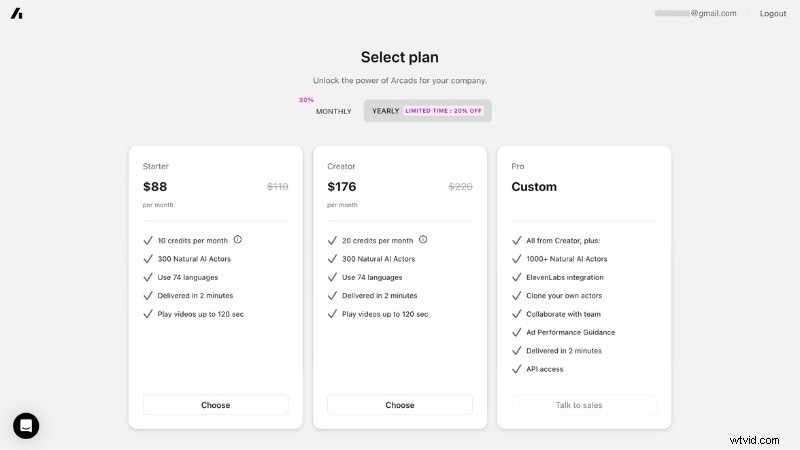
| Functies | Starter | Ontwerper | Pro |
| Maandelijks | $ 110 per maand | $ 220 per maand | Aangepast |
| Jaarlijks | $ 110 per maand | $ 220 per maand | Aangepast |
| Tegoeden per maand | 10 studiepunten | 20 studiepunten | Aangepast |
| AI-acteurs | 300 | 300 | 1000+ |
| ElevenLabs-integratie | Nee | Nee | Ja |
| Kloon je eigen acteurs | Nee | Nee | Ja |
| Teamsamenwerking | Nee | Nee | Ja |
| Richtlijnen voor advertentieprestaties | Nee | Nee | Ja |
| API-toegang | Nee | Nee | Ja |
Het enige verschil tussen de Starter en Creator is het maandelijkse kredietbedrag. In de tussentijd moet u contact opnemen met het verkoopteam voor de prijslijst van het Pro-abonnement.
Let op:Arcads AI-prijzen per maand kunnen variëren per regio en huidige promoties. Bekijk de nieuwste tarieven op het platform nadat u zich heeft aangemeld.
Deel 4. Hoe u aan de slag gaat met Arcads AI om videoadvertenties te maken
Om videoadvertenties te maken met Arcads AI, kunt u de onderstaande instructies volgen.
Stap 1. Maak een account aan
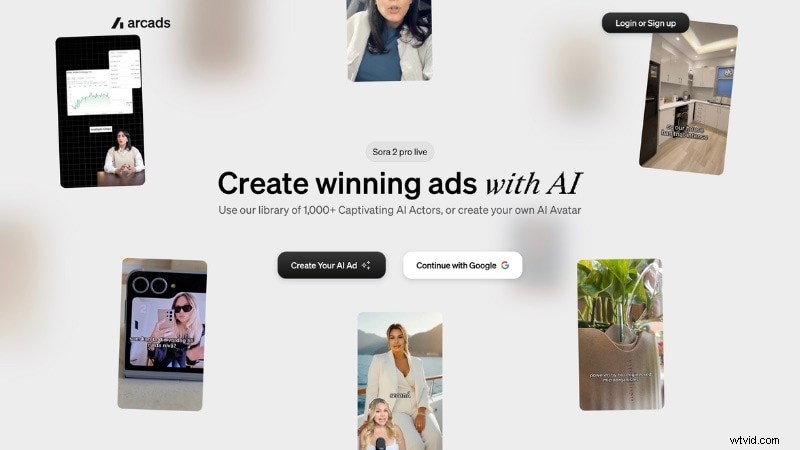
Meld u eerst aan bij Arcads AI op de officiële website. Zodra u binnen bent, zal het platform u vragen een abonnement te kiezen voordat u toegang krijgt tot het dashboard.

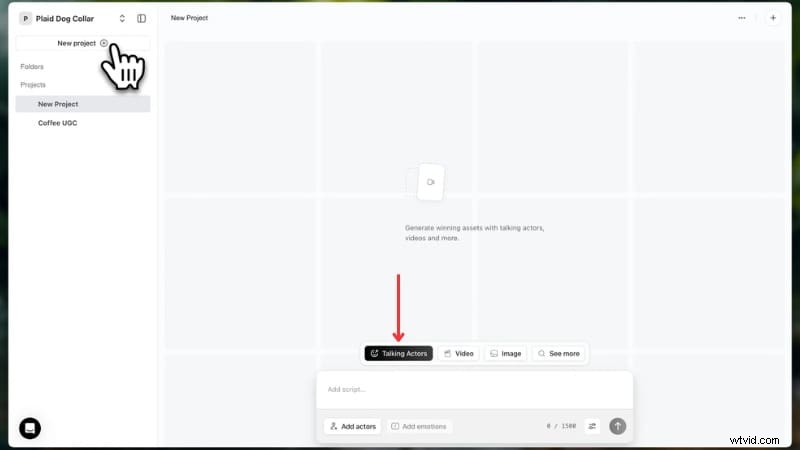
Stap 2. Start een nieuw project
Klik rechtsboven in uw dashboard op de knop Nieuw project. Kies de optie Talking Actor, waar u uw UGC-advertentie kunt genereren.
Stap 3. Schrijf uw script
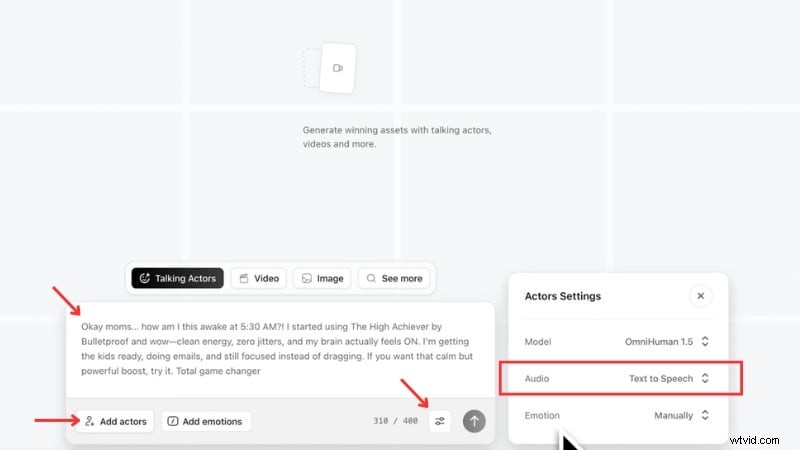
Typ of plak uw script in het tekstveld. Houd het kort en informeel; het moet klinken als een echte klant die praat, en niet als een merkpraatje.
Opmerking:Arcads heeft een scriptlimiet van 400 tekens, dus verkort deze indien nodig.
Stap 4. Pas de stem aan
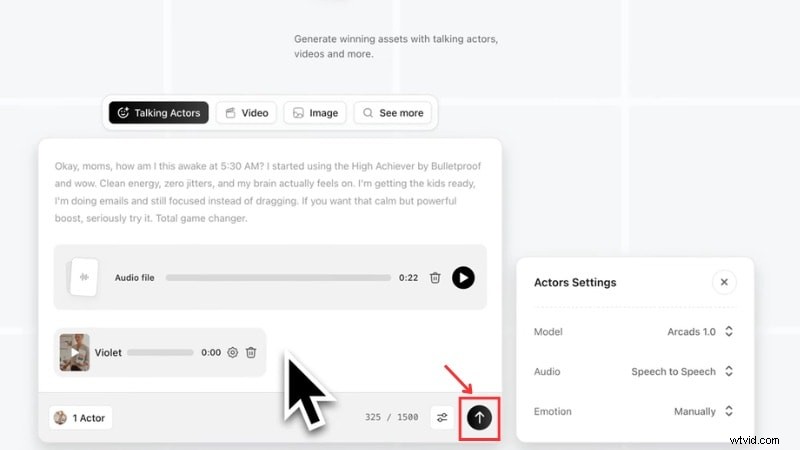
Selecteer onder aan het tekstveld Instellingen> Audio en je hebt twee opties:
- Tekst naar spraak converteert uw tekstscript automatisch naar voice-over.
- Speech to Speech om jezelf op te nemen terwijl je het script voorleest met de exacte toon en nadruk die je wilt. De AI bootst vervolgens uw bezorging na.
Stap 5. Kies je acteur
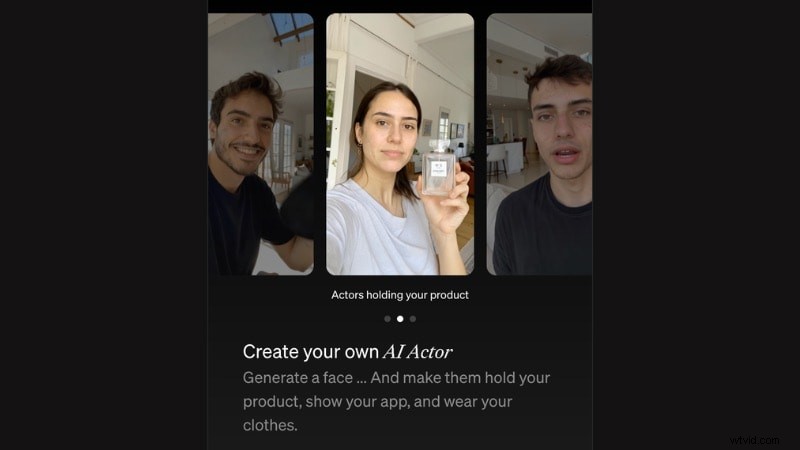
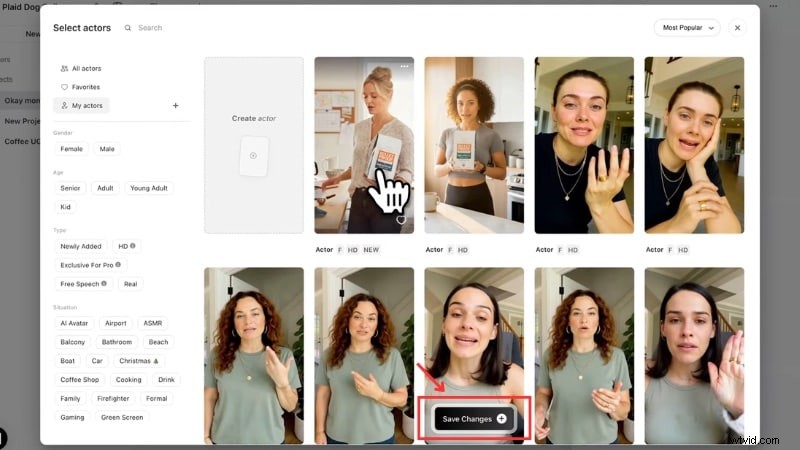
Klik op de knop Acteurs toevoegen om door de bibliotheek te bladeren. Gebruik de filters aan de linkerkant van de acteursbibliotheek om te filteren op geslacht, leeftijd en instelling. Of u kunt ook de optie Acteur maken kiezen om een aangepaste acteur te maken.
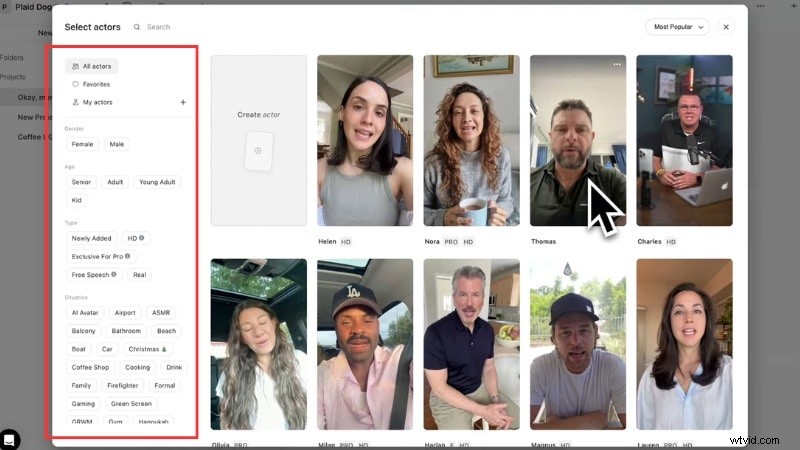
Kies degene die bij uw doelgroep past en klik op de knop Wijzigingen opslaan.
Stap 6. Samenvoegen en downloaden
Terug naar de projectpagina klikt u op het pijlpictogram om ze samen te voegen tot één bestand. Dit proces duurt een paar minuten.
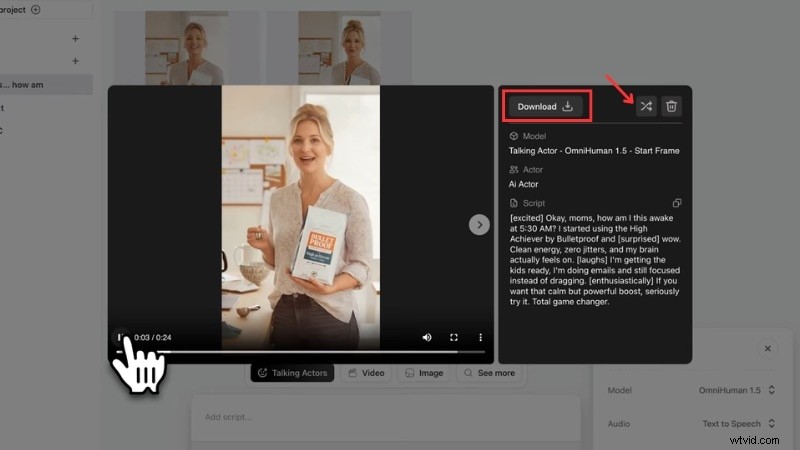
Als het klaar is, klikt u op om een voorbeeld van de uiteindelijke video te bekijken. Als u tevreden bent met het resultaat, klikt u op de knop Downloaden om het op te slaan. Als dit niet het geval is, klik dan op het Shuffle-pictogram om een nieuwe versie te genereren.
Deel 5. Arcaderecensie:wat echte gebruikers zeggen
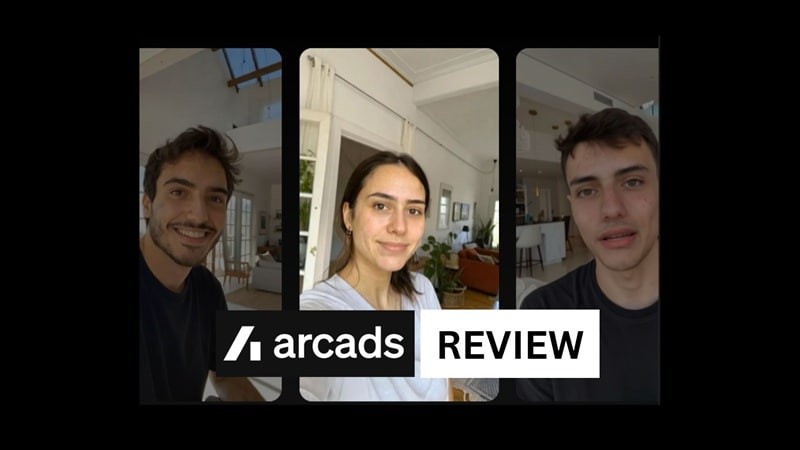
De meeste mensen proberen dit platform vanwege de Arcads AI-avatarfunctie. Er wordt veel aandacht besteed aan hoe realistisch de resultaten eruit zien. Maar als je eenmaal voorbij die eerste indruk bent, varieert de feedback afhankelijk van wat gebruikers van de tool verwachten.

Gebruikerservaring
Aan de slag gaan voelt eenvoudig. De meeste gebruikers komen tijdens de installatie geen problemen tegen. U meldt zich aan, kiest een plan en begint binnen enkele minuten met het genereren van video's. Dat gezegd hebbende, kan het platform een beetje vergrendeld aanvoelen nadat je een video hebt gegenereerd. Als je de timing, het beeld of het tempo wilt aanpassen, blijven je opties beperkt.
Gebruiksgemak:beginners versus gevorderde gebruikers
Voor beginners werkt Arcads AI goed. Je hebt geen bewerkingsvaardigheden of eerdere ervaring nodig. Dankzij het stapsgewijze proces kunt u zonder verwarring uw eerste advertentie maken. Meer ervaren gebruikers voelen zich echter vaak beperkt. Als je gewend bent aan tijdlijneditors of handmatige bediening, kan Arcads te geautomatiseerd aanvoelen.
Workflow en snelheid
Arcads krijgt de meeste lof voor zijn snelheid. U kunt in korte tijd meerdere advertentievarianten genereren, wat handig is bij het testen van advertentiemateriaal voor betaalde campagnes.
Prestaties en videokwaliteit
Veel gebruikers zeggen dat de resultaten goed werken voor advertenties in UGC-stijl waarbij perfecte afwerking niet het doel is. Tegelijkertijd merken sommigen kleine problemen op met gezichtsuitdrukkingen, timing of toon. De video's kunnen ook repetitief aanvoelen als je te vaak op dezelfde acteurs of sjablonen vertrouwt.
Deel 6. Voor- en nadelen van Arcads AI
Na het bekijken van de features en gebruikersfeedback is het duidelijk dat Arcads AI snelheid en gemak levert. Maar het gebruik van Arcads AI om videoadvertenties te maken, brengt ook nadelen met zich mee. In dit gedeelte worden de voor- en nadelen van het gebruik van Arcads AI getoond.

- Zet korte scripts binnen enkele minuten om in kant-en-klare videoadvertenties.
- Grote bibliotheek met Arcads AI-avatars die passen bij verschillende doelgroepen.
- Geen filmopstelling, acteurs of montagevaardigheden vereist.
- Eenvoudige workflow waarmee u snel advertenties kunt lanceren.
- Gemakkelijk meerdere versies genereren voor het testen van advertenties.
- Dankzij de ingebouwde stem- en lipsynchronisatie zijn er geen externe tools meer nodig.
- Geen tijdlijneditor, dus je kunt scènes of tempo niet verfijnen.
- Scriptlimiet (ongeveer 400 tekens) beperkt langere berichten.
- Het kredietsysteem zorgt voor extra druk bij het testen van meerdere varianten.
- Uitvoer werkt het beste voor korte advertenties, niet voor langere verhalende inhoud.
- Het hergebruiken van dezelfde acteurs of sjablonen kan ervoor zorgen dat video's op elkaar lijken.
- Er kunnen nog steeds incidentele problemen optreden met de expressie of levering.
Deel 7. Maak uw AI-videoadvertenties compleet met een tijdlijneditor
Arcads AI kan goed overweg met het genereren van video's, maar als het eenmaal klaar is, heb je niet veel ruimte om dingen aan te passen. Als je het nog meer vorm wilt geven, kun je je workflow voltooien met Wondershare Filmora.
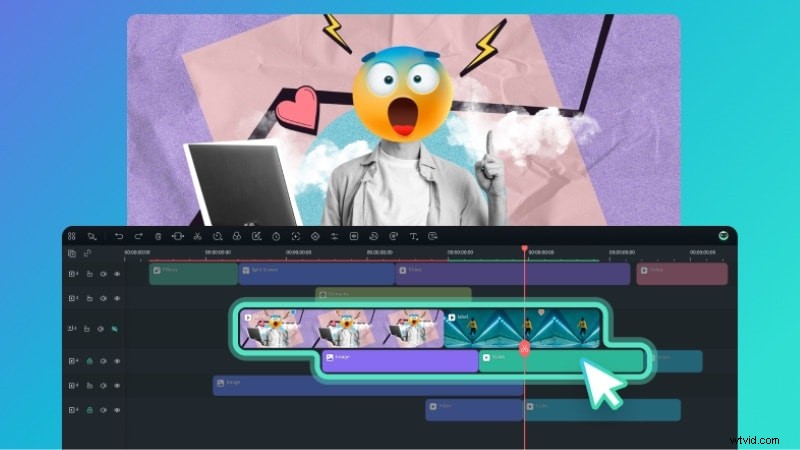
In plaats van video's opnieuw te genereren om kleine problemen op te lossen, kunt u uw clip vanuit Arcads exporteren en verder verfijnen. Dit is wat je kunt doen met Filmora:
- Knip en herschik clips om het tempo of de structuur te verbeteren.
- Pas het geluid aan, voeg achtergrondmuziek toe en breng het geluidsniveau in evenwicht.
- Voeg overgangen, tekst en eenvoudige visuele effecten toe voor een strakkere afwerking.
- Zet een langere video om in meerdere korte clips met de functie Slimme korte clips.
- Maak een miniatuur met de AI Thumbnail Generator voor advertenties of sociale berichten.
Als u beide tools samen gebruikt, krijgt u een completere workflow. Arcads AI zorgt voor de eerste creatie, terwijl een tijdlijneditor je helpt de definitieve versie vorm te geven zonder opnieuw te beginnen.
 Veilig downloaden
Conclusie
Arcads AI biedt een snelle manier om zonder bemanning advertenties in UGC-stijl te maken. Deze Arcads AI-recensie laat zien dat het het beste werkt voor korte inhoud en snel testen, hoewel de bewerkingscontrole beperkt blijft. Het Arcads AI-prijsmodel betekent ook dat u moet plannen hoe u credits gebruikt.
Als je meer controle of flexibiliteit nodig hebt, kan een Arcads AI-alternatief of een tijdlijneditor de leemte opvullen. Probeer het, test uw workflow en kijk of deze aan uw behoeften voldoet.
Veelgestelde vragen
-
In welk bestandsformaat exporteert Arcads AI?
Arcads AI exporteert video's in gangbare formaten zoals MP4. Dit formaat werkt op de meeste platforms zoals TikTok, Instagram en YouTube. U kunt het bestand dus zonder extra conversie uploaden.
-
Hoe lang duurt het om een video te genereren?
De meeste video's worden in ongeveer 1 tot 2 minuten gegenereerd. De exacte tijd hangt af van je script, de geselecteerde acteur en de huidige systeembelasting, maar blijft relatief snel vergeleken met traditionele productie.
-
Kan ik dezelfde actor in meerdere projecten gebruiken?
Ja. Met Arcads AI kunt u dezelfde AI-actor in verschillende video's hergebruiken, waardoor uw advertenties consistent blijven in campagnes.
-
Kan ik Arcads AI-video's binnen het platform bewerken?
Niet echt. Arcads AI is gebouwd voor het genereren van video's, niet voor het bewerken ervan. Nadat de video is gemaakt, moet je deze downloaden en een andere tool gebruiken als je tekst of muziek wilt toevoegen of de timing wilt aanpassen.