
Heeft u moeite om bij te blijven wanneer u inhoud op sociale media plaatst? Canva's socialemediaplanner misschien wel het hulpmiddel dat u zoekt. Het plannen van berichten op sociale media is essentieel voor het behouden van een consistente online aanwezigheid. En je kunt deze planning doen met Canva.
Met de Social Media Planner van Canva kun je tijd besparen, georganiseerd blijven en ervoor zorgen dat je content het publiek op het perfecte moment bereikt. In deze handleiding laten we zien hoe je Canva's Content Planner gebruikt . Laten we erin duiken en uw betrokkenheid bij sociale media een boost geven!
In dit artikel
Deel 1. Sociale-mediaberichten plannen op Canva
Met Canva kun je inhoud voor vele doeleinden ontwerpen, waaronder inhoud voor sociale media. Met de Content Planner van Canva kun je je berichten bekijken en ordenen met een kalender, en vervolgens rechtstreeks vanuit Canva publiceren zonder van app te wisselen. Het ondersteunt momenteel X (Twitter), Pinterest, LinkedIn, Facebook, Slack, Tumblr en Instagram.
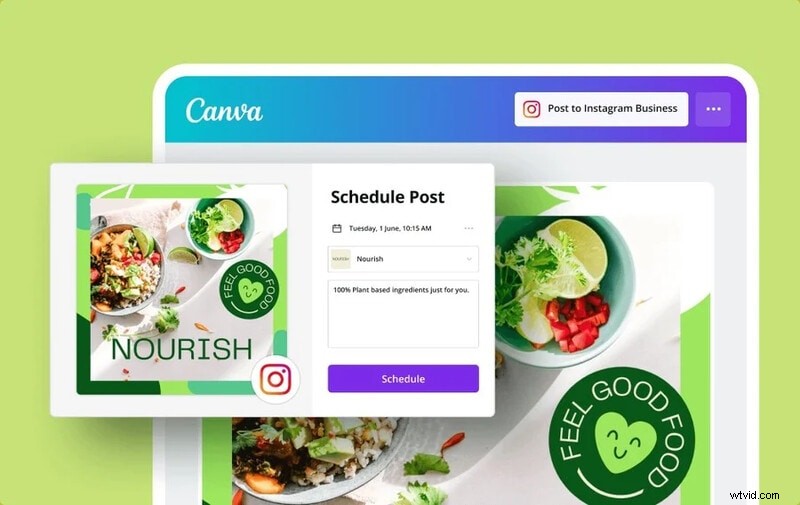
Hier volgen de stappen voor het plannen van berichten op sociale media op Canva zonder van app te wisselen:
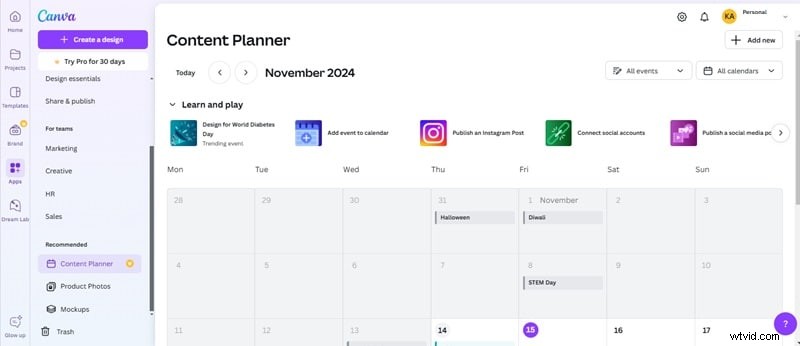
Stap 1Toegang tot de Contentplanner
Navigeer vanaf de startpagina van Canva naar het zijmenu en klik op Apps, Content Planner.
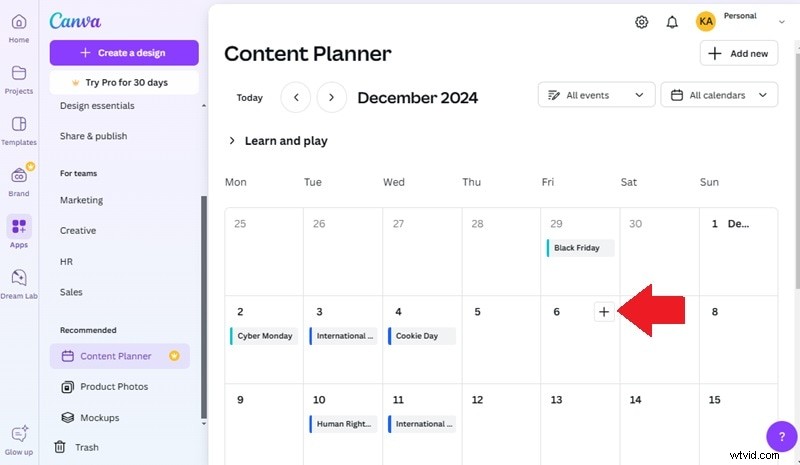
Stap 2Kies een datum
Kies de datum waarop u uw bericht wilt plannen en klik op het plusteken (+).
Stap 3Selecteer een ontwerp
- Voor bestaande ontwerpen:klik op Recent om uit uw eerdere creaties te kiezen. Als u uw ontwerp niet ziet, klikt u op Uw projecten om ernaar te zoeken.
- Voor nieuwe ontwerpen:klik op Een ontwerp maken, kies een sjabloon of gebruik de zoekbalk om er een te vinden. Klik na het ontwerpen op Delen, Plannen (mogelijk moet u eerst op Meer klikken).
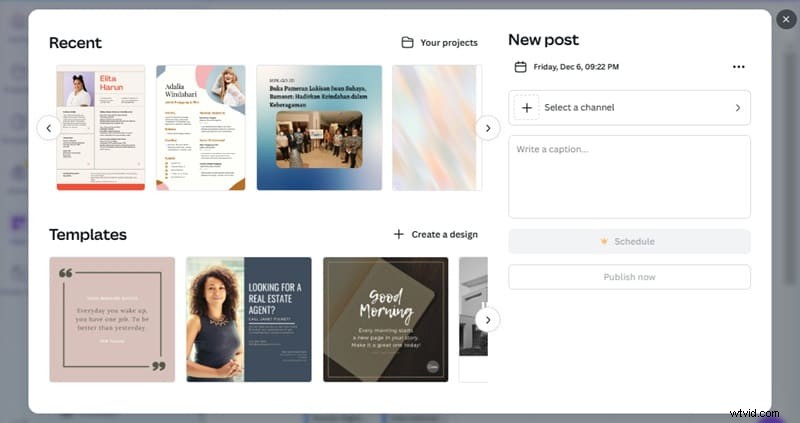
Stap 4Stel de berichtinstellingen in
Pas de planningstijd en -datum aan; de tijd volgt uw lokale tijdzone. Klik vervolgens op Selecteer een kanaal en kies het verbonden sociale media-account. Als u nog geen account heeft gekoppeld, klikt u op Verbinden en logt u in op het platform van uw voorkeur.
Stap 5Voeg een bijschrift en schema toe
Schrijf indien nodig een bijschrift en klik vervolgens op Bericht plannen om te voltooien.
Tip:voor Instagram moet je mogelijk kiezen tussen Plannen of Posten vanaf je bureaublad om het proces te voltooien.
Deel 2. Beperkingen van Canva's Social Media Scheduler
De contentplanner van Canva is een handig hulpmiddel voor het plannen van berichten. Er zijn echter enkele beperkingen die van invloed kunnen zijn op gebruikers die op zoek zijn naar meer geavanceerde functies. Hier zijn er een paar:
- Beperkte platformondersteuning:Momenteel ondersteunt Canva's socialemediaplanner slechts een handvol platforms zoals X (Twitter), Pinterest, LinkedIn, Facebook, Slack, Tumblr en Instagram. Als je inhoud wilt plannen voor platforms als YouTube of TikTok, moet je op andere tools vertrouwen.
- Beperkte berichttypen:Canva's sociale-mediaplanner verwerkt voornamelijk statische afbeeldingen en op tekst gebaseerde berichten. Helaas ontbreekt het aan ondersteuning voor het plannen van video's, carrouselposts of andere multimedia-inhoud. Deze beperking kan een aanzienlijk nadeel zijn als uw sociale-mediastrategie sterk afhankelijk is van video-inhoud.
- Gebrek aan geavanceerde analyses:hoewel je met Canva berichten kunt ontwerpen en plannen, biedt het geen uitgebreide analyses of prestatie-inzichten.
- Geen bulkplanning:Canva's Content Planner biedt geen mogelijkheden voor bulkplanning. Als je een groot aantal berichten tegelijk moet plannen, kan dit proces tijdrovend zijn in vergelijking met andere beheertools voor sociale media die bulkuploads ondersteunen.
Als je meerdere accounts moet beheren, verschillende berichttypen moet plannen of toegang moet krijgen tot gedetailleerde analyses, kun je de sociale-mediaplanner van Canva beperkend vinden. In dergelijke gevallen kan het verkennen van andere opties meer flexibiliteit en functies bieden. Vervolgens onderzoeken we een alternatieve oplossing waarmee je de inhoud van YouTube naadloos kunt plannen.
Bonus:video's plannen? Topalternatief voor Canva
Als Canva's Content Planner niet aan al uw behoeften voldoet, vooral voor het plannen van video-inhoud, overweeg dan om Wondershare Filmora te gebruiken. Filmora heeft een Social Video Planner-functie waarmee u kunt delen en plannen wanneer u berichten wilt plaatsen na het bewerken van een video. Hoewel deze momenteel alleen toegankelijk is nadat een lange video in een korte video is omgezet met behulp van de functie Slimme korte clips.
Hiermee kun je niet alleen lange video's in kortere knippen, maar kun je ook je videoposts aanpassen voor verschillende platforms. Met functies zoals door AI gegenereerde titels, geplande publicatie en aanpasbare videoparameters zorgt het ervoor dat u de consistentie in uw videoposts behoudt, wat essentieel is voor het opbouwen van een betrokken publiek.
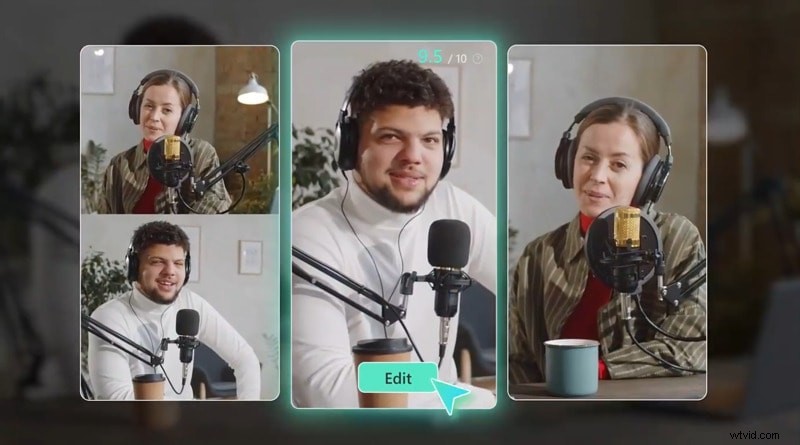


Hier volgen de stappen voor het converteren van lange video's naar korte video's en deze rechtstreeks vanuit Filmora te delen:
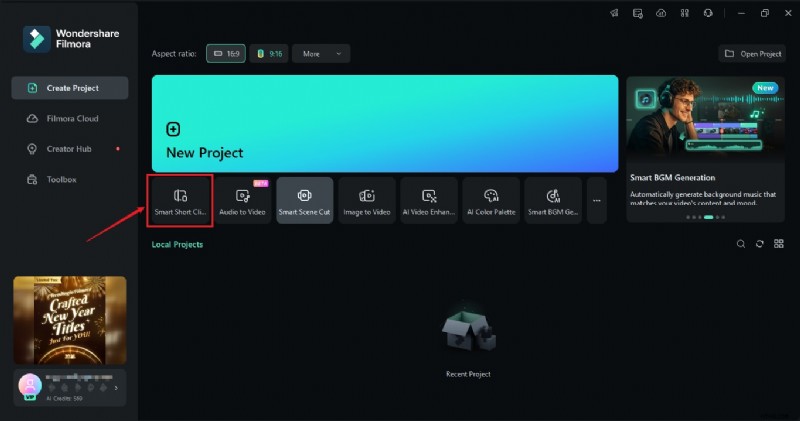
Stap 1Start Filmora en open Smart Short Clips
Open Filmora op uw computer en navigeer naar de functie Smart Short Clips in de lijst met beschikbare tools.
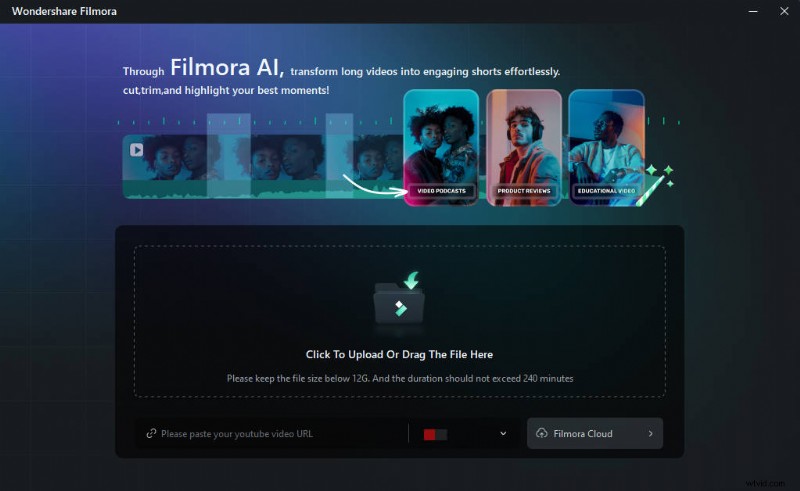
Stap 2Importeer je video
Je kunt een YouTube-link plakken, een videobestand vanaf je apparaat uploaden of een bestand uit Filmora Cloud selecteren.

Let op:Als je een YouTube-link gebruikt, moet deze afkomstig zijn van je eigen kanaal.
Stap 3Video-instellingen aanpassen
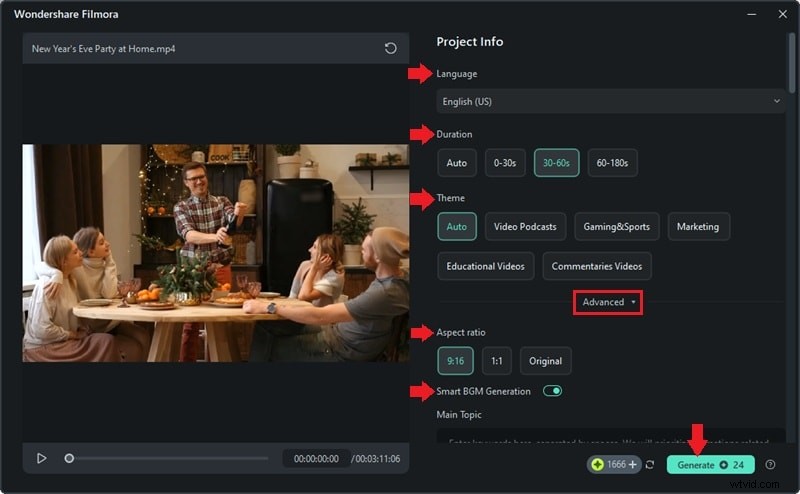
In het aanpassingsvenster kunt u de videotaal kiezen, de duur van de clip instellen en een thema kiezen. Ga voor extra opties naar Geavanceerd om de beeldverhouding aan te passen en functies van Smart BGM Generation in te schakelen voor automatische achtergrondmuziek. Klik op Genereren als u klaar bent.
Stap 4Selecteer een verkort fragment
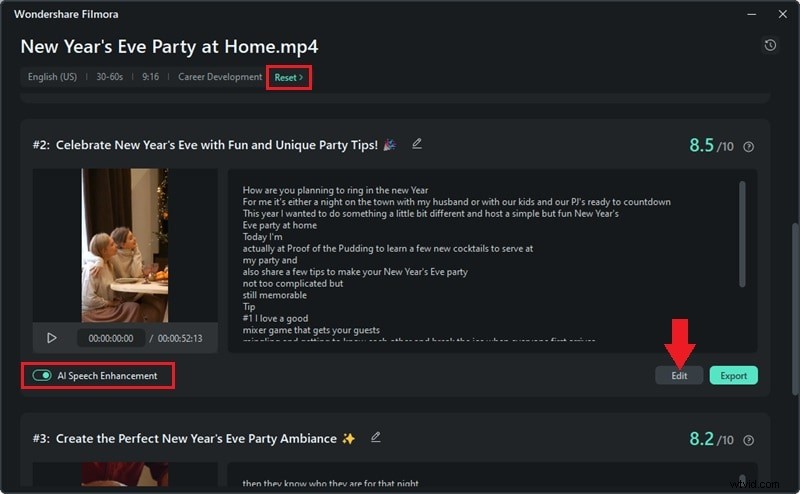
Na analyse van uw video maakt Filmora een aantal verkorte clips. Kies uw voorkeur. U kunt Resetten om clips opnieuw te genereren of AI-spraakverbeteringen toepassen voor een betere audiokwaliteit. Klik op Bewerken om naar de bewerkingsmodus te gaan.
Stap 5Bewerk je clip
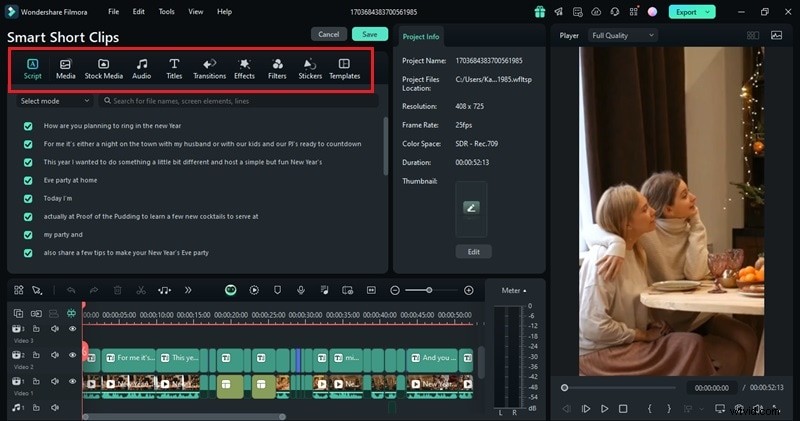
Breng in de bewerkingswerkruimte de laatste aanpassingen aan uw clip aan. Voeg ondertitels toe of bewerk ze, wijzig lettertypen en voeg elementen toe zoals overgangen, filters en stickers.
Stap 6Deel uw video rechtstreeks op sociale mediaplatforms
Om uw video rechtstreeks naar sociale media te exporteren, gaat u naar het venster Exporteren. Selecteer Social Media en kies YouTube, Vimeo, Instagram, Facebook en meer. Vul vervolgens de vereiste details in, zoals titel, resolutie, en stel het schema in. Klik ten slotte op Opslaan om te voltooien.
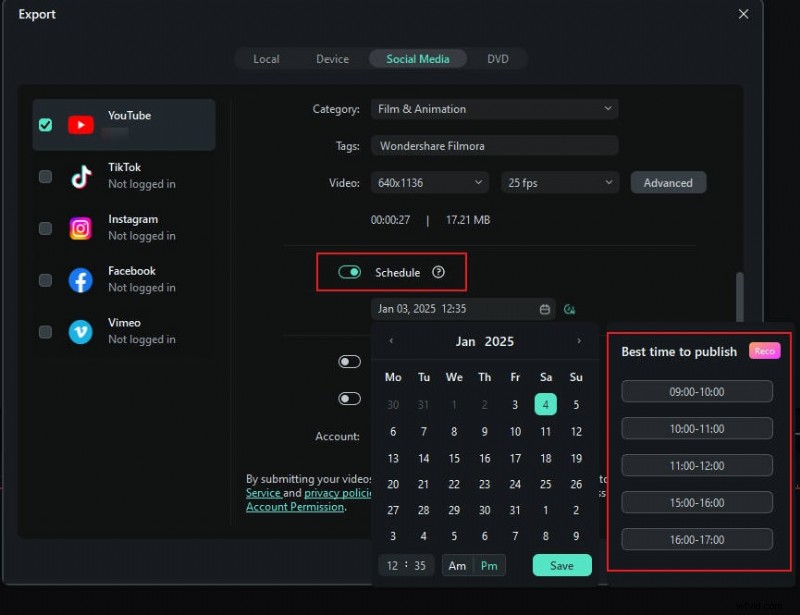
Let op:De Social Video Planner is momenteel alleen toegankelijk via de functie Smart Short Clips. Via deze functie kun je eenvoudig en professioneel je shorts op YouTube, TikTok, Instagram, Facebook en Vimeo maken, plannen en monitoren.
Conclusie
Canva's socialemediaplanner biedt een efficiënt hulpmiddel voor het ontwerpen en plannen van berichten voor sociale media-inhoud. Het heeft echter nog steeds beperkingen, zo kan het alleen statische afbeeldingen en op tekst gebaseerde berichten verwerken.
Als je video-inhoud zoals YouTube moet plannen, gebruik dan Canva's Content Planner is niet voor jou. U kunt overwegen om andere alternatieven zoals Filmora te gebruiken. Met de juiste tool kunt u uw socialemediastrategie stroomlijnen en uw betrokkenheid moeiteloos vergroten!