
Ondertiteling wordt een essentieel hulpmiddel om video-inhoud toegankelijk en uitgebreid te maken. Het zorgt ervoor dat kijkers met een handicap of die video's bekijken in een geluidloze omgeving gemakkelijk met de inhoud kunnen omgaan. Deze ondertitels geven gesproken woorden, geluidseffecten en audiosignalen weer als tekst, zodat gebruikers de media volledig kunnen begrijpen.
Als u dus een maker van inhoud bent en video's maakt voor YouTube of een ander platform, kan het toevoegen van ondertiteling uw doelgroepbereik vergroten. Gelukkig zijn er verschillende apps voor ondertiteling die verschillende tools bieden om ondertitels in video's in te voegen. In deze gids ontdekken we er 8 en laten we je weten hoe je de beste kunt gebruiken.
In dit artikel
-
- Filmora-app (Android | iOS)
- Ondertiteling AI:video-ondertiteling (Android | iOS)
- Ondertiteling:voor pratende video's (Android | iOS)
- VEED (iOS)
- Knipperbijschriften door Vozo AI (Android | iOS)
- MixCaptions:video-ondertitels (Android | iOS)
- Zeemo:bijschriften en ondertitels (Android | iOS)
- Subcap:AI-ondertiteling voor video's (Android | iOS)
Deel 1. De beste ondertitelingsapps om in de schijnwerpers te zetten
Bij het kiezen van de beste maker voor ondertitels , weet dat u er geen kunt kiezen omdat verschillende tools verschillende functies bieden. Daarom moet u overwegen welke tool u nodig heeft voor het maken van inhoud, in plaats van degene te selecteren die niet overeenkomt met uw voorkeuren. Daarom volgen hier enkele bekende toepassingen die expliciet zijn ontworpen voor ondertiteling:
1.Filmora-app (Android | iOS)
Beginnend met de opmerkelijke Filmora-app, biedt het een Auto Caption-tool waarmee je automatisch ondertitels in meerdere talen kunt invoegen. Naast het kiezen van de brontaal, kunt u de tekst ook handmatig toevoegen tijdens het bewerken.
Bovendien de beste app voor ondertiteling beschikt over batchverwerking, waarmee u 2 of meer videoclips kunt toevoegen voor het invoegen van ondertitels. Bovendien kunnen gebruikers met behulp van de tekst-naar-spraak-tool AI-voice-overs aan de video toevoegen volgens hun eigen script om wat pit aan de videobewerking toe te voegen.
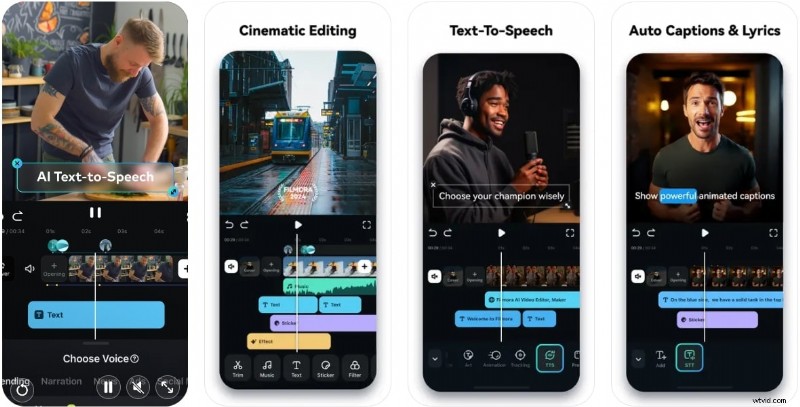
Nadat u de gewenste ondertitels hebt geëxtraheerd, kunt u deze bewerken door de stijl en kleur van de tekst te wijzigen. Bovendien kunnen gebruikers ook bepaalde delen of specifieke woorden markeren om de toon van de woorden te benadrukken. Als u de wijzigingen ongedaan wilt maken, kunt u met de tool voor ongedaan maken terugkeren naar de vorige versie. Bovendien kunt u kiezen uit een breed scala aan sjablonen die passen bij uw inhoudsbehoeften.
Pluspunten- Terwijl gebruikers ondertitels maken, kunnen ze ook het hele project in detail bewerken in plaats van een editor te gebruiken.
- Bovendien is het gebruik van deze tool eenvoudig voor alle soorten gebruikers vanwege de gebruiksvriendelijke interface.
- Met de gratis versie kun je slechts één keer ondertiteling genereren.


2.Captions AI:video-ondertiteling (Android | iOS)
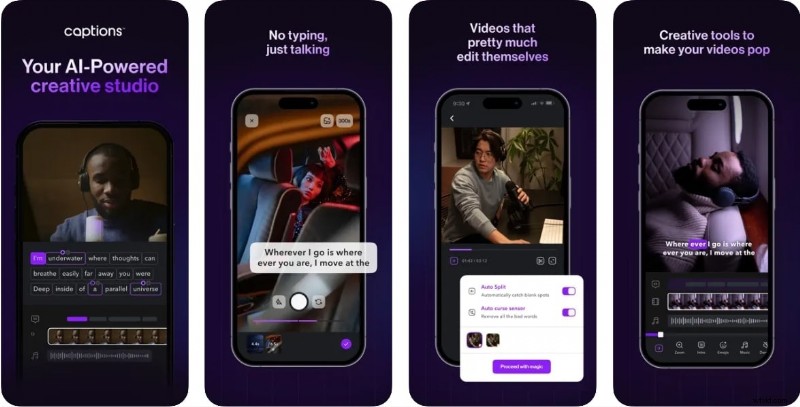
Het is weer een app met de beste ondertiteling dat geavanceerde algoritmen gebruikt om automatisch ondertiteling te maken op basis van de inhoud van de video. Zodra de ondertitels zijn gegenereerd, kunnen gebruikers de gewenste kleur en het gewenste formaat kiezen om de zichtbaarheid te verbeteren. Bovendien kunnen ze de tekstuitlijning kiezen, zodat ze de bijschriften gemakkelijk kunnen zien. Een ander goed aspect van deze app is dat deze ondertitels genereert en automatisch synchroniseert met de video vanwege de spraakherkenningstechnologie.
 Pluspunten
 - Gebruikers kunnen video's in verschillende formaten exporteren, standaard of 1080p, waardoor deze tool veelzijdig is.
- Door de tekstachtergrond toe te voegen, kun je ook ondertitels in de video laten verschijnen voor een beter zicht.
- Bij het maken van ondertiteling ondervinden veel gebruikers vertragingsproblemen, of het duurt langer voordat de app ondertiteling toevoegt.
3.Ondertiteling:voor pratende video's (Android | iOS)
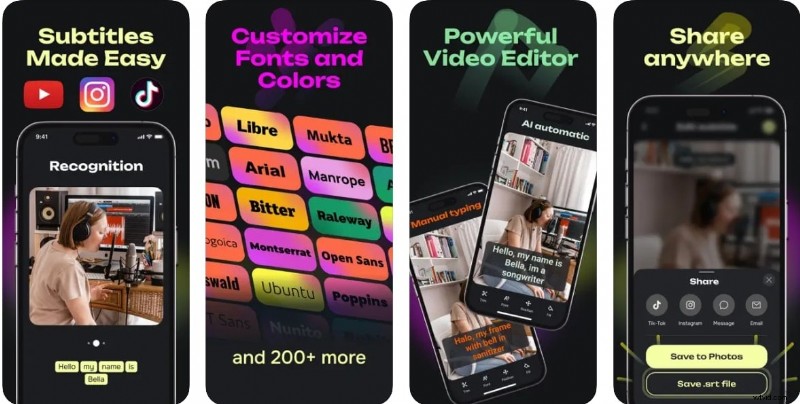
Deze maker van ondertitels biedt de mogelijkheid om ondertitels in meer dan 28 talen in te voegen om de taalbarrière te vertalen. Terwijl de bijschriften worden gemaakt, worden ze met behulp van de tool "Rise" verhoogd voor een betere zichtbaarheid op het scherm. Bovendien kunt u de ondertitelingsstijl aanpassen door verschillende sjablonen te kiezen. Daarbij kunt u het formaat en de stijl van bepaalde woorden wijzigen om ze visueel beter te maken.
 Pluspunten
 - Voor gehandicapten kun je stickers in de bijschriften invoegen, zodat ze de toon en sfeer van de scène kunnen identificeren.
- De tool beschikt over een intuïtieve interface voor eenvoudige navigatie en app-hulpprogramma's.
- Kan alleen ondertiteling maken voor video's in portretmodus, waardoor de opties beperkt zijn.
4.VEED (iOS)
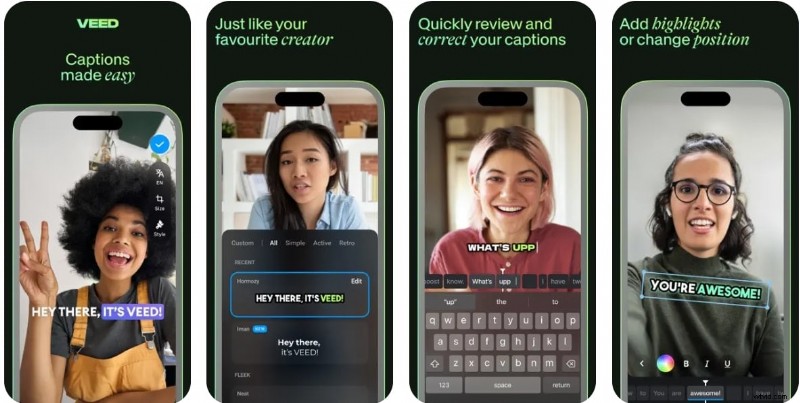
Gebruik deze gratis app voor ondertiteling voor iOS kunnen gebruikers ondertitels in meerdere talen invoegen door de gewenste bron- en doeltaal te kiezen. De gegenereerde ondertitels kunnen worden gedownload in HD, 4K en standaardkwaliteit, passend bij de resolutie van de video-inhoud. Bovendien kunt u, voordat u deze opslaat, een voorbeeld van de ondertiteling bekijken om te bepalen of deze grammaticaal correct is.
 Pluspunten
 - Met deze tool kun je de achtergrond van bepaalde woorden kleuren om ze beter zichtbaar te maken.
- Kies uit talloze sjablonen in ondertitelstijl, variërend van Hormonzey tot Iman.
- Deze app genereert alleen ondertiteling, waardoor je geen tekst in de ondertiteling kunt invoegen om deze aan te passen.
5.Blinkondertiteling door Vozo AI (Android | iOS)
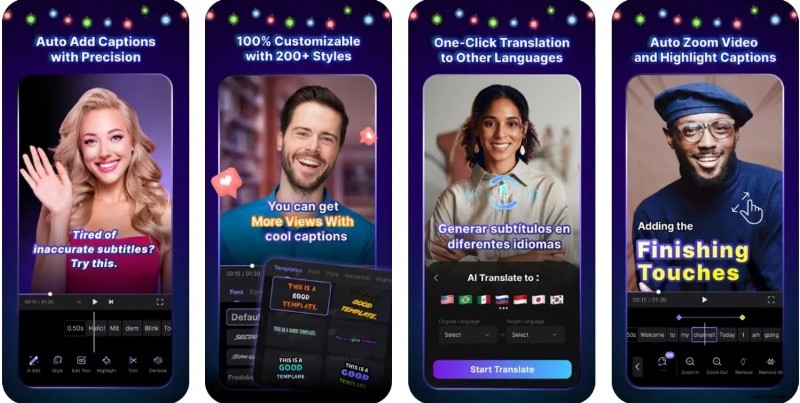
Als u op zoek bent naar een veelzijdige tool voor het maken van ondertitels, kunt u met Blink de ondertitels tegelijkertijd genereren en bewerken. Nadat u de referentievideo heeft toegevoegd, kan deze in meer dan één taal worden vertaald en nagesynchroniseerd. Tijdens het bewerken kun je kiezen uit meer dan 200 stijlen en aanpasbare sjablonen om de aantrekkingskracht van de ondertiteling te vergroten.
 Pluspunten
 - Blink Captions kan automatisch inzoomen en ondertitels markeren, waardoor u tijd en handmatige inspanningen bespaart.
- De AI-technologie zorgt ervoor dat de opvulinhoud wordt verwijderd door onnodige woorden tot zwijgen te brengen en in te korten.
- Veel gebruikers zijn betalingsproblemen tegengekomen bij het verlengen van hun abonnement.
6.MixCaptions:video-ondertitels (Android | iOS)
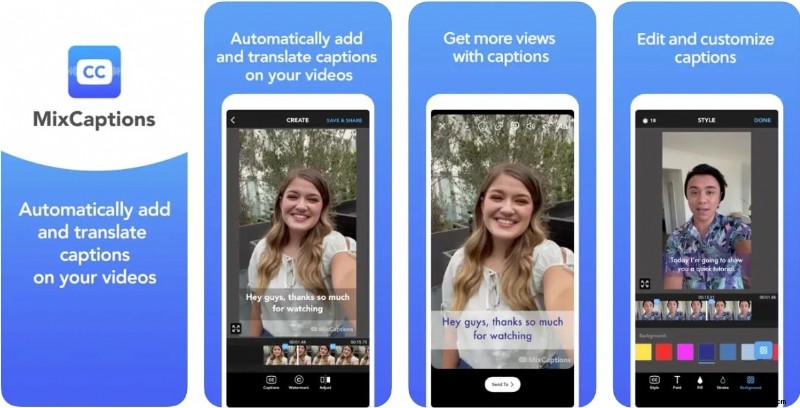
Met deze app voor ondertiteling kunnen gebruikers automatisch en handmatig ondertiteling in gerichte clips invoegen. Nadat ze de getranscribeerde tekst hebben ontvangen, kunnen ze ook de gewenste achtergrond achter de tekst invoegen om de zichtbaarheid te vergroten. De app biedt hen de mogelijkheid om de gewenste dekking te kiezen om de leesbaarheid en esthetische aantrekkingskracht in evenwicht te brengen.
 Pluspunten
 - Het heeft een gebruikersgerichte interface die het invoegen van ondertitels naadloos maakt voor beginners en amateurs.
- Naast het toevoegen van achtergrond, kun je ook de stijl en opmaak van bepaalde woorden wijzigen.
- Als gebruikers problemen ondervinden, duurt het langer dan verwacht bij de klantenondersteuningsteams.
7.Zeemo:bijschriften en ondertitels (Android | iOS)
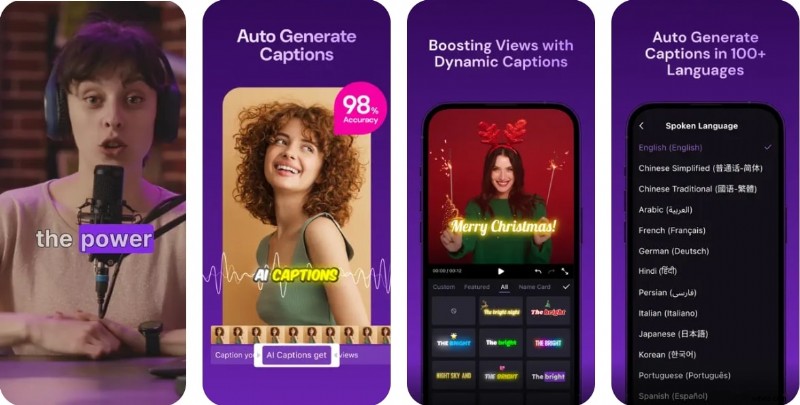
Deze app voor ondertiteling voor video's bespaart u de moeite van het handmatig genereren van ondertiteling en maakt automatisch ondertiteling met zijn AI-technologie. Met een nauwkeurigheidspercentage van 98% kunnen gebruikers hun ondertiteling aanpassen door de gewenste stijl te kiezen. Daarnaast kun je ook stickers en emoji's aan de ondertiteling toevoegen voor een boeiendere en visueel aantrekkelijkere kijkerservaring.
 Pluspunten
 - Met behulp van de B-Roll-functie kun je ondertitels toevoegen aan aanvullend beeldmateriaal en zo het begrip van de kijker vergroten.
- Deze applicatie vertaalt de ondertitels in meer dan 100 talen.
- Om ondertiteling aan lange video's toe te voegen, moeten gebruikers mogelijk de dure premiumversie aanschaffen.
8.Subcap:AI-ondertiteling voor video's (Android | iOS)
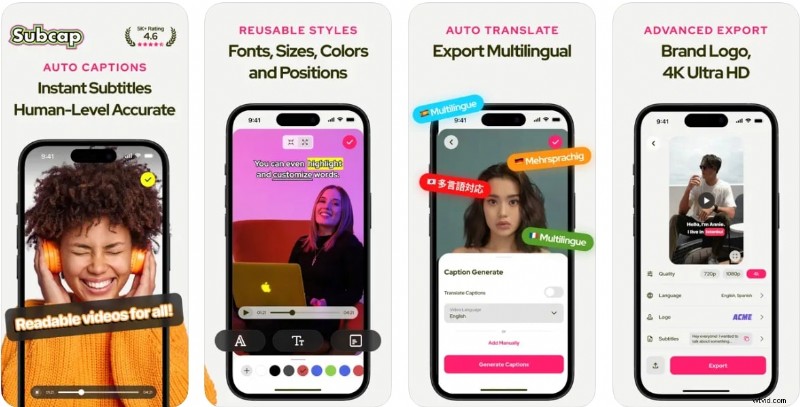
In de lijst met veel gratis ondertitelingsapps biedt Subcap u de mogelijkheid om automatisch ondertiteling in de gewenste taal te genereren met een nauwkeurigheidspercentage van 100%. Nadat u de gewenste resultaten heeft opgehaald, kunt u de tekststijl, kleur en richting verder aanpassen. Bovendien kunt u de gerichte woorden ook markeren om de nadruk te leggen.
 Pluspunten
 - Je kunt kiezen uit HD-, 4K- of 1080p-kwaliteit voordat je de uiteindelijke video op je apparaat opslaat.
- Om ervoor te zorgen dat je video's perfect passen bij elk platform, kun je de gewenste oriëntatie en beeldverhouding kiezen.
- De gratis versie laat een vreselijk watermerk achter in de uiteindelijke video.
Deel 2. Hoe u perfecte ondertitels voor video's kunt maken met de beste app
Onder de genoemde ondertitelingsapps voor video's , de Filmora-app valt op als de beste vanwege de batchbewerkingsfunctie. Om te leren hoe u deze tool kunt gebruiken, volgt u daarom de genoemde gids voor meer duidelijkheid:
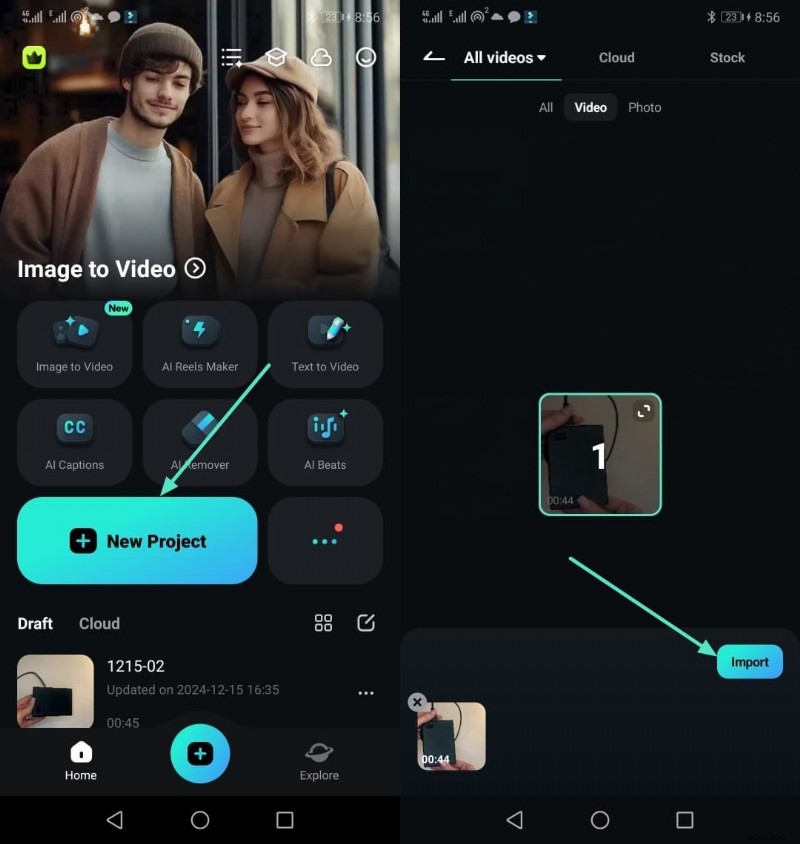
Stap 1. Start de Filmora-app op het apparaat en importeer video
Start om te beginnen de tool op uw apparaat en tik op de optie "Nieuw project" in de hoofdinterface om ondertitels aan de video in te voegen. Er wordt een nieuw scherm voor je geopend waarin je de beoogde video moet kiezen om ondertitels in te voegen. Nadat je de video hebt opgehaald, druk je op de optie "Importeren" om het proces te starten.
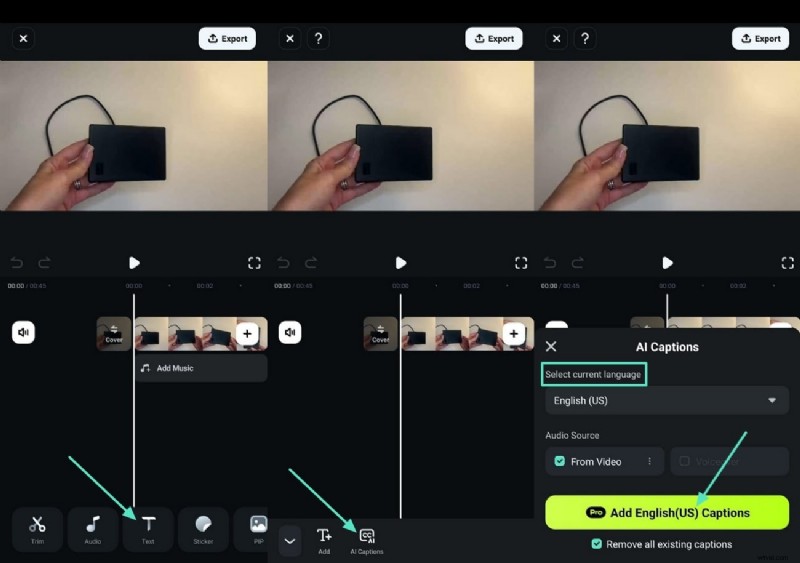
Stap 2. Kies de brontaal en voeg ondertitels in de video in
Terwijl de video er is, zoekt u het pictogram 'Tekst' in de linkerbenedenhoek en kiest u het pictogram 'AI Captions' om het proces te starten. Op het nieuwe scherm selecteert u de gewenste taal door naar het gedeelte 'Huidige taal selecteren' te navigeren en op de knop 'Engelse (ons) ondertiteling toevoegen' te drukken om de ondertiteling in de video in te voegen.
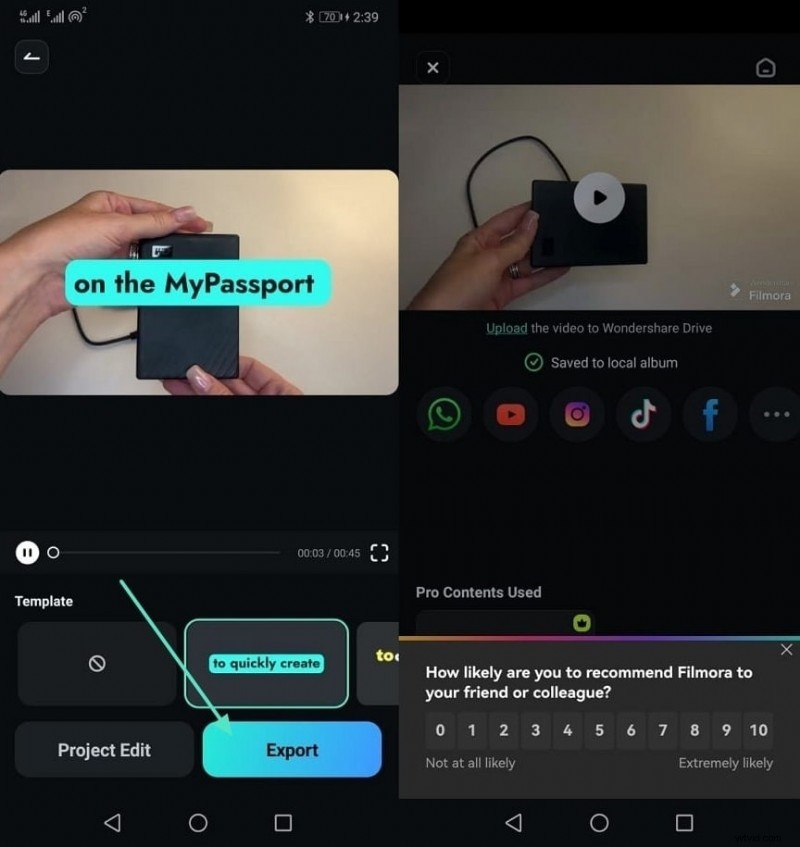
Stap 3. Video exporteren met de gewenste ondertitelstijl
Als u klaar bent, klikt u op de optie "Bijschriften toevoegen" om de tool ondertitels voor uw inhoud te laten maken. Na een tijdje, terwijl u de resultaten ophaalt, kiest u de gewenste ondertitelingsstijl en selecteert u onderaan de knop 'Exporteren'.
Pro-tip:Filmora biedt ook meerdere manieren om ondertitels toe te voegen, en je kunt dit eenvoudig rechtstreeks op je computer doen.
Conclusie
Samenvattend kunnen ondertitels gebruikers helpen de inhoud te begrijpen; daarom hebben we verschillende apps voor ondertiteling genoemd in deze gids. Nadat u het artikel heeft bekeken, kunt u eenvoudig het artikel kiezen dat u in de video wilt ondertitelen voor een wereldwijd bereik. Het wordt echter aanbevolen om de Filmora App voor al deze apps te overwegen vanwege de vele geavanceerde bewerkingsfuncties.