
Vooraf ingestelde Lightroom-instellingen zijn een populaire en eenvoudige manier om uw foto's na te bewerken. U kunt ze gebruiken op afzonderlijke afbeeldingen of tijdens batchbewerking.
In dit artikel wordt uitgelegd hoe u Lightroom Develop-voorinstellingen installeert, maakt en gebruikt om uw afbeeldingen te verbeteren.
Wat zijn Lightroom-voorinstellingen precies?
Lightroom-presets zijn een reeks bewerkingsinstructies die in opeenvolgende volgorde worden uitgevoerd. Het is een opgeslagen reeks aanpassingen die u op elke foto kunt toepassen om een bepaalde look te bereiken.
Voorinstellingen kunnen bestaan uit elke combinatie van bewerkingen die u in een afbeelding aanbrengt. Deze worden vervolgens opgeslagen zodat ze op een later tijdstip beschikbaar zijn.
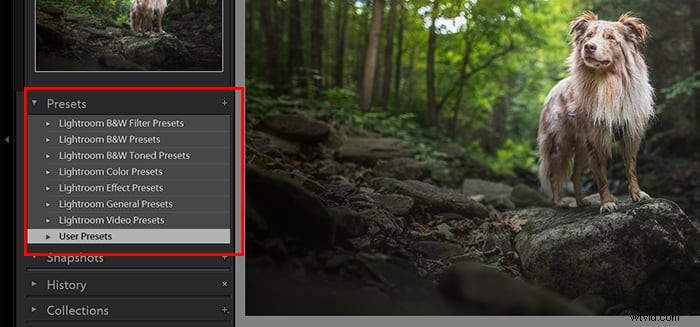
Waar kan ik Lightroom-ontwikkelvoorinstellingen vinden?
Lightroom wordt geleverd met verschillende ingebouwde presets. U kunt voorinstellingen importeren of uw eigen voorinstellingen maken.
Om de voorinstellingen te vinden, opent u de Ontwikkelmodule in Lightroom. Het presetvak bevindt zich in het linkerpaneel. Als u dit niet kunt zien, drukt u op F7 op uw toetsenbord. Of u kunt op het driehoekje in het midden van de linkerkant van het programmavenster klikken.
Open de vervolgkeuzelijst om de vooraf geïnstalleerde voorinstellingen weer te geven. Deze omvatten categorieën zoals Kleur, Zwart-wit, Verscherping en Klassiek.
Er zijn twee Klassieke categorieën. Deze omvatten voorinstellingen voor een retro-filmlook of meer algemene beeldverbeteringen.
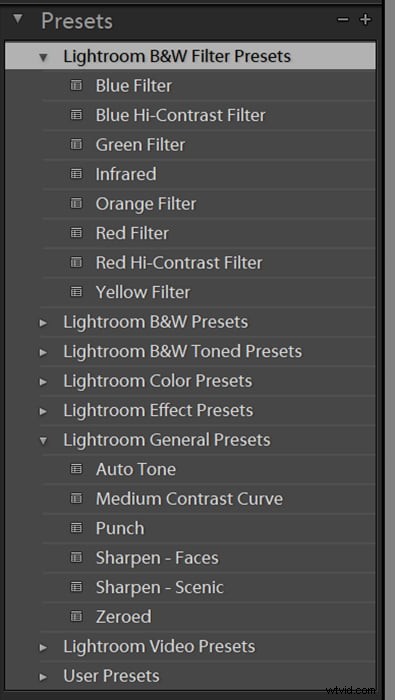
Hoe voeg ik voorinstellingen toe aan Lightroom?
Lightroom Develop-voorinstellingen zijn gratis en als betaalde pakketten beschikbaar. Een snelle online zoekopdracht zal veel websites onthullen waar u ze kunt downloaden.
Fotografen maken deze vaak voor een specifieke look en feel. U kunt de voorinstellingen van deze Lightroom-gebruikers importeren en aan de uwe toevoegen.
Download de door u gekozen preset. Zoek hierna uw Lightroom-map en open de map Develop Presets. U kunt hier alle gedownloade voorinstellingen kopiëren. Zodra u Lightroom opnieuw start, verschijnen ze op het tabblad Voorinstellingen van de module Ontwikkelen.
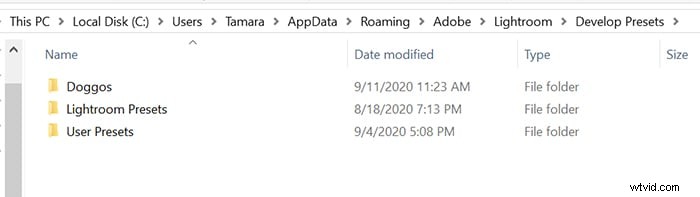
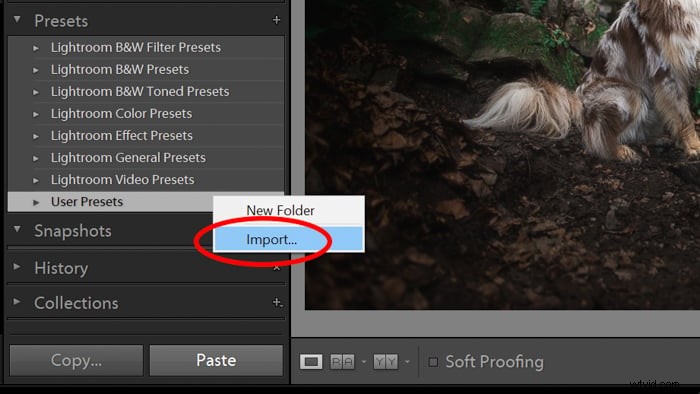
Als u de Lightroom-map niet kunt vinden, kunt u de presets één voor één toevoegen. Klik met de rechtermuisknop op Gebruikersvoorinstellingen en kies Importeren. U moet de voorinstelling selecteren in de map waarnaar u deze hebt gedownload. De bestandsextensie moet “lrtemplate” zijn, anders herkent Lightroom deze niet als voorinstelling.
Beweeg uw muis over de naam van elke voorinstelling. Op deze manier kunt u zien welk effect de ontwikkelvoorinstelling zal hebben op uw geselecteerde afbeelding.
Waarom Lightroom Develop-voorinstellingen gebruiken?
Het gebruik van Lightroom Develop-voorinstellingen bespaart u tijd. U kunt dezelfde reeks bewerkingen direct op meer dan één afbeelding uitvoeren. Zodra een voorinstelling is toegepast, kunt u de afbeelding exporteren of verdere bewerkingen uitvoeren.
Voorinstellingen kunnen u ook helpen een consistent uiterlijk en stijl voor uw fotobewerking te ontwikkelen. Door verschillende Lightroom-presets te gebruiken, kunnen uw foto's:
- Ingekleurd
- Verscherpt
- Onthaast
- Gecorrigeerd
- Of anderszins bewerkt
Ik raad u aan het aantal ontwikkelvoorinstellingen dat u gebruikt te beperken. Deze methode bouwt een portfolio van foto's op die een samenhangend uiterlijk hebben met betrekking tot nabewerking. 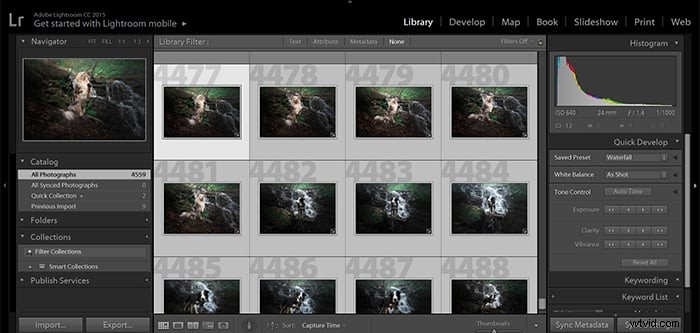
Hoe u Lightroom-ontwikkelvoorinstellingen maakt
U kunt online naar een geschikte voorinstelling zoeken, of u kunt uw eigen ontwikkelvoorinstelling in Lightroom maken. Als u uw eigen Lightroom Develop-voorinstelling wilt maken, moet u een reeks bewerkingen opslaan die u hebt aangebracht. Zodra u ze heeft opgeslagen, kunt u op de voorinstelling klikken en de bewerkingen op een of meer foto's toepassen.
Het maken van uw eigen voorinstellingen is eenvoudig. Het is nog eenvoudiger als u een bepaalde reeks bewerkingen in uw foto's uitvoert.
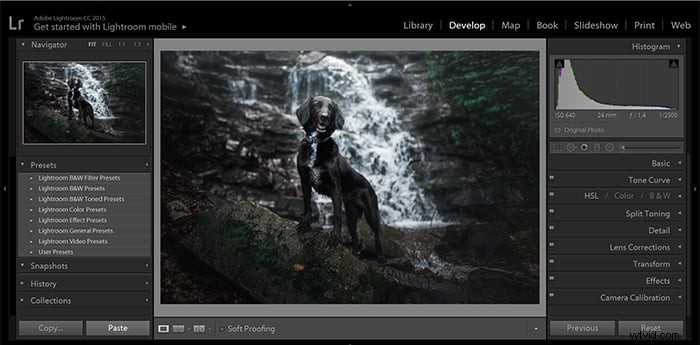
Wanneer u van plan bent nieuwe Lightroom-voorinstellingen te maken, is het goed om een duidelijk idee te hebben van het gewenste resultaat. Het is efficiënter dan meer wijzigingen aanbrengen dan nodig is.
Kies een foto, bij voorkeur een RAW-bestand. Open het in de ontwikkelmodule in Lightroom. Gebruik het bewerkingspaneel aan de rechterkant om de gewenste bewerkingen uit te voeren totdat u tevreden bent met uw foto.
Om de voorinstelling op te slaan, kunt u:
- Ga naar Ontwikkelen in het hoofdmenu en kies Nieuwe voorinstelling
- Klik op de + naast het vakje Voorinstelling in het linkerpaneel en selecteer Voorinstelling maken
- Houd Ctrl/Cmd+Shift+N op uw toetsenbord ingedrukt.
Er verschijnt een dialoogvenster waarin u uw nieuwe ontwikkelvoorinstelling een naam kunt geven en een categorie kunt kiezen waaronder u deze wilt opslaan.
U kunt ook de selectievakjes doorlopen en beslissen welke van de aangebrachte wijzigingen u wilt opnemen.
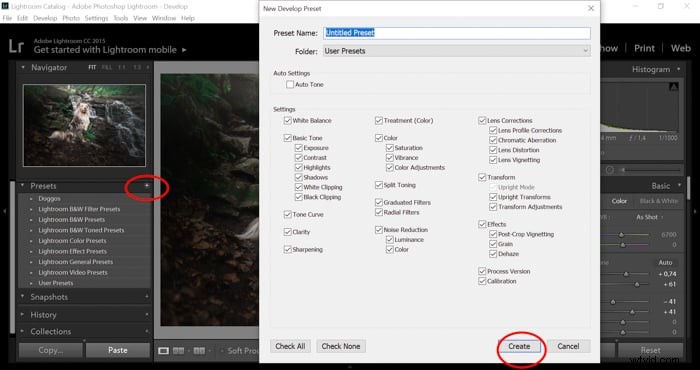
Over het algemeen laat u al deze vakjes aangevinkt, behalve de Lensprofielcorrecties. Het zou geen goed idee zijn om het verkeerde lensprofiel toe te passen. De enige manier waarop u dit vakje wilt aanvinken, is door Lightroom Develop-voorinstellingen te maken voor elke lens die u gebruikt.
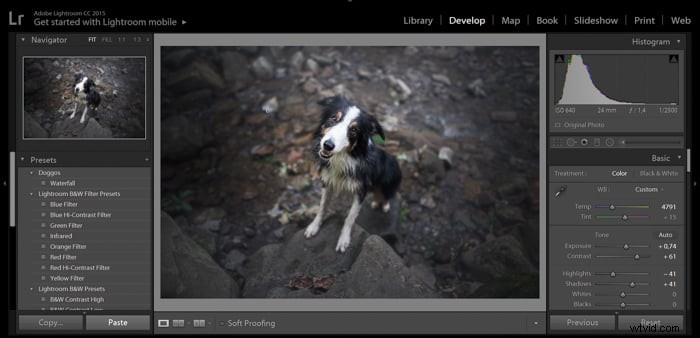
Nadat u de voorinstelling hebt toegepast, ziet u dat de schuifregelaars in de rechterzijbalk zichzelf automatisch aanpassen.
Als u voorinstellingen toepast, krijgt u mogelijk niet precies het gewenste uiterlijk voor uw foto. Het kan dus zijn dat u bepaalde afbeeldingen wilt wijzigen nadat u een voorinstelling hebt toegepast. U kunt uw bewerkingen verder verfijnen in de module Ontwikkelen, zoals u dat normaal gesproken zou doen.
Een voorinstelling toepassen op meerdere foto's in Lightroom
Als u een reeks vergelijkbare foto's heeft, wilt u misschien aan alle foto's een Lightroom-voorinstelling toevoegen. Sets foto's gemaakt onder dezelfde lichtomstandigheden kunnen met dezelfde preset worden behandeld.
Als u een voorinstelling op meerdere foto's in Lightroom wilt toepassen, begint u met de rasterweergave in de module Bibliotheek.
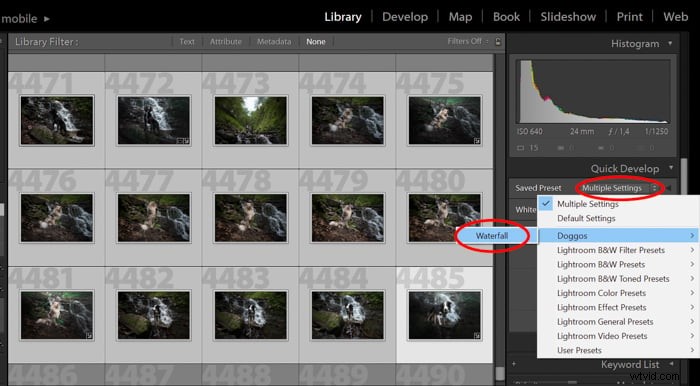
Selecteer de foto's waarop u de voorinstelling wilt toepassen door de Ctrl/Cmd-toets ingedrukt te houden en op de miniaturen te klikken.
Nadat u uw selecties heeft gemaakt, opent u het vak Snel ontwikkelen in het rechterpaneel. Hier ziet u een vervolgkeuzemenu met de naam Opgeslagen voorinstellingen. Standaardinstellingen is het item dat wordt weergegeven.
Om een andere opgeslagen voorinstelling te selecteren, klikt u op de vervolgkeuzelijst om de lijst met al uw opgeslagen voorinstellingen weer te geven. Dit omvat de voorinstellingen die bij Lightroom zijn geleverd en alle voorinstellingen die u zelf hebt geïmporteerd of gemaakt.
Wanneer u uw vooraf ingestelde keuze maakt, wordt deze toegepast op alle foto's die u heeft geselecteerd.
U kunt ook Lightroom-voorinstellingen op één afbeelding toepassen en vervolgens de ontwikkelinstellingen kopiëren. Om dit te doen, klikt u met de rechtermuisknop op de foto en selecteert u Ontwikkelinstellingen> Instellingen kopiëren . Of u kunt Ctrl+Shift+C op uw toetsenbord gebruiken. 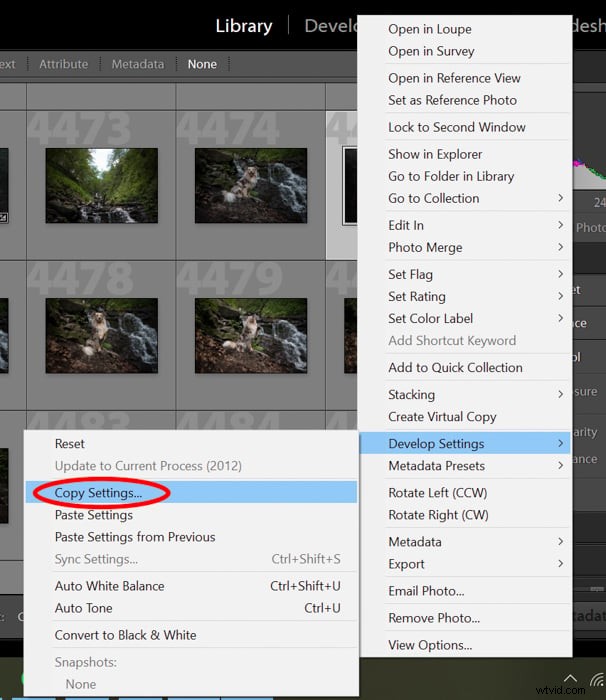
Selecteer vervolgens de afbeeldingen waarop u de instellingen wilt toepassen en selecteer Instellingen ontwikkelen> Instellingen plakken wanneer u met de rechtermuisknop op de afbeelding klikt. Of gebruik Ctrl+Shift+V op uw toetsenbord.
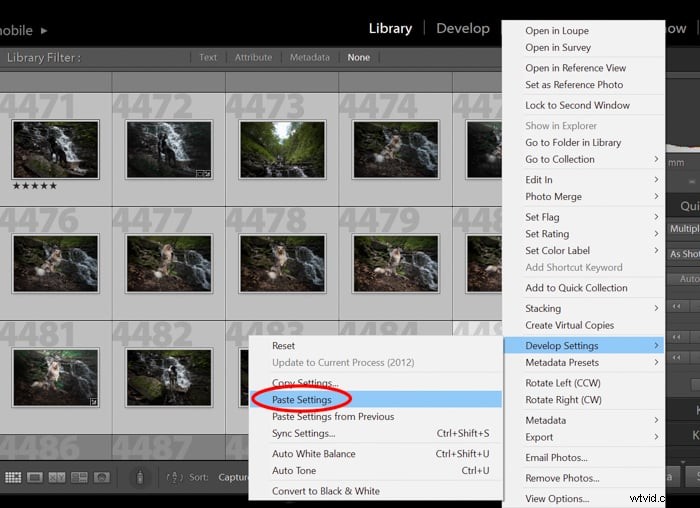
Bekijk deze in batch bewerkte foto's nadat u de voorinstelling hebt toegepast. U zult waarschijnlijk merken dat de foto's dezelfde algemene indruk geven. Dit is wat u nodig heeft om een consistent portfolio op te bouwen.
Je kunt eenvoudig je eigen stijl creëren en iedereen imponeren met je prachtige fotocollectie door nieuwe presets te maken.
Conclusie
Het toepassen van voorinstellingen kan een enorme tijdbesparing opleveren als u grote hoeveelheden foto's bewerkt. Als u een beperkt aantal Lightroom Develop-voorinstellingen gebruikt, kunt u de stijl in uw hele portfolio benadrukken.
U kunt ze ook opslaan als uw eigen voorinstellingen als u hetzelfde type bewerkingen uitvoert tijdens de nabewerking in Lightroom.
We hopen dat dit artikel je heeft geholpen bij het maken en gebruiken van presets in Lightroom. Je bent nu een stap dichter bij het hebben van een verbluffend en stijlvol fotografieportfolio.
Probeer onze cursus Moeiteloos bewerken en leer alle geheimen van professioneel bewerken in Lightroom onder de knie!