
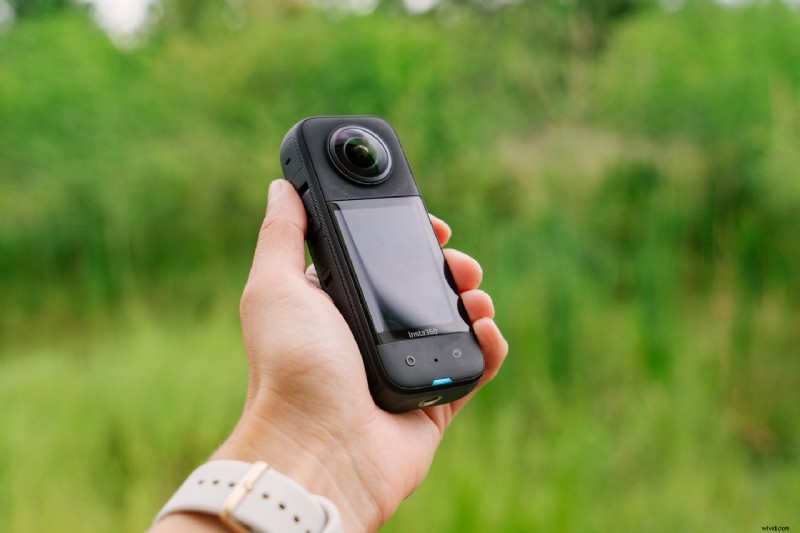
Met een solide constructie, robuuste waterdichtheid, een gebruiksvriendelijk ontwerp en hoogwaardige resultaten is de X3 een werkelijk veelzijdige camera.
Door Abby Ferguson | Gepubliceerd op 18 augustus 2023 11:16 EDT
We kunnen inkomsten genereren uit de producten die op deze pagina beschikbaar zijn en deelnemen aan partnerprogramma's. Meer informatie ›
Insta360 bestaat ook al een tijdje en heeft naam gemaakt met zijn 360-gradencamera's met dubbele lens. De 360-gradenbeelden zijn een van de belangrijkste kenmerken waardoor het zich onderscheidt van zijn belangrijkste concurrentie, GoPro. De meeslepende videostijl opent veel creatieve deuren die anders niet mogelijk zouden zijn. Dat geldt vooral als je vaardig bent met bewerken. Ik ben de Insta360 X3 nu een paar maanden aan het testen, en hoewel ik niets te geks heb gedaan op het gebied van actiegerichte activiteiten, was het erg leuk om te zien wat er allemaal mogelijk is met deze unieke actiecamera.
Overzicht: De Insta360 X3 is relatief eenvoudig te gebruiken, biedt indrukwekkende stabilisatie en video's van hoge kwaliteit en biedt veel creatieve mogelijkheden bij het bewerken van beeldmateriaal.
Voordelen
- 360-gradenvideo biedt een uniek perspectief
- Neemt ook traditionele actiecamerabeelden op met één lens
- Zeer effectieve stabilisatie
- Indrukwekkende microfoon
- Desktop-app is beschikbaar bovenop de mobiele app
- Robuuste bouwkwaliteit en waterdicht zonder behuizing
- Veel verschillende opname- en fotomodi
- Over het algemeen eenvoudig te gebruiken en te leren
Nadelen
- Mobiele app voor bewerken is in het begin wat lastig te gebruiken
- 360°-video's moeten worden verwerkt voordat ze worden gedeeld
- Het maken van foto's is nogal traag en onhandig
- Sommige dingen kunnen alleen worden gedaan met de desktop-app
- Sommige aantrekkelijke opnamemodi zijn alleen beschikbaar bij het maken van 360°-opnamen
 De X3 heeft een zeer eenvoudig ontwerp en is bedoeld om verticaal te worden gebruikt, zoals een telefoon. Abby Ferguson
 Insta360 X3-ontwerp
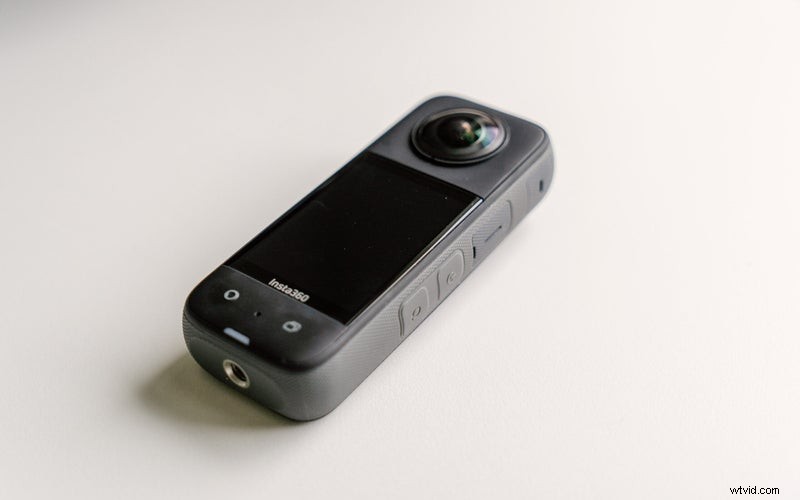
De Insta360 X3 is qua ontwerp heel eenvoudig. Het is een smalle rechthoek die bedoeld is om verticaal te worden gebruikt, net als een smartphone. Hij is uitgerust met twee camera's, één aan de voorkant en één aan de achterkant, waardoor 360 graden beeldmateriaal mogelijk is. Beide camera's steken uit de behuizing, dus u kunt ze gemakkelijk per ongeluk aanraken en uitvegen wanneer u de camera beweegt. Houd een microvezeldoekje of iets dergelijks bij de hand om de lens schoon te maken.
Ik raad aan om in ieder geval de Get-Set Kit aan te schaffen, die een lensdop bevat om de camera veilig te houden als je niet aan het opnemen bent. Als je nog meer bescherming wilt tijdens het opnemen (wat slim zou zijn als je activiteiten vastlegt waarbij vuil vrijkomt), kun je ook kleverige lensdoppen kopen.
 We raden aan om in ieder geval de Get-Set-kit aan te schaffen, die wordt geleverd met een lensdop om het glas veilig te houden tijdens het reizen. Abby Ferguson
 Een 2,29 inch touchscreen vult de achterkant van de camera. Het is een responsief touchscreen met gebruiksvriendelijke, meestal bekende en intuïtieve gebarenbediening. De standaardhelderheid maakt het moeilijk om te zien in felle zon, dus je zult dat willen verhogen voordat je naar buiten gaat. Maar met de helderheid helemaal omhoog is het zelfs 's middags op een zonnige dag gemakkelijk zichtbaar. Het grote schermformaat maakt het ook gemakkelijk om instellingen aan te passen en uw opnamen te kadreren wanneer u geen 360 graden-inhoud opneemt.
Naast het touchscreen zijn er vier knoppen om te helpen bij het navigeren en gebruiken van de X3. De achterkant van de camera is voorzien van twee. Eén wordt aangegeven door een cirkel en deze start en beëindigt opnames of maakt foto's. Het pictogram met gestapelde rechthoeken verandert standaard van de binnenste en buitenste enkele lenzen naar de 360-modus, wat erg handig is. Het kan ook worden aangepast, maar de enige andere optie is het starten en beëindigen van opnames, wat overbodig en onnodig lijkt. De zijkant van de camera biedt ook twee knoppen, één voor het in- en uitschakelen en één die een snelmenu opent met vooraf ingestelde instellingen voor verschillende soorten activiteiten.
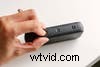 De deuren van de X3 zijn rood, zodat je gemakkelijk kunt zien of ze volledig dichtgeklikt zijn (en dus waterdicht) voordat je in het water duikt. Abby Ferguson
 X3-bouwkwaliteit
De smalle, rechthoekige vorm is gemakkelijk vast te houden, geholpen door de gestructureerde plastic zijkanten en de zacht aanvoelende plastic voorkant. Zelfs als de camera nat is, wordt hij helemaal niet glad, wat geruststellend is. En het ligt gewoon lekker in de hand. Hoewel ik geen vallen of crashes heb gehad, voelt het alsof het lichaam veel zou kunnen verdragen.
Zoals we bij elke actiecamera hopen te zien, is de X3 robuust gebouwd met een IPX8-classificatie. Dat maakt hem waterdicht tot 33 voet zonder behuizing. Als je nog dieper wilt gaan – of meer zekerheid onder water wilt – kun je profiteren van de duikkoffer om naar 50 meter te gaan.
Een uitstekend kenmerk van de X3 zijn de kleurgecodeerde deuren. Deze geven u een snelle, opvallende visuele wachtrij als een deur niet helemaal dichtklikt en dus niet waterdicht is. Op die manier kun je er zeker van zijn dat hij klaar is om onder water te duiken zonder de elektronische ingewanden te overstromen. Ik ging er niet dieper dan een paar meter mee, maar ik stak hem in zout water en daarna was de camera helemaal in orde. Ik zou echter zeker aanraden om het daarna met zoet water af te spoelen.
 Als je vanaf de bovenkant van de X3 naar beneden veegt, vind je verschillende instellingen. Abby Ferguson
 De Insta360 X3 gebruiken
Het gebruik van de X3 is over het algemeen heel eenvoudig. Het is wel even wennen aan alle snelkoppelingen en menu-items. Maar dat geldt voor elke nieuwe camera, vooral in het actiecamerasegment, waar knoppen doorgaans schaars zijn.
De meeste instellingen en functies zijn toegankelijk via het touchscreen, met enkele snelle toegangsopties via de knoppen. Zoals gezegd is de cirkelknop bedoeld om de opname te starten en te beëindigen of om een foto te maken. En dankzij de twee op elkaar gestapelde rechthoeken kunt u snel schakelen tussen de 360-modus, een enkele binnenlens of een enkele buitenlens. Het indrukken van deze knoppen vergt enige kracht, en dat is naar mijn smaak een beetje te veel. Het voorkomt dat je per ongeluk op de knop drukt, wat fijn is, maar het maakt de bediening langzamer, vooral als je de camera niet stevig vasthoudt. Je moet ook de aan/uit-knop ingedrukt houden om de camera volledig uit te schakelen, omdat een simpele druk op de knop hem alleen maar in de sluimerstand brengt.
Er zijn nogal wat aanpassingsmogelijkheden binnen de camera. Op die manier kunt u het instellen op een manier die zinvol is voor uw specifieke activiteit en behoeften. U kunt bijvoorbeeld geluiden inschakelen zodat het duidelijk is wanneer u de camera aan- of uitzet, een foto maakt of een opname start, enzovoort. Het is soms vervelend, maar als je in een situatie zit die een snelle reactietijd vereist en je niet goed naar het scherm kunt kijken, is het prettig om te kunnen verifiëren dat je inderdaad aan het opnemen bent.
Als je de basisversie van de Insta360 X3 koopt, wordt deze niet geleverd met de selfiestick. En hoewel je de camera ook zonder kunt vasthouden, zijn 360°-foto's en -video's iets lastiger. Door het fisheye-perspectief is je hand vrijwel gegarandeerd zichtbaar in 360-content, hoe voorzichtig je ook bent. Ik zou het gebruik van de selfiestick, die automatisch onzichtbaar wordt, zeker aanraden.
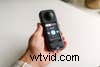 Er zijn veel verschillende opnamemodi op de X3, waardoor het opnemen van verschillende stijlen heel eenvoudig wordt. Abby Ferguson
 Opnamemodi
De X3 biedt een breed scala aan opnamemodi die geschikt zijn voor veel verschillende scenario's. Het maakt het gemakkelijker om inhoud te krijgen die u leuk vindt en die u kunt gebruiken. En handig is dat terwijl je door alle verschillende modi bladert, de camera onderaan het scherm een korte uitleg geeft van wat het is.
Ik gebruikte voornamelijk de basisvideo- en fotomodi, samen met Actieve HDR en HDR-foto's. Maar je hebt ook toegang tot Starlapse, Bullet Time, Timelapse, TimeShift, Loop Recording, burst-opnamen en intervalopnamen. De X3 past de instellingen automatisch aan op basis van de verschillende modi die u gebruikt. Er is geen gedoe met individuele instellingen om alles precies goed te krijgen voor een bepaalde opnamestijl.
Wil je toch meer controle, dan kun je op het touchscreen naar links vegen om camera-instellingen zoals sluitertijd, ISO, witbalans, EV en kleurprofiel handmatig te wijzigen. Verschillende opnamemodi bieden echter verschillende combinaties van deze instellingen. Met Actieve HDR kun je bijvoorbeeld alleen de witbalans aanpassen, terwijl Timelapse alle mogelijkheden biedt. Hoewel ik het niet heb gebruikt, waardeer ik het dat ik de mogelijkheid heb om verfijnde aanpassingen te maken als ik dat wil of moet.
Modi met één lens
Een van de dingen die ik leuk vind aan de Insta360 X3 is dat ik hem voor meer dan alleen 360 graden-opnamen kon gebruiken. U kunt een enkele lens aan de voor- of achterkant gebruiken om meer traditionele action cam-foto's of -video's te maken. Maar je verliest wel de meeste opnamemodi als je een enkele lens gebruikt, wat jammer is. Modi zoals Actieve HDR, Starlapse, Timelapse, Bullet Time en meer zijn alleen beschikbaar bij het opnemen van 360-content.
 Mijn neefjes vonden het fantastisch met de camera onder water. Abby Ferguson
 Onderwatergebruik
De X3 is waterdicht zonder behuizing, maar je kunt een duikkoffer kopen om dieper te gaan. Om u te helpen bij het gebruik van een hoesje, beschikt de Insta360 X3 over een specifieke Dive Case-modus op de camera zelf. Ik vond het echter nodig om die modus ook zonder hoesje te gebruiken. Toen ik de camera volledig onder water gebruikte, had de druk van het water de neiging om het touchscreen te activeren en de camera of instellingen te wijzigen terwijl ik aan het opnemen was. Om dit te voorkomen heb ik de Dive Case-modus ingeschakeld, die het scherm vergrendelt om precies te voorkomen wat ik heb meegemaakt. Als deze modus is ingeschakeld, gebruikt u voor de meeste handelingen de fysieke knoppen in plaats van het touchscreen. En het is een simpele veeg omhoog om de Dive Case-modus te verlaten. Tijdens het bewerken moet u echter de borduurmethode wijzigen, omdat de randen anders heel duidelijk zichtbaar zijn door deze modus.
Foto's
De Insta360 kan foto's maken, maar ik vond het proces onhandig en traag. Wanneer u op drukt om een foto te maken, krijgt u eerst een kort laadscherm met de tekst 'Bezig met vastleggen...' en vervolgens een ander scherm met de tekst 'Opslaan'. Alles gezegd en gedaan duurt het ongeveer vijf seconden. Dat klinkt misschien niet zo veel, maar het wordt vervelend als je snel een foto wilt maken en verder wilt gaan. En voor actiefoto's werkt het niet zo goed. Er is een burst-modus die negen foto's snel achter elkaar maakt, wat actiefoto's mogelijk maakt. Maar een snellere fotomodus zou zeer op prijs worden gesteld.
 Dit is een 360-momentopname die ik heb gemaakt van een 360-gradenvideo van een autocross-evenement. Abby Ferguson
 Foto-, video- en geluidskwaliteit
Over het algemeen was ik erg onder de indruk van de videokwaliteit van de Insta360 X3. De camera is geschikt voor maximaal 5,7K 360-graden, automatisch gestikte video's of 4K-video's met één lens. Deze zijn helder, rijkelijk gekleurd en gedetailleerd zonder een overdreven bewerkte look. Ook de hoeveelheid bewerking die mogelijk is, is erg prettig.
Het meest indrukwekkend was echter de Insta360 FlowState-stabilisatie. Ik ging een trailrun doen terwijl ik de camera vasthield, wat meestal resulteert in schokkerige video's, zelfs met stabilisatie. Hoewel je zeker enige beweging kunt opmerken, is deze heel subtiel en bijna volledig gladgestreken.
 Ik was niet echt onder de indruk van de fotokwaliteit van de X3, maar dat is typisch voor een actiecamera. Ik heb deze afbeelding gemaakt met de enkele naar buiten gerichte lens en deze enigszins bewerkt in de mobiele app. Abby Ferguson
 De fotokwaliteit van de X3 was iets minder indrukwekkend, maar dat komt overeen met de meeste actiecamera's. De algehele kwaliteit was iets lager dan die van de meeste nieuwste smartphones. Ze zijn ook vaak een beetje te scherp. Maar voor snelle snapshots tijdens avonturen en reizen zijn ze absoluut geschikt voor de klus.
Ik was ook erg onder de indruk van de geluidskwaliteit van de X3. Het maakt gebruik van vier microfoons om stereogeluid op te nemen met minder windgeruis. Zelfs als ik buiten was met veel achtergrondgeluid, klonken de stemmen luid, helder en natuurlijk.
Insta360-app
Om volledig te kunnen profiteren van alle functies van de camera en veel van wat dan ook met de foto's of video's te kunnen doen, moet je hem koppelen aan de Insta360-app. Koppelen is eenvoudig en het enige wat u hoeft te doen is de app openen en de camera aanzetten. De app leidt je door aanwijzingen en er zijn minimale rechten om te verlenen, dus het is een vrij snel proces. Je moet elke keer dat je de app opent, koppelen, maar na de eerste installatie gaat dit behoorlijk snel.
De Insta360-app fungeert als bewerkingsprogramma, social-mediaplatform en tutorialbasis, zodat u kunt leren hoe u nog betere inhoud uit uw Insta360-camera kunt halen. U kunt ook uw filmrol bekijken en zelfs uw telefoon als afstandsbediening voor de camera gebruiken met een voorbeeld direct op het display van uw telefoon.
De app houdt de galerij netjes georganiseerd en biedt de mogelijkheid om te sorteren op type foto's en video's. Het enige dat ontbreekt is een filter voor 360-video's, omdat je alleen kunt sorteren op video-, standaardvideo- of actieve HDR-video's. Gelukkig kun je gemakkelijk zien welke 360-video's het zijn, omdat ze in de miniaturen als een cirkel worden weergegeven, vergeleken met een gevuld vierkant voor video's met één lens.
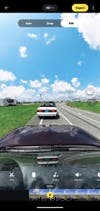 De mobiele app is even wennen, maar biedt uitgebreide mogelijkheden voor het bewerken van foto's en video's. Abby Ferguson
 Foto's en video's bewerken vanaf de Insta360 X3
Bij het bewerken van foto's en video's wordt de app een beetje lastig, althans in het begin. Dat komt deels doordat er zoveel aanpassingsmogelijkheden zijn bij het werken met 360-materialen. Het mooie van 360 video (en foto's) is dat je materialen tijdens de bewerking opnieuw kunt framen, maar dat opent een hele wereld aan mogelijkheden. Dat resulteert in een steile leercurve, vooral voor het verkrijgen van creatieve bewerkingen van hoge kwaliteit.
Tijdens het bewerken van 360-video's in de mobiele app kun je kiezen uit drie bewerkingsmodi:Auto, Snap of Bewerken. Elk van deze biedt verschillende hulpmiddelen en voordelen en is zinvol voor verschillende soorten mensen en activiteiten.
Handmatig bewerken
Bij Bewerken heeft u volledige handmatige controle over uw bewerkingen. Je kunt clips bijsnijden, de beeldverhouding wijzigen, muziek toevoegen, filters toepassen en zelfs zaken als belichting, contrast, scherpte en meer aanpassen. Er is geen tekort aan bedieningselementen, dus u kunt gemakkelijk veel tijd besteden aan het bewerken als u dat wilt.
Eén ding dat mij enorm frustreerde toen ik voor het eerst in de app begon te werken, is dat 360-video's standaard langzaam automatisch de volledige 360 graden draaien. Insta360 begroef de setting om te veranderen op een minder voor de hand liggende plek. Om dit te doen, tikt u op de drie stippen in de rechterbovenhoek. Eenmaal daar kun je Richtingsvergrendeling inschakelen, waardoor de video in een consistente richting blijft gericht, tenzij je deze wijzigt. In datzelfde menu kun je de stabilisatie uitschakelen (hoewel ik me geen situatie kan voorstellen waarin je dat zou willen doen) en de automatische identificatie van volgdoelen in- of uitschakelen. Er zijn ook twee kleuraanpassingsinstellingen in dit menu, die erg misplaatst lijken.
Automatisch bewerken
Auto, zoals het klinkt, gebruikt AI om automatisch de clips en hoeken te kiezen die volgens hem het beste zijn. Er wordt zelfs muziek aan de clip toegevoegd, waardoor je een volledig bewerkt stuk krijgt zonder dat je daar iets voor hoeft te doen. Dit werkt voor sommige dingen goed, maar miste meestal het doel tijdens mijn tests. Het zou invalshoeken kiezen die niet interessant waren of die feitelijk iets relevants lieten zien. En het heeft een aantal echt springerige overgangen gemonteerd, wat niet ideaal is. Maar het is fijn om de mogelijkheid te hebben om zonder gedoe 360-graden-inhoud te bewerken.
Snapbewerking
Snap is vrij uniek. Je beweegt je telefoon om de video opnieuw te framen, bijna alsof je hem opnieuw opneemt. U kunt ook uw vinger gebruiken om te slepen. Als je met een video werkt die niet veel bochten en bewegingen bevat, zou dit goed werken, maar anders kan het lastig zijn. Ik was een fragment aan het bewerken van het autocrossevenement van mijn man, met veel scherpe bochten, en moest optimaal profiteren van het feit dat mijn bureaustoel vele malen volledig ronddraaide. Interessant genoeg zag ik geen manier om de automatische rotatie van een fragment uit te schakelen, dus moest ik naar links blijven bewegen om te voorkomen dat de video langzaam in een cirkel draaide als ik niet bewoog.
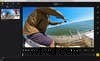 Als u liever op een computer bewerkt, kunt u de Insta360 Studio desktop-app gebruiken. Abby Ferguson
 Bureaubladbewerking
Sommige bewerkingen, zoals die van onbewerkte bestanden, zijn alleen mogelijk in de Insta360-desktopapp, genaamd Insta360 Studio. Gelukkig is de desktop-app voor de meeste dingen intuïtiever dan de mobiele app. En natuurlijk maakt de grotere tijdlijn het gemakkelijker om nauwkeurige aanpassingen aan te brengen dan op een klein telefoonscherm te tikken.
Het nadeel van de desktop-app is dat je geen toegang hebt tot alle filters of handmatige belichtings-, helderheids-, contrast- en kleuraanpassingen in de mobiele app. Dat geldt voor zowel foto's als video's. Er zijn echter minimale automatische aanpassingen beschikbaar. Voor foto's kun je in ieder geval PureShot inschakelen, waardoor het lijkt alsof het contrast en de belichting automatisch aanpast. Video's bieden Color Plus, Clarity Plus en Aqua Vision 2.0 aan, die allemaal automatisch zijn, maar je kunt de sterkte aanpassen. Het is teleurstellend dat de desktop-app niet meer opties voor kleurcorrectie biedt, maar hopelijk is dit iets dat Insta360 later kan aanpassen.
Als u een bewerkingsapp wilt gebruiken die u al kent, kunt u profiteren van plug-ins voor Premiere Pro of Final Cut Pro.
 Er zijn tal van montagemogelijkheden voor de X3, waaronder deze zuignapsteun, die handig was voor autocross-evenementen en handsfree opnemen aan mijn bureau. Abby Ferguson
 Laatste gedachten over de Insta360 X3
Terwijl GoPro zich kort met 360-video bezighield met de GoPro Max, en er een handvol andere merken zijn die 360-camera's maken, is Insta360 ongetwijfeld eigenaar van deze markt. De Insta360 X3 is een veelzijdige, goed afgeronde camera die goed zal werken voor vrijwel iedereen die in dit unieke formaat wil opnemen. Het biedt indrukwekkende stabilisatiemogelijkheden, flexibele bewerkingstools en uitstekende videokwaliteit voor zowel 360°-video's als video's met één lens. Zoals bij de meeste actiecamera's schiet deze tekort in situaties met weinig licht en bij foto's. En er is ruimte voor verbetering, vooral binnen zowel de desktop- als de mobiele app. Maar over het algemeen is het een geweldige kleine camera voor iedereen die zijn reizen of ruige avonturen wil vastleggen.
