
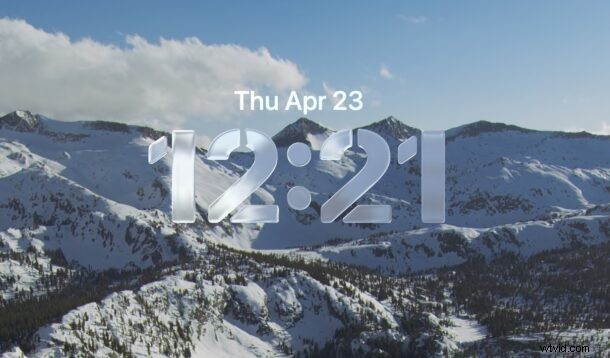
De klok op het vergrendelscherm is een van de meest herkenbare elementen in macOS, iOS en iPadOS. Hoewel gebruikers in macOS al lang de mogelijkheid hebben om achtergronden, pictogrammen en andere visuele elementen aan te passen, kun je met recente releases (macOS 26 “Tahoe” en macOS 27 “Golden Gate”) nu de klok van het vergrendelscherm zelf personaliseren.
Hoewel de instelling niet meteen duidelijk is, kunt u, zodra u deze heeft gevonden, de lettertypefamilie, de grootte en het gewicht van de klok eenvoudig aanpassen.
Stap voor stap:de klok van het vergrendelscherm aanpassen op macOS 26 en 27
- Open het Apple-menu en selecteer 'Systeeminstellingen'.
- Navigeer naar het gedeelte 'Achtergrond'.
- Klik op de optie 'Klokweergave'.
- Pas de lettertypestijl, het gewicht en andere kenmerken aan.
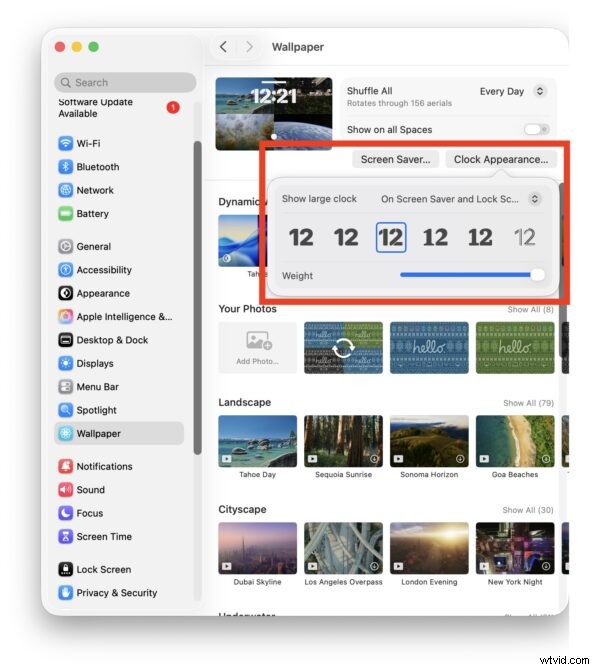
De wijzigingen zijn onmiddellijk van toepassing; bekijk ze via het schermbeveiligingsvoorbeeld of door uw Mac te vergrendelen om de nieuwe look te zien.
Deze aanpassingen zijn toegankelijk via de Achtergrondinstellingen, niet via de vergrendelschermvoorkeuren, wat voor verwarring kan zorgen. Met de instellingen voor het vergrendelscherm kunt u de klok volledig uitschakelen of andere visuele elementen aanpassen.
Als u een iPhone- of iPad-gebruiker bent, merkt u wellicht dat macOS minder aanpassingen aan het vergrendelscherm biedt dan iOS. Geruchten suggereren dat toekomstige macOS-releases widgetondersteuning zullen introduceren (door weer-, aandelen- of kalenderwidgets toe te voegen) en je het doorschijnende glaseffect kunnen verfijnen, vergelijkbaar met het Liquid Effect van iOS.
Heeft u de klok van uw macOS-vergrendelscherm aangepast? Deel uw ervaringen in de reacties hieronder.