
Beheers de rollende tekstanimatie in Filmora 13
Geef uw videoprojecten een boost met een gepolijst rollend teksteffect. Deze tutorial leidt je door elke fase (van de eerste tekstconfiguratie tot bewegingsonscherpte en uitzoomen) met behulp van de intuïtieve tools van Filmora 13.
Transcriptie
00:15 Welkom terug. In deze tutorial laat ik je zien hoe je een rollende tekstanimatie maakt in Filmora 13. Het proces is eenvoudig, dus laten we erin duiken.
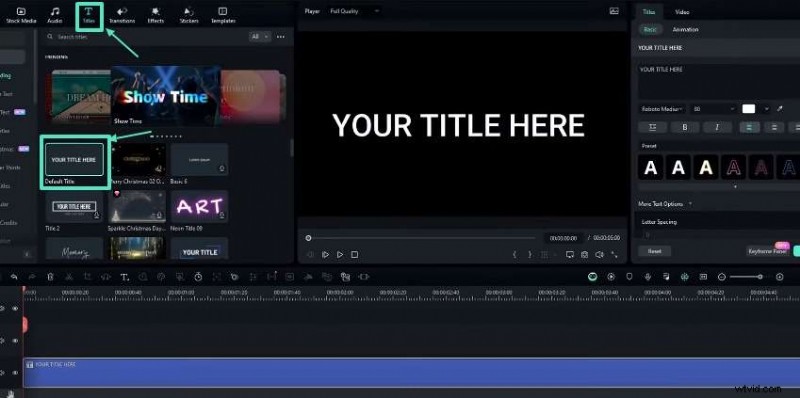
00:35 Maak eerst de hoofdtekstlaag. Selecteer de Standaardtitel uit het Tekstmenu en sleep het naar de tijdlijn. Wijzig de kleur naar uw voorkeur:geel in dit voorbeeld. Typ in de Tekstinstellingen de gewenste zin en kies GoBold Bold lettertype en stel de lettergrootte in op 100.
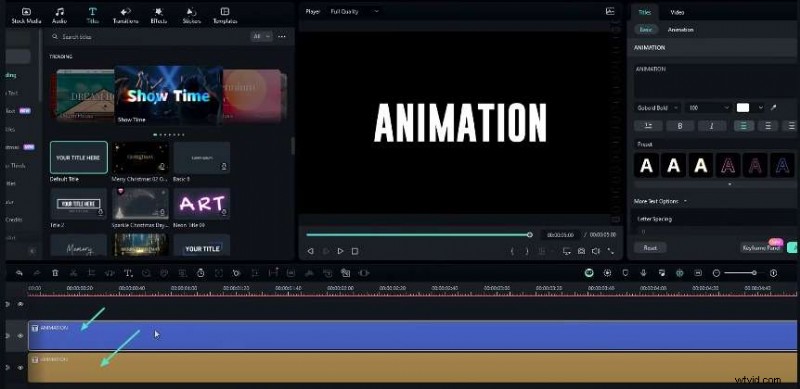
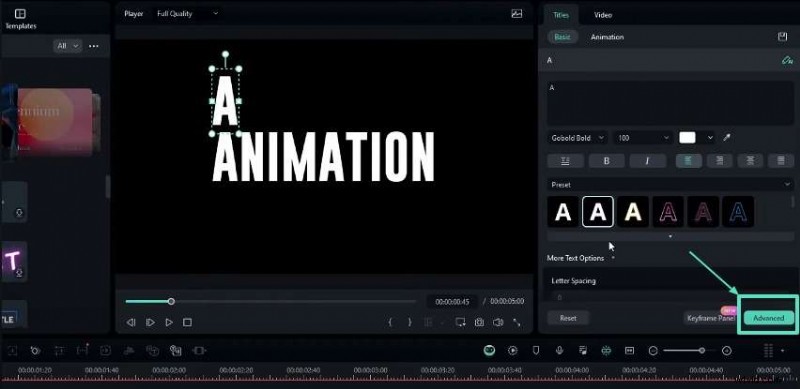
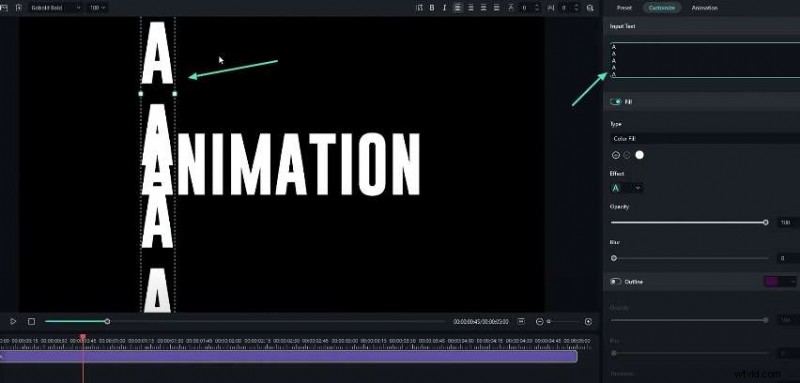
01:03 Dupliceer deze laag en plak een tweede kopie. Wijzig de kleur ervan en verwijder vervolgens alle tekens behalve de eerste letter (bijvoorbeeld 'A'). Herhaal in de Geavanceerde instellingen die ene letter twintig keer om een verticale lijn te vormen. Verklein de regelafstand tot –20 en pas de wijzigingen toe. Plaats deze nieuwe laag boven het origineel.
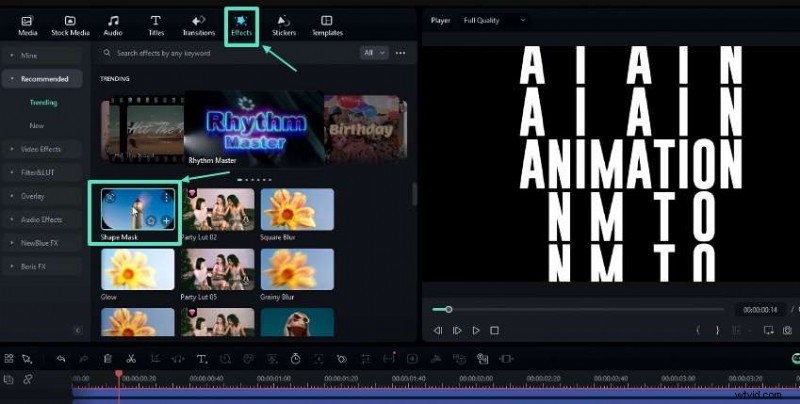
01:45 Herhaal het duplicatie- en bewerkingsproces voor elke letter in uw zin. Zodra alle afzonderlijke letterlagen zijn gemaakt, verwijdert u de originele hoofdtekstlaag. Pas een maskereffect toe om ongewenste gebieden te verbergen:navigeer naar het tabblad Effecten en kies Vormmasker en voeg het toe aan de tijdlijn.
02:04 Pas in de Effectinstellingen de maskerhoogte aan, stel de straal in op nul en pas de gewenste vervagingssterkte toe.
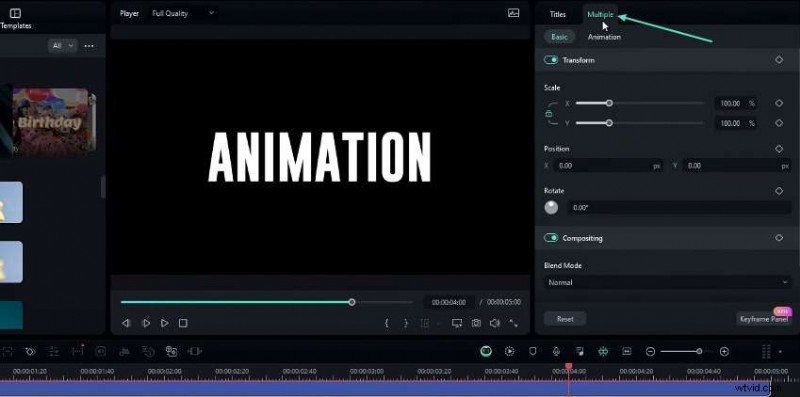
02:21 Maak de rollende animatie door alle letterlagen te selecteren en Meerdere secties te kiezen om een keyframe aan Positie toe te voegen. Pas aan het begin van de tijdlijn de Y-positie van elke laag aan om ze verticaal te spreiden, waardoor het rollende effect ontstaat.
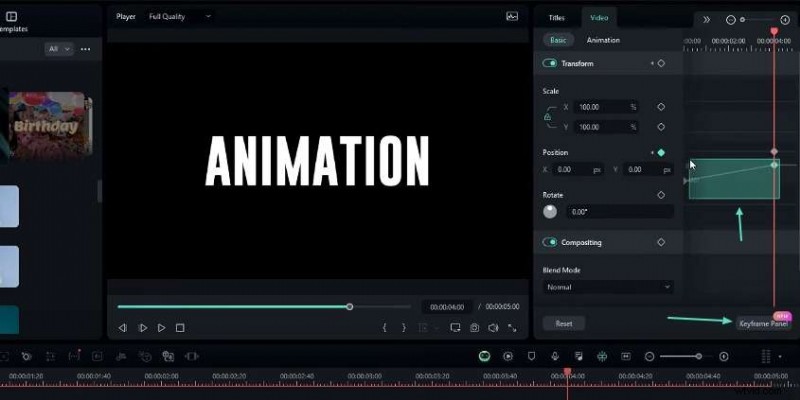
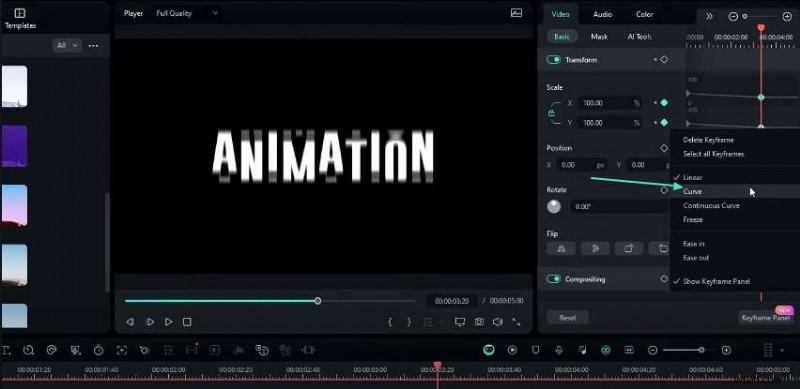
02:58 Verfijn de beweging door de keyframecurves aan te passen. Selecteer de sleutelframes in het deelvenster Sleutelframe en pas een curvevoorinstelling toe op elke letterlaag.
03:47 Groepeer de lagen in een samengestelde clip door op Alt+G te drukken en noem het 'Tekst'. Voeg bewegingsonscherpte toe door NewBlue FX → Stylizer → Bewegingsonscherpte te selecteren op het tabblad Effecten. Configureer de mate van vervaging, de hoek (90°), de richting (0), de overvloeiing (100) en de randmodus (Blanco).
04:15 Animeer het vervagingseffect:stel aan het begin de vervagingswaarde in op 0; een paar seconden later stelt u deze in op 20; en aan het einde terug naar 0.
05:03 Voeg een uitzoomeffect toe door de schaal te keyframen:begin bij 160% en verminder vervolgens tot 100% met een voorinstelling voor vloeiende curven.
05:37 Om de kleur van een letter te wijzigen, opent u de samengestelde clip, dupliceert u de doelletterlaag en bewerkt u de kleur in Tekstinstellingen.
06:19 Dat is de volledige workflow voor rollende tekstanimatie in Filmora. Download het volledige projectbestand uit de beschrijving en ontdek meer Filmora-tutorials in mijn afspeellijst. Like, abonneer je en laat me weten welke tutorial je de volgende keer leuk vindt!
Voorbereiding
Wat je moet voorbereiden:
- Een computer (Windows of macOS)
- Je videomateriaal.
- Filmora-video-editor
Stap 1:Maak de hoofdtekstlaag
Begin met het toevoegen van een standaardtitel aan uw tijdlijn vanuit het Tekstmenu. Personaliseer de kleur van de laag en typ uw zin in de Tekstinstellingen. Pas de lettertypestijl, -grootte en andere kenmerken naar wens aan.
Stap 2:Dupliceer en bewerk elke letter
Dupliceer de hoofdtekstlaag, verander de kleur en verwijder alle tekens behalve de eerste letter. Typ in Geavanceerde instellingen de enkele letter 20 tot 30 keer en stel vervolgens een negatieve regelafstand in om een verticale lijn te creëren.
Pas de regelafstand aan naar een negatieve waarde (bijvoorbeeld –20) en pas deze toe. Stapel deze laag boven het origineel.
Stap 3:Herhaal dit voor alle letters
Herhaal het duplicatieproces voor elke letter in uw zin. Zodra alle lagen gereed zijn, verwijdert u de originele hoofdtekstlaag.
Stap 4:een maskereffect toepassen
Verberg ongewenste gebieden door een Vormmasker toe te voegen op het tabblad Effecten. Pas de maskerhoogte, straal en vervagingssterkte aan in de Effectinstellingen.
Stap 5:Maak de rollende animatie
Selecteer alle verticale letterlagen en gebruik vervolgens Meervoudige selectie om een keyframe aan Positie toe te voegen. Pas aan het begin van de tijdlijn de Y-positie van elke laag aan om ze te spreiden en het rollende effect te bereiken.
Stap 6:Verfijn de animatiecurven
Open het Keyframe-paneel, selecteer relevante keyframes en pas een vooraf ingestelde curve toe om de beweging vloeiender te maken.
Stap 7:Bewegingsonscherpte toevoegen (optioneel)
Pas NewBlue FX → Stylizer → Bewegingsonscherpte toe op het tabblad Effecten. Pas de vervagingshoeveelheid, hoek, richting, overvloeiwaarde en randmodus aan. Animeer de vervaging door de waarde ervan in de loop van de tijd te keyframen.

Stap 8:Pas de schaal aan en maak een samengestelde clip
Introduceer een uitzoomeffect:keyframe de schaal in het begin op 160% en verklein deze later naar 100%, waarbij een vooraf ingestelde curve wordt toegepast voor een vloeiende overgang. Groepeer alle lagen in een samengestelde clip met Alt+G en noem het.

Samenvatting
Het maken van een rollende tekstanimatie in Filmora is eenvoudig maar krachtig. Experimenteer met kleuren, lettertypen en animatiecurven om het effect aan te passen. Door te oefenen word je een deskundige tekstanimator en til je je video's naar nieuwe hoogten.