
Google Pixel levert uitzonderlijke prestaties, maar de standaardbeltonen kunnen generiek aanvoelen. Voor gebruikers die persoonlijkheid willen toevoegen, zijn er bewezen bronnen en hulpmiddelen om u te helpen bij het kiezen of creëren van de perfecte toon.
Hieronder delen we drie vertrouwde websites voor het downloaden van hoogwaardige Google Pixel-beltonen, een stapsgewijze handleiding om uw eigen beltonen te maken met Wondershare Filmora en hoe u de voltooide beltoon op uw apparaat kunt instellen.
Laten we erin duiken.
In dit artikel
-
- Zedge
- MoboCup
- ProKerala
- Een aangepaste Google Pixel-ringtone maken met Filmora
- Bonus:een gepersonaliseerde beltoon instellen op Google Pixel
Websites om Google Pixel Ringtones te vinden
Na uitgebreid onderzoek en persoonlijke tests bieden deze drie sites consequent de breedste selectie gratis en premium tonen voor Google Pixel-gebruikers.
Zedge
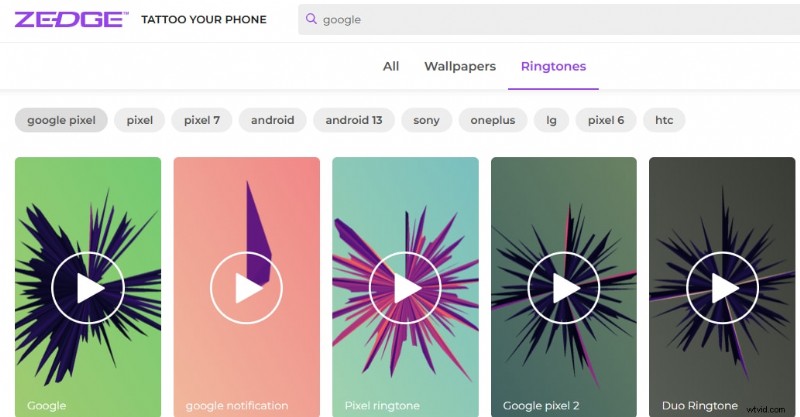
Zedge beschikt over een uitgebreide bibliotheek met gratis en betaalde Google-beltonen. Download de app voor iOS of Android om tonen toe te passen op contacten of als alarmmeldingen.
Rijkdom en toegang
Populaire makers uploaden beltonen met een hoge resolutie. Er is geen aanmelding vereist; downloads starten na een korte vertraging van 10 seconden.
Categorieën
- Duo
- Carbonaat
- Ontmoet Chat
- Avontuur
- Pingen
- GPay
MoboCup
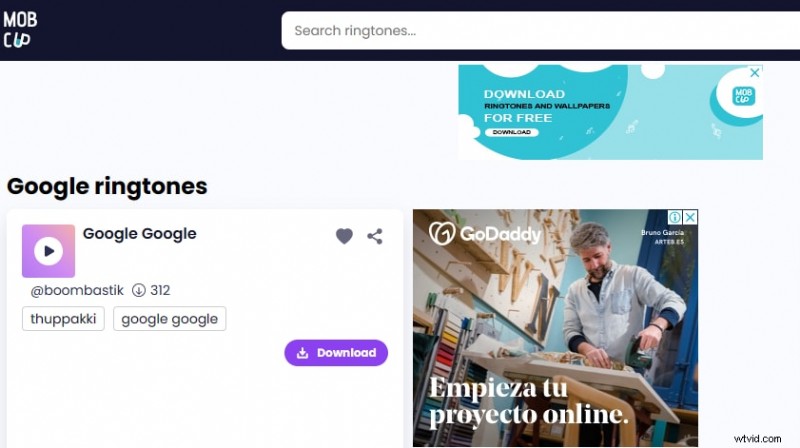
MoboCup biedt gratis virale Google Pixel-beltonen aan en bevat opties voor sociaal delen.
Rijkdom en toegang
Het platform beschikt over een speciale Android-app met meer dan tien miljoen downloads, waardoor navigatie eenvoudig is en stapsgewijze aanpassingshandleidingen worden geboden.
Categorieën
- Google Pixel-telefoon
- Google Rap
- Google Voice Alert
- Oké Google
- Schreeuw
- GPay
- Meet-melding
ProKerala
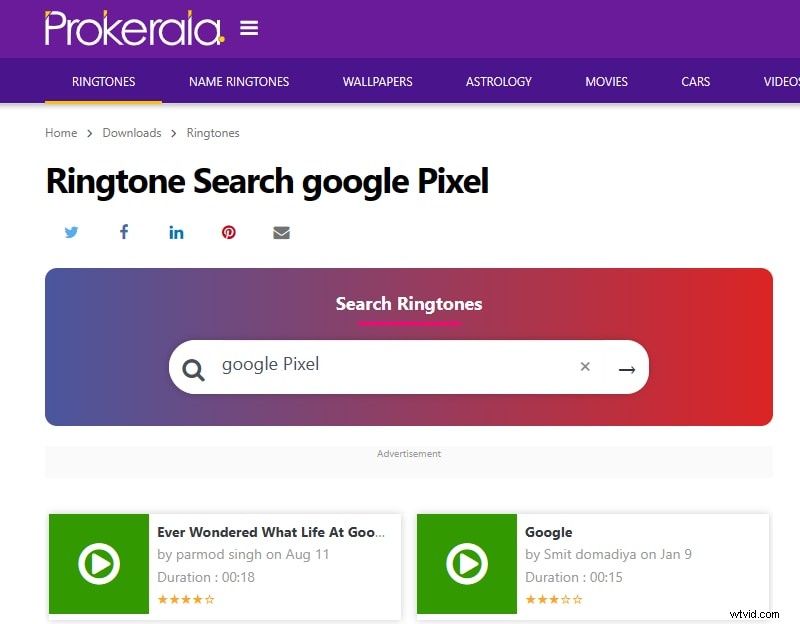
ProKerala is een favoriet voor gratis beltonen met een like/dislike-systeem en community-stemming om de authenticiteit te verifiëren.
Rijkdom en toegang
De site biedt een soepele downloadervaring zonder onderbrekingen.
Categorieën
- Geluidseffecten
- Instrumenteel
- Virale Google-BGM
- Google Beats
- Google Trending
Een aangepaste Google Pixel-ringtone maken met Filmora
Als u niet precies kunt vinden wat u zoekt, kunt u eenvoudig een gepersonaliseerde beltoon maken met de nieuwste versie van Wondershare Filmora. De intuïtieve interface, audio-detach, stiltedetectie en ducking-functies van Filmora maken het een uitstekende keuze voor zowel beginners als professionals.
-
Open uw pc-browser en navigeer naar Wondershare Filmora website en download de nieuwste desktopversie. Voor mobiele gebruikers is Filmora beschikbaar op zowel iOS als Android.
-
Start Filmora en klik op “Schermrecorder” vanuit het hoofdmenu. Navigeer naar een videoplatform (bijvoorbeeld YouTube) en selecteer een nummer waarvan je een beltoon wilt maken. Druk op de rode knop om op te nemen en gebruik F9 stoppen. De vastgelegde clip verschijnt in uw Filmora-projectmap.

-
Sleep de opgenomen video naar het Tijdlijnpaneel . Klik met de rechtermuisknop op de clip en kies 'Audio loskoppelen' om de audiotrack te extraheren.
-
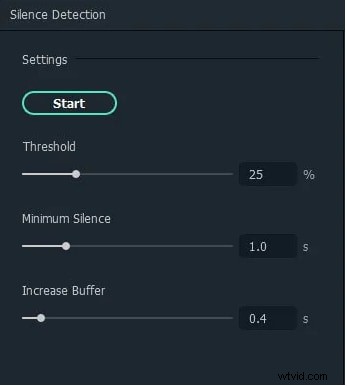
Klik met de rechtermuisknop op het audiobestand en selecteer 'Stilte detecteren' en pas de Drempel aan , Minimale stilte , en Buffer schuifregelaars. Klik op Start om stille secties automatisch te verwijderen.
-
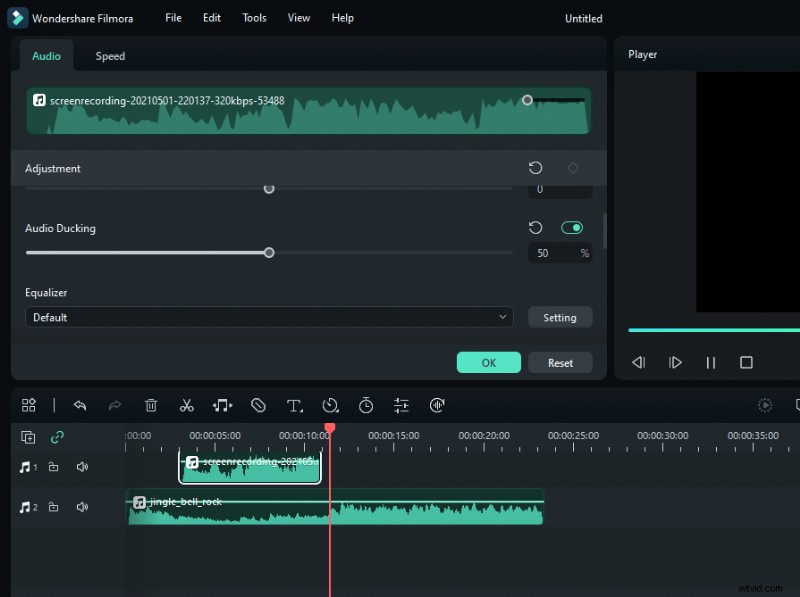
Om twee tracks te laten samenvloeien, klikt u met de rechtermuisknop op een audio en kiest u 'Audio aanpassen' , schakel Audio Ducking in en stel de gewenste intensiteit in. Klik op OK solliciteren.
-
Knip de track tot de gewenste lengte bij door de dubbele pijlgrepen te slepen en op Splitsen te klikken om overtollige porties te verwijderen.
-
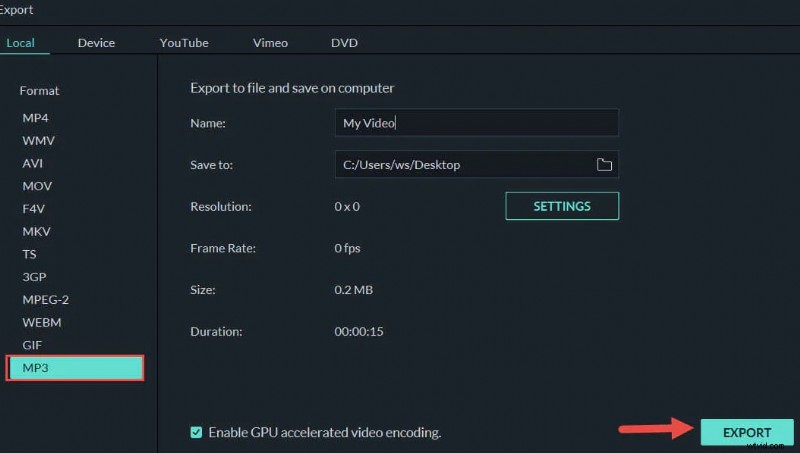
Klik op 'Maken' en vervolgens Exporteren om de voltooide beltoon op uw pc op te slaan. Zet het bestand via USB over naar uw Pixel als u een desktop gebruikt.
Terwijl u uw aangepaste toon gereed heeft, gaat u naar het volgende gedeelte om deze op uw apparaat in te stellen.
Bonus:een gepersonaliseerde beltoon instellen op Google Pixel
De beltoon instellen voor alle oproepen
-
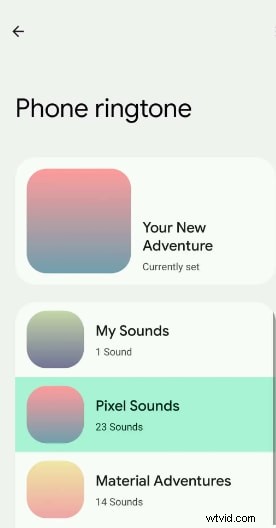
Open Instellingen → Geluiden en trillingen → Telefoonbeltoon .
-
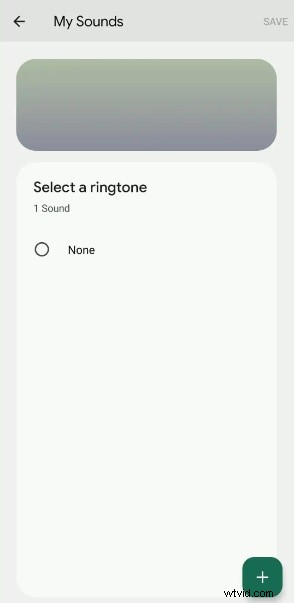
Tik op Mijn geluiden en druk op de + knop onderaan.
-
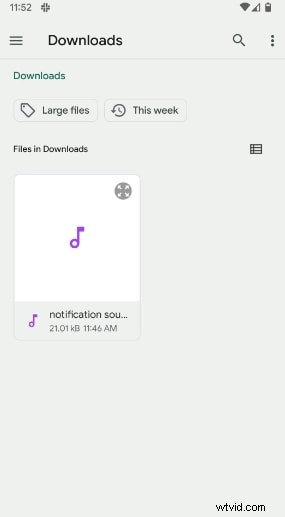
Selecteer Downloads en zoek de door Filmora gemaakte beltoon.
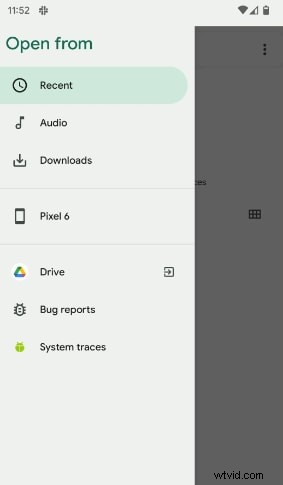
-
Tik op het bestand en druk op Opslaan om deze toe te passen als uw standaardbeltoon.
Wijs een aangepaste toon toe aan een specifiek contact
-
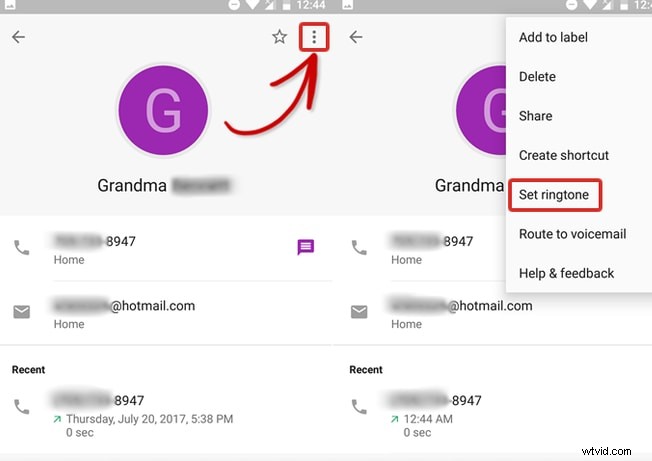
Open de Contacten app, selecteer een contact, tik op het menu met drie stippen en kies Beltoon instellen .
-
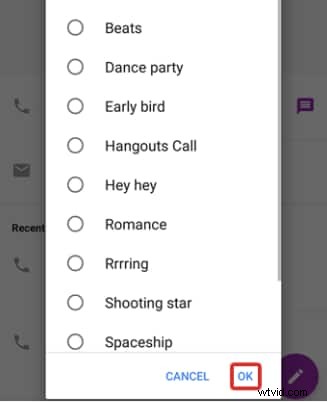
Selecteer uw aangepaste beltoon uit de lijst en bevestig met OK .
Conclusie
Of je nu de voorkeur geeft aan een kant-en-klare toon van een gerenommeerde site of aan een op maat gemaakte beltoon gemaakt in Filmora, je hebt nu duidelijke instructies om je Google Pixel-ervaring te personaliseren. Volg de bovenstaande stappen en laat elk gesprek jouw stijl weerspiegelen.
Veel belplezier!