
Je hebt een video geconverteerd naar een GIF en deze ziet er slechter uit dan een screenshot uit 2003:vage randen, gestreepte kleuren en een bestand van 40 MB voor zes seconden aan beeldmateriaal. Wat ging er mis?
Kort antwoord:GIF is een 35 jaar oud formaat dat de resolutie, framesnelheid, duur en kleuren beperkt tot slechts 256 items. Wanneer u deze beperkingen negeert, is het resultaat vaak een te groot bestand van lage kwaliteit. Het goede nieuws is dat kleine, gerichte veranderingen zowel het uiterlijk als de grootte dramatisch kunnen verbeteren als je de werking begrijpt.
Inhoudsopgave
- Wat zijn geanimeerde GIF's?
- Waarom zien GIF's er wazig en groot uit?
- Het juiste bronmateriaal kiezen
- Bijsnijden en bijsnijden vóór het converteren
- Strategieën voor kleurreductie
- De juiste framesnelheid instellen
- Resolutie aanpassen voor internetgebruik
- Beste praktijken voor tekst en overlay
- Overweeg alternatieven voor GIF
- Snelle GIF-compressiechecklist
- Veelgestelde vragen
- Conclusie
Wat zijn geanimeerde GIF's?
GIF's zijn een alomtegenwoordig formaat voor korte, herhalende animaties, die worden gebruikt in sociale media, marketing-e-mails, advertenties en meer. Elk frame is een stilstaand beeld met zijn eigen timing en transparantie, aan elkaar geplakt door de GIF-specificatie.
Drie kernbeperkingen zijn de oorzaak van de veel voorkomende kwaliteitsproblemen:
- Palet met 256 kleuren – GIF's zijn 8-bits, dus elk frame kan slechts 256 kleuren weergeven. Wanneer een kleur niet in het palet voorkomt, trilt de encoder, waardoor korrelige ruis met vloeiende kleurovergangen ontstaat.
- Verliesloze LZW-compressie – In tegenstelling tot videocodecs die alleen frameverschillen opslaan, comprimeert GIF elk frame afzonderlijk. LZW is efficiënt op vlakke gebieden, maar comprimeert gedetailleerde, gearceerde beelden slecht, wat leidt tot grote bestanden.
- Grove frametiming – De timing wordt gemeten in centiseconden (10 ms). Hoewel je theoretisch 100 fps kunt bereiken, overschrijden browsers zelden de 50 fps, en een bron van 30 fps resulteert in ongelijkmatige vertragingen (30 ms, 30 ms, 40 ms...).
Waarom zien GIF's er wazig en groot uit?
Wazigheid ontstaat door het trillen van complexe gradiënten, denk aan luchten of huidtinten. De bestandsgrootte neemt toe omdat elk frame afzonderlijk wordt opgeslagen, dubbele frames blijven bestaan en een hoge resolutie het gegevensvolume vergroot.
Het juiste bronmateriaal kiezen
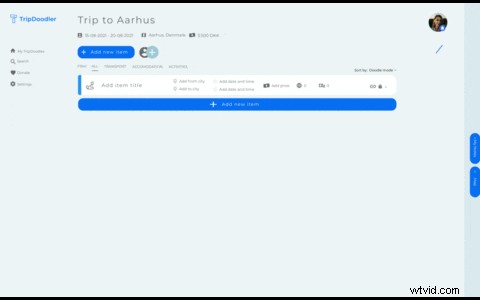
GIF blinkt uit met eenvoudige afbeeldingen:UI-stromen, tekenfilms, grafieken of statische achtergrondbeelden. Vermijd beelden met kleurverlopen, bewegingsonscherpte, variabele belichting of natuurlijke huidtinten.
Goede kandidaten
- Schermopnamen (UI, cursorbewegingen)
- Egale kleurenanimaties en illustraties
- Grafieken en diagrammen
- Clips met minimale beweging op de achtergrond
Niet ideaal
- Verlopen, luchten, huid, haar
- Bewegingsonscherpte of veranderingen bij weinig licht
Bijsnijden en bijsnijden vóór het converteren
Houd GIF's beknopt:streef naar 2-6 seconden. Meedogenloos trimmen; elk frame kost ruimte. Verwijder dubbele frames om de afmetingen te verkleinen zonder visueel verlies. Voor e-mailmarketing target u <200 KB; voor internet is <1MB optimaal.

Hoe je kunt bijsnijden en bijsnijden
- Mac: QuickTime Player → Bewerken → Bijsnijden; iMovie voor bijsnijden.
- Windows: Foto's-app → Bewerken en maken → Bijsnijden of bijsnijden.
- Mobiel: De ingebouwde Foto's-app kan beide verwerken.
- Online: Clideo's GIF Maker trimt, snijdt en exporteert in één stap.
Strategieën voor kleurreductie
De meeste converters selecteren automatisch een palet met 256 kleuren. Het handmatig reduceren van kleuren of het desatureren van de bron dwingt de encoder om een strakker palet te gebruiken, waardoor de bestandsgrootte vaak met 30-50% wordt verkleind.

Praktische tips
- Desatureer iets voordat u converteert.
- Pas een posterize-filter toe om het aantal kleuren te verlagen.
- Vermijd neon-zware paletten; ze belasten de limiet van 256 kleuren.
- Gebruik tekstkleuren die in het videopalet voorkomen.
De juiste framesnelheid instellen
Kies een framesnelheid die gelijkmatig is verdeeld in 100 ms:50, 25, 20, 10, 5, 4, 2 of 1 fps. Voor UI- of tekstanimaties is 10-12 fps voldoende; voor vloeiende bewegingen zorgt 20-25 fps voor een balans tussen kwaliteit en grootte. Exporteer video's van 30 fps opnieuw met 20 fps vóór de GIF-conversie.
FPS wijzigen
- Mac/Windows: HandBrake → Tabblad Video → Framerate 20/25 → Coderen.
- iPhone/Android: CapCut → Instellingen exporteren → Framesnelheid.
- Online: Clideo's Video Converter past de framesnelheid aan tijdens het exporteren.
Resolutie aanpassen voor internetgebruik
Een hogere resolutie vergroot de bestandsgrootte met weinig waarneembaar voordeel. Streef naar 320–640 px aan de lange zijde (gemiddelde web-GIF ≈480p). Kleine GIF's verbergen dithering ook beter.

Formaat wijzigen vóór exporteren
- Mac: QuickTime → Bestand → Exporteren als → 480p.
- Windows: HandBrake → Tabblad Afbeelding → breedte 640px → Coderen.
- Online: Clideo's tool Formaat video wijzigen.
Beste praktijken voor tekst en overlay
Tekst in effen kleuren kan goed worden gecomprimeerd, maar scherpe randen kunnen onregelmatigheden veroorzaken als de tekstkleur niet in het GIF-palet staat. Gebruik de kleuren uit de video, vermijd felle rode tinten op natuurlijke beelden en kies voor krachtige, dikke lettertypen.

Richtlijnen voor tekstkleuren
- Tekstkleuren afstemmen op het videopalet.
- Vermijd overdreven verzadigde kleuren.
- Gebruik het grootste, vetste lettertype dat beschikbaar is.
Overweeg alternatieven voor GIF
De beperkingen van GIF maken andere formaten aantrekkelijk:
- Geanimeerde WebP – 50-80% kleiner, betere kwaliteit, browserbrede ondersteuning.
- Geanimeerde PNG (APNG) – vergelijkbaar formaat of kleiner, verliesvrij, compatibel met moderne browsers.
- Geanimeerde AVIF – kleinste formaat, topkwaliteit, beperkte browserondersteuning.
- MP4 in een lus zetten – vaak>90% kleiner dan GIF, hoogste kwaliteit, vrijwel universeel afspelen.
WebP/APNG maken
- FFmpeg:
ffmpeg -i input.mp4 output.webpofoutput.apng. - GIMP:Bestand → Exporteren als → selecteer WebP of PNG, vink 'Animatie' aan.
- Photoshop:Bestand → Exporteren → Opslaan voor web → kies WebP- of PNG-animatie.
Een MP4 herhalen
Looping wordt afgehandeld tijdens het afspelen, dus er is geen speciale export nodig. Voor HTML-pagina's voegt u autoplay muted loop playsinline toe naar de <video> label. De meeste mediaspelers en sociale platforms herhalen korte video's automatisch.
Snelle GIF-compressiechecklist
- Clip van 2 tot 6 seconden gericht op één actie.
- Bron:schermopname, tekenfilm of animatie in vlakke kleuren.
- Bijgesneden en bijgesneden.
- Onverzadigd of vereenvoudigd kleurenpalet.
- Framesnelheid:25, 20 of 10 fps (vermijd 30 fps).
- Resolutie:320-640px lange zijde.
- Tekstoverlays gebruiken kleuren die overeenkomen met het palet.
Als u deze stappen volgt, krijgt u een schone, lichtgewicht GIF die goed presteert op verschillende platforms.
Veelgestelde vragen
Waarom zien GIF's er korrelig uit? De limiet van 256 kleuren dwingt dithering af wanneer een kleur niet in het palet wordt weergegeven.
Hoe verklein ik de GIF-bestandsgrootte? Snij de lengte bij, verlaag de framesnelheid, verlaag de resolutie en verlaag het aantal kleuren in die volgorde van impact.
Wat is de beste framesnelheid? 10–25 fps:25 fps voor vloeiende bewegingen, 10–12 fps voor voornamelijk statische inhoud.
Kunnen GIF's een transparante achtergrond hebben? Ja, maar transparantie is binair:pixels zijn volledig transparant of volledig ondoorzichtig, wat gekartelde randen kan veroorzaken.
Moet ik iets anders dan GIF gebruiken? Vaak. Als u de host bestuurt, worden geanimeerde WebP of looping MP4 sneller geladen en ziet er duidelijker uit.
Conclusie
Hoewel de erfenis van GIF voortduurt, maken de inherente beperkingen het suboptimaal voor video-inhoud van hoge kwaliteit. Door geschikt bronmateriaal te selecteren, agressief bij te snijden, kleuren te vereenvoudigen en de juiste framesnelheden en resoluties in te stellen, kunt u nog steeds effectieve GIF's produceren. Voor de meeste moderne toepassingen bieden geanimeerde WebP of looping MP4 echter superieure kwaliteit en efficiëntie.