
De nabewerking beheersen voor realistische 3D-integratie
Welkom bij het derde deel in onze serie over het insluiten van CG-modellen in livebeelden. In deel I en II hebben we cameratracking met PFTrack, scène-instellingen en eenvoudige renderingworkflows behandeld. Nu duiken we in de compositiefase en laten we zien hoe After Effects de integratie van 3D-elementen in opnamen uit de echte wereld naar een hoger niveau kan tillen.
After completing the camera tracking and creating a 3‑D scene that respects the original footage’s geometry, we turn to the post‑production toolkit. Deze handleiding richt zich op After Effects, hoewel de concepten evenzeer van toepassing zijn op Nuke, Fusion of welke compositiesuite dan ook.
Geef kaarten weer
Renderpassen zijn individuele lagen die specifieke visuele componenten isoleren:spiegelende reflecties, schaduwen, omgevingsocclusie (AO), enz. Door ze te combineren in een “Beauty Pass” heb je volledige controle tijdens het samenstellen.
- Schoonheidspas – eindbeeld met spiegelende en diffuse reflecties.
- Schaduwpas – geïsoleerde schaduwen voor nauwkeurige plaatsing.
- Omgevingsocclusie passeert – zachte contactschaduwen die de integratie verdiepen.
- Object-ID doorgegeven – maakt selectieve bewerking van individuele objecten mogelijk.
Voor een hero-autofoto waarbij de oppervlaktedetails beperkt zijn, is een minimaal aantal passages (Schoonheid, Schaduw, AO) voldoende om de bestandsgrootte beheersbaar te houden.
De juiste passen kiezen
Zorg ervoor dat het aantal passen overeenkomt met uw compositiedoelen. Met een robuuste pass-workflow kunt u afzonderlijke lagen aanpassen zonder de hele scène opnieuw te renderen.
In mijn testweergave heb ik drie passen gebruikt:Schoonheid, Schaduw en AO. Er werden spiegelreflecties in de Beauty Pass ingebakken om een extra pas te voorkomen.
Post‑Production Breakdown
- De eerste weergave van Maya laat kleurverschillen en oververzadigd blauw zien.
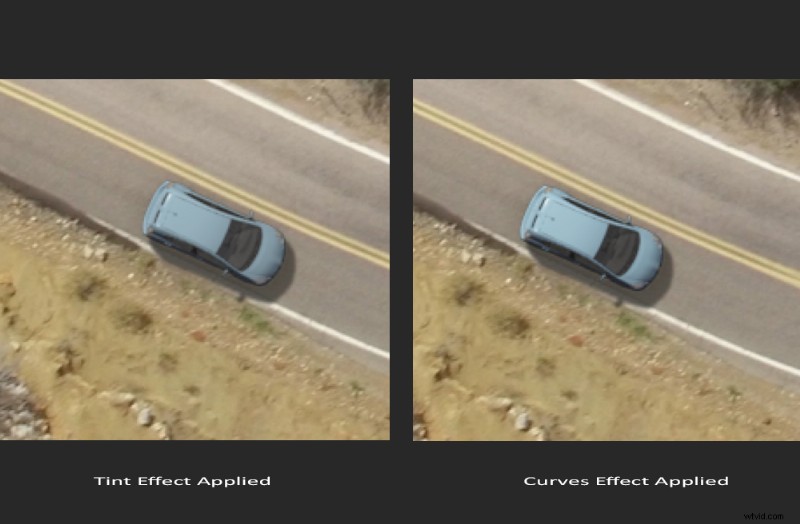
- Kleurcorrectie met Tint to match white‑black points, followed by Curves om het contrast te herstellen.
- De AO-pas heeft contactschaduwen toegevoegd, waardoor de auto op een natuurlijke manier op de weg ligt.
- Schaduwovergang over echte zonneschaduw heen met een subtiele bewegingsonscherpte.
De volgende reeks demonstreert de AO- en Shadow-passen in actie vóór de definitieve weergave.
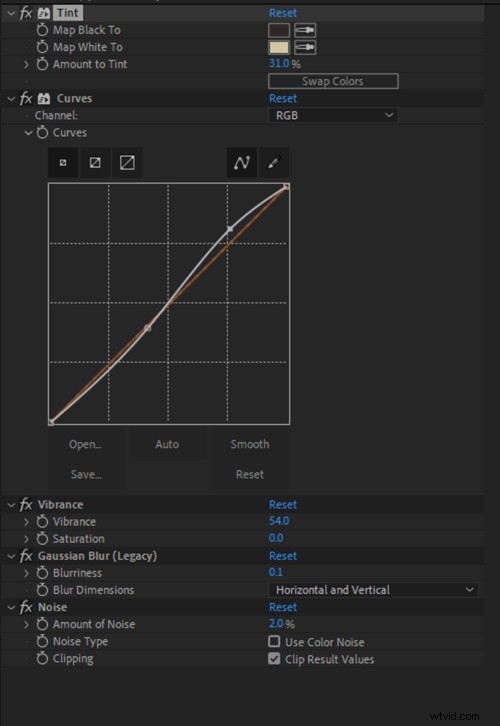 De lijst met effecten toegepast op de Beauty Pass-laag in After Effects .
 Belangrijk advies:polijst uw 3D-weergave zo goed mogelijk in Maya om later hoofdpijn bij het matchen van kleuren te verminderen. Nauwkeurige HDRI's, schaduwgeometrie en extra verlichting besparen talloze uren bij het maken van composities.
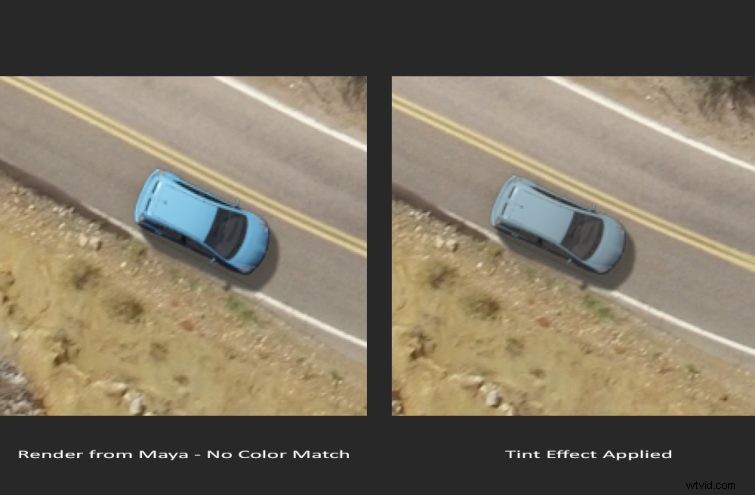
Tint lijnt wit-zwarte punten uit met het beeldmateriaal. De volgende Curven herstel het contrast na het kleuren.
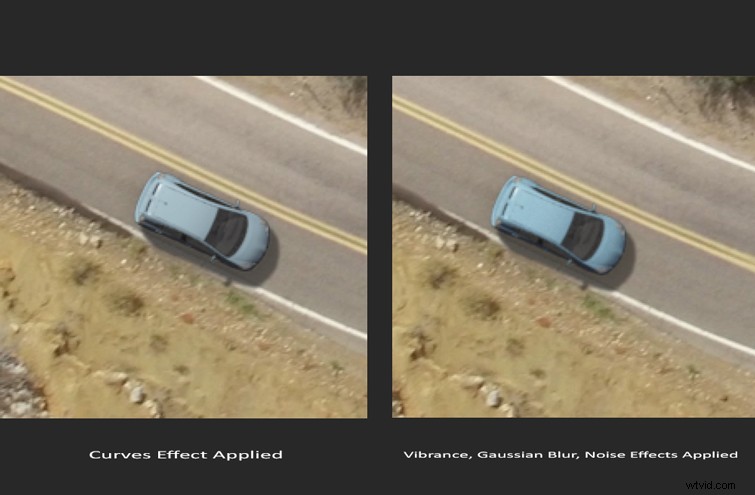
Levendigheid tilt op subtiele wijze de lichtblauwe tint van de auto op. De laatste hand is onder meer Vervagen en Geluid to blend the CG with the real footage.
Diepgaande nabewerking bij een brugopname
Bij een bridgescène met hoog contrast is er optische vervorming (ton) aanwezig. Gebruik het tabblad Vervorming van PFTrack tijdens het volgen en laad vervolgens het onvervormde beeldmateriaal opnieuw voor weergave.
- Het achtergrondverlichtingseffect bootst echte zonnerandverlichting na.
- Uitgebalanceerde schaduwen om onderbelichting te voorkomen.
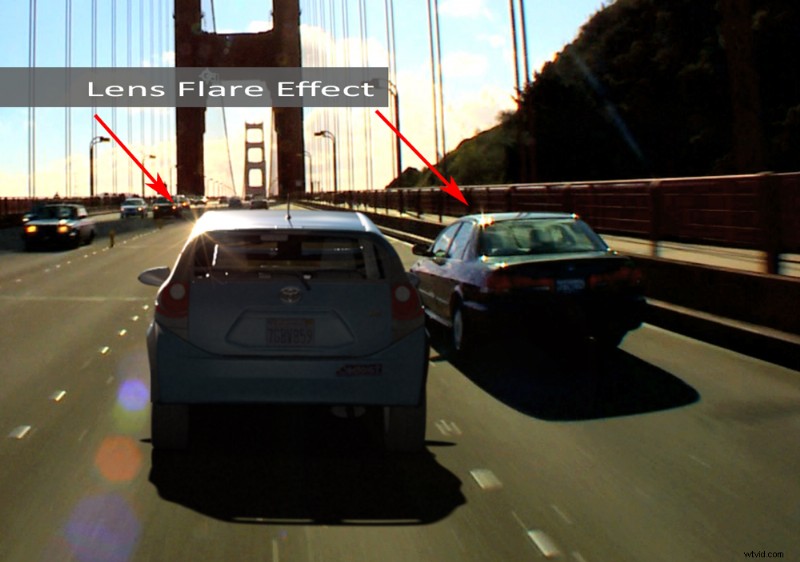
- Lensflare simuleert de glanzende dakreflectie.
- Valse reflecties voor de achterruit en het dak.
- Korter en onscherpte bootsen het originele filmmateriaal na.
Onthoud:realistisch beeldmateriaal ziet er zelden perfect uit. Repliceer onvolkomenheden in de camera om de geloofwaardigheid te vergroten.
Een tegenlichteffect creëren
Bestudeer de referentiebeelden:gericht licht werpt een scherpe schaduw aan de achterkant, terwijl een subtiel gebiedslicht de achterkant verlicht. Add a point light near the roof to accentuate specular highlights.
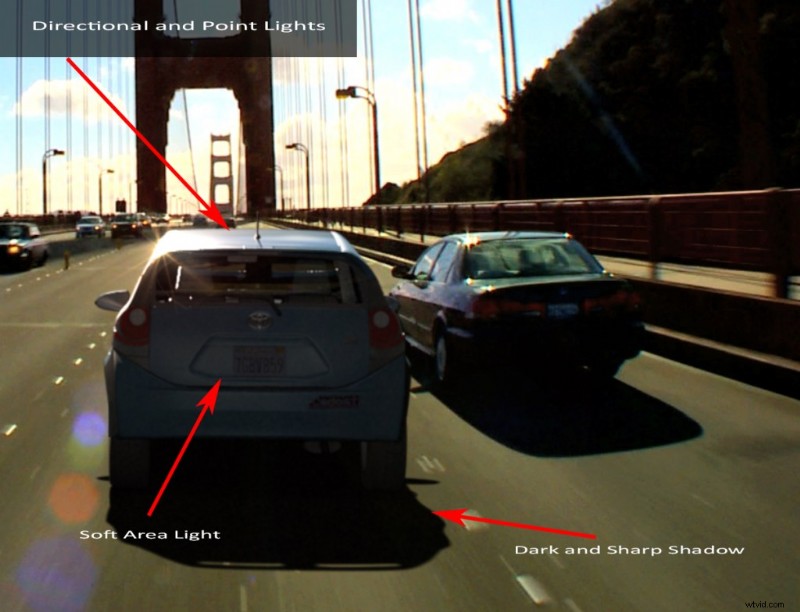
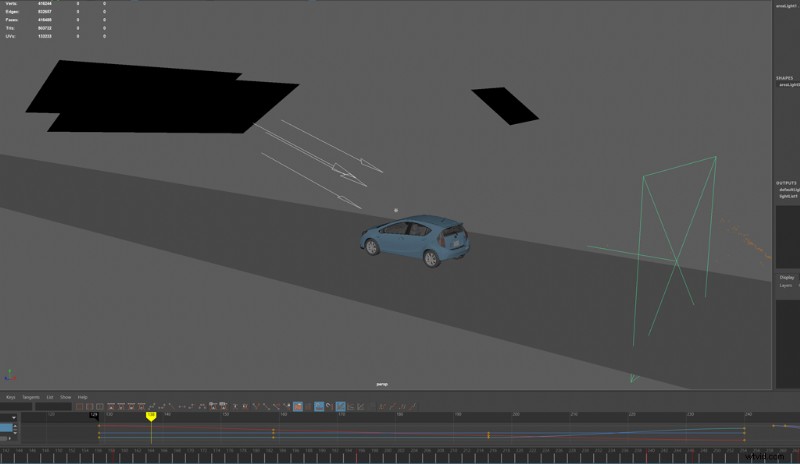
Stel in Maya een richt-, punt- en gebiedslicht in dat bij deze configuratie past.
Kleuraanpassing in After Effects
Gebruik Niveaus to adjust the RGB channels independently. Het afstellen van de G- en B-kanalen corrigeert vaak onevenwichtigheden in de verzadiging.
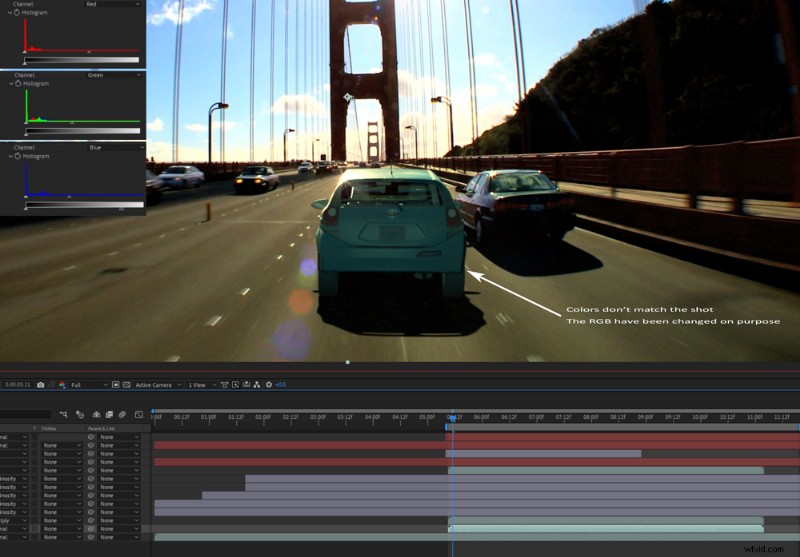
Na de fijnafstelling gaat de auto naadloos op in de achtergrond.
Aangepaste reflecties
Wanneer het vastleggen van de omgeving niet mogelijk is, kunt u valse reflecties creëren met vooraf gerenderde videovlakken. Richt je op de achterruit en het dak met geanimeerde vlakken die de originele beelden weerspiegelen.
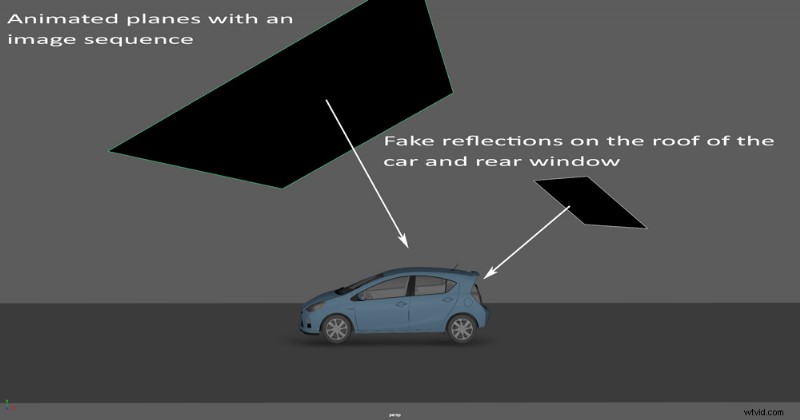
Door een speciale reflectiepas op te slaan, kunt u de intensiteit tijdens de compositie verhogen.
Lens Flare-integratie
Add a subtle lens flare to match the real car’s roof reflection. Gebruik de bibliotheek van Shutterstock voor overstraling van hoge kwaliteit en meng deze vervolgens via de modus Toevoegen of Scherm.
Laatste puntjes op de i
- Kleurtoon/verzadiging – zachte verhoging om kleuren te verrijken.
- Curven – highlights oplichten, vooral het dak.
- Cameralens onscherp – verzacht randen voor diepte.
- Unsharp Mask – verscherpt randen zonder te verscherpen.
- Voeg graan toe – simuleert camerageluid.
De volgende video toont de gecombineerde nabewerkingsworkflow.
Een paar nabewerkingseffecten in actie.Bedankt voor het lezen van deel III. Volg mij op LinkedIn voor meer 3D-workflowinzichten.
Verder lezen:
- 3D-elementen integreren in videobeelden – deel I
- 3D-elementen integreren in videobeelden – deel II
- 3D-verlichting van een filmscène repliceren
- Creating Specific Color Schemes in 3D for Filmmaking