
Het extraheren van ondertitels uit een MKV-bestand kan een uitdagende taak zijn, maar we hebben een lijst met gratis, goed geteste methoden voor je opgesteld.
Videobestanden worden vaak geleverd met open of gesloten ondertiteling. Er zijn veel redenen waarom u ze zou willen extraheren, maar wat uw redenen ook zijn, u heeft een speciaal hulpmiddel of een speciale service nodig. De markt biedt een breed scala aan oplossingen, maar houd er rekening mee dat zelfs de meest gebruiksvriendelijke opties enige tijd en moeite vergen. Aan het einde van dit artikel leert u hoe u ondertitels uit MKV-bestanden en verschillende andere videoformaten kunt rippen. We geven u stapsgewijze handleidingen over hoe u de meest complexe zaken kunt behandelen en delen enkele persoonlijke ervaringen.
Inhoudsopgave
- Inleiding tot MKV en ondertitels
- Ondertiteling uit MKV extraheren
- De MKV naar SRT-converter van Clideo gebruiken
- Veelgestelde vragen
- Conclusie
Inleiding tot MKV en ondertitels
MKV is een veelgebruikt videobestandsformaat. Om preciezer te zijn:het is een container die meerdere video- en audiobestanden, ondertitels en metadata kan bevatten. MKV staat voor Matroska Video. Dit formaat is 'codec-agnostisch', waardoor het een van de beste keuzes is voor complexe projecten en video's van hoge kwaliteit (bijvoorbeeld films of tv-programma's).
Hier is een lijst met mogelijke redenen waarom u ondertitels uit een MKV-bestand moet extraheren:
- De opgegeven ondertitels zijn onnauwkeurig en moeten worden aangepast.
- Je wilt de video zonder ondertiteling bekijken om je taalvaardigheid te verbeteren.
- Ondertitels zijn beschikbaar in een vreemde taal en je wilt ze vertalen.
- Je wilt de geëxtraheerde ondertiteling in een ander videobestand gebruiken, bijvoorbeeld een met een hogere resolutie.
Ondertiteling uit MKV halen
Voordat u een tool en methode kiest om ondertitels te extraheren, moet u het type ervan definiëren, aangezien dit de hele procedure rechtstreeks beïnvloedt.
Ondertitels kunnen zacht gecodeerd zijn of hardgecodeerd . Het is van cruciaal belang om onderscheid te maken tussen deze twee, omdat hun type rechtstreeks van invloed is op de extractiemethode.
Zachte ondertitels worden afzonderlijk aan de video toegevoegd bestand. Ze kunnen worden in- en uitgeschakeld, bewerkt en geëxtraheerd. Harde ondertitels zijn ingebed in het bestand (in de begindagen van de bioscoop werden ze rechtstreeks op de film geschreven), dus je kunt ze niet met slechts een paar klikken rippen. Geen zorgen! Er bestaan enkele oplossingen waarmee u zelfs ingebedde ondertitels kunt extraheren, en we gaan deze nu nader bekijken.
Hoe zachte ondertitels te extraheren
Voordat we de exacte hulpmiddelen bespreken, volgen hier enkele nuttige punten die u beter in overweging kunt nemen als u met zachte (of gesloten) ondertiteling werkt.
- De video- of audiokwaliteit heeft geen invloed op de extractie van ondertitels, omdat ondertitels in een apart bestand worden opgeslagen.
- Sommige MKV-bestanden kunnen meerdere ondertiteltracks bevatten, bijvoorbeeld in verschillende talen of verschillende formaten.
- De meest voorkomende bestandsformaten voor ondertitels zijn SRT (SubRip) en ASS (Advanced SubStation Alpha). De eerste optie is beter compatibel met verschillende videoformaten, spelers en platforms, terwijl de tweede meer geavanceerd is en opmaak en stijl ondersteunt.
- Als uw initiële MKV-bestand PGS-ondertitels (op afbeeldingen gebaseerd) bevat, kunnen deze niet als tekst worden bewerkt. U kunt ze dus beter omzetten naar een gebruikelijker ondertitelformaat, zoals SRT.
- Als het uitgepakte ondertitelingsbestand niet goed overeenkomt met een MKV-videobestand, bevat het mogelijk onjuiste tijdcodes. Het is dus een goed idee om het te controleren voordat u het opnieuw gebruikt.
Als uw MKV-video zachte ondertitels bevat en u de hierboven genoemde tips nuttig vindt, kunt u de volgende hulpmiddelen proberen:
- MKVToolNix is een van de populairste MKV-ondertitelextractors en -editors, compatibel met Windows, Linux en macOS. De tool is alleen beschikbaar via de opdrachtregel, dus als dat niet jouw ding is, kun je hem combineren met grafische gebruikersinterface-apps zoals MKVcleaver, gMKVExtractGUI, MKVExtractGUI-2, enz.
- Ondertiteling bewerken. Nog een krachtige gratis software waarmee gebruikers ondertitels uit MKV-bestanden en andere videoformaten kunnen extraheren. Deze tool geeft alle gevonden ondertiteltracks weer, zodat je degene(n) kunt selecteren die je nodig hebt en ze in het gewenste formaat kunt opslaan.
- VideoProc Converter is veel meer dan alleen een video-omzetter; met deze tool kunt u ook uw MKV-bestand "demonteren", ondertitels extraheren en video- en audiotracks als afzonderlijke bestanden verkrijgen, zodat u ze naar wens opnieuw kunt gebruiken.
Hardgecodeerde ondertitels extraheren
Dit type bijschrift (ook bekend als "open") is veel moeilijker te extraheren, maar nog steeds niet onmogelijk! Houd eerst rekening met de volgende punten:
- Aangezien hardgecodeerde ondertitels zijn ingesloten in de videoframes, kunnen ze niet worden geëxtraheerd als afzonderlijke tekstbestanden, zoals zachtgecodeerde ondertitels.
- Een mogelijke oplossing voor het extraheren van ingebrande ondertitels is het gebruik van een OCR-tool (optische tekenherkenning). Hoewel deze methode nog steeds aanzienlijk sneller is dan het helemaal opnieuw maken van ondertitels, is deze gevoelig voor onnauwkeurigheden vanwege de lage videokwaliteit, lettertypestijlen, achtergrondgeluiden of overlappende beelden.
- ASR (geautomatiseerde spraakherkenning) met OCR kan de uitvoer verbeteren, hoewel het uiteindelijke resultaat nog steeds een zorgvuldige herziening vereist.
- Als je het uitgepakte ondertitelingsbestand niet nodig hebt en ze alleen maar wilt verwijderen (bijvoorbeeld om je taalvaardigheid te verfijnen), kun je je toevlucht nemen tot drastischer maatregelen. Snijd uw MKV-video bij om het gedeelte met ondertitels te verwijderen of vervaag ze.
Als u te maken krijgt met harde ondertitels, zijn er nog steeds hulpmiddelen die u kunnen helpen ermee te werken. Om er maar een paar te noemen:
- Ondertiteling bewerken. Deze tool maakt gebruik van OCR-technologie (optische tekenherkenning) en voert uit in SRT- of ASS-formaten.
- VideoSubFinder. Dit is een geavanceerd hulpmiddel voor het extraheren van harde ondertitels met relatief hoge nauwkeurigheid.
- AviSubDetector. Nog een op OCR gebaseerde tool met relatief hoge nauwkeurigheid, maar zonder aanvullende verfijningstechnieken zoals ASR.
- Clideo's MKV naar SRT-converter. In tegenstelling tot andere tools in deze sectie maakt deze service gebruik van ASR-technologie (geautomatiseerde spraakherkenning) om ondertitels rechtstreeks in uw browser te extraheren. Blijf lezen om te ontdekken hoe het extractieproces zich ontvouwt.
Laten we de eenvoudigste manier nemen en kijken hoe u ondertitels online kunt extraheren met Clideo.
De MKV naar SRT-converter van Clideo gebruiken
Clideo-service is een verzameling effectieve online tools voor videobewerking. Hiermee kunt u niet alleen video-inhoud maken en bewerken, maar kunt u ook ondertitels maken of extraheren, deze opslaan in het ondertitelformaat van uw voorkeur, audiobestanden, stickers en andere elementen toevoegen. Je kunt ook video's knippen of het formaat ervan wijzigen, het kleurenschema wijzigen, audiotracks extraheren en tal van andere acties uitvoeren. De service werkt in een browser, zodat u vanaf elk apparaat toegang hebt tot uw projecten en de tools het geheugen van uw gadget niet uitputten.
De ondertitelingstools van Clideo maken gebruik van ASR-technologie (Automated Speech Recognition). Ze accepteren invoer in verschillende formaten, waaronder MKV-bestanden, maar ook MP4, MOV en andere. De uitvoer bevat een ondertitelde video en u kunt ondertitels afzonderlijk downloaden in SRT- of TXT-formaten. Bovendien kunt u de automatisch gegenereerde ondertitels vertalen naar elke gewenste taal. Volg onze stapsgewijze instructies:
-
Upload je video
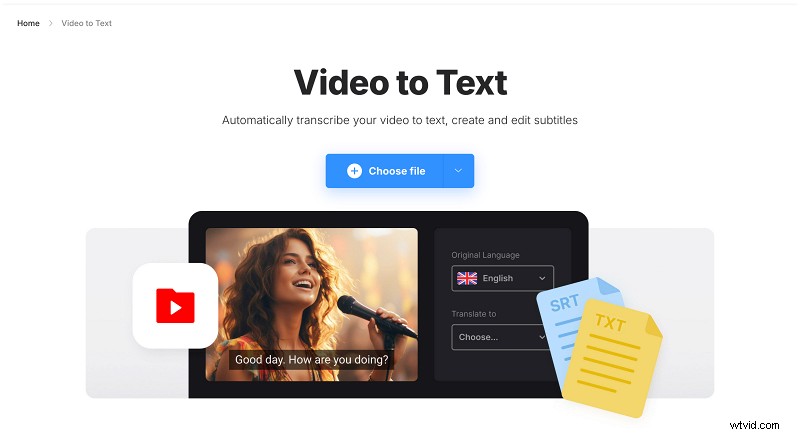
Open onze Video naar Tekst Converter in een willekeurige browser en klik op de knop "Bestand kiezen" om een MKV-video te selecteren. Je kunt dit op je apparaat kiezen of het vervolgkeuzemenu openen om een video vanuit de cloudopslag te uploaden.
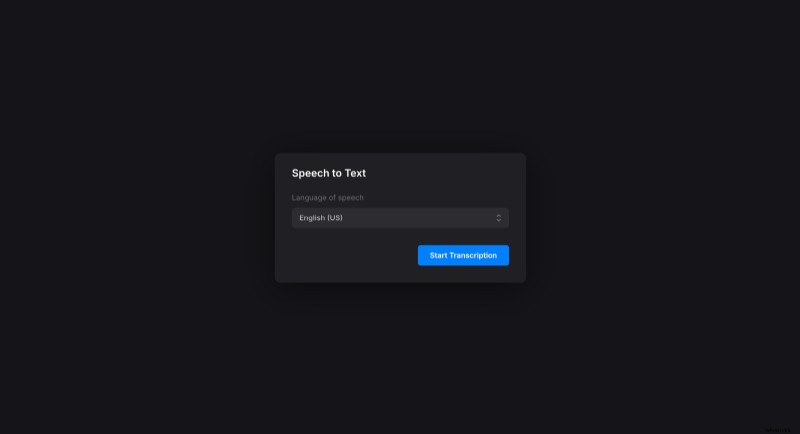
Stel de taal van de spraak in wanneer daarom wordt gevraagd. Als er meerdere regionale varianten voor de taal zijn, zorg er dan voor dat u de juiste selecteert om het herkenningsproces te vergemakkelijken.
-
Maak ondertitels
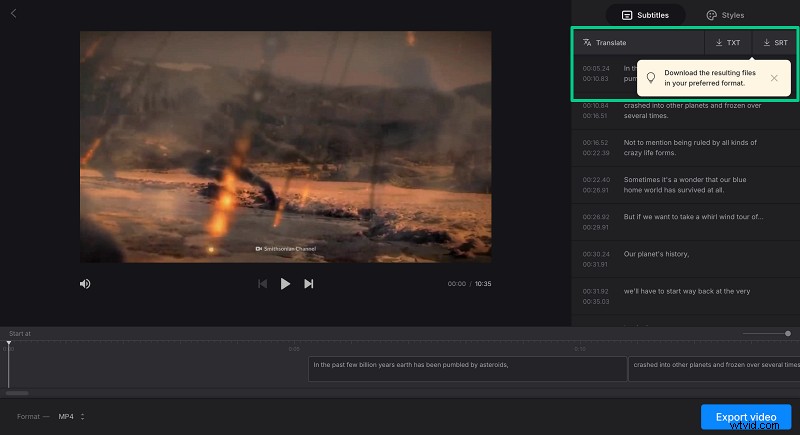
De ondertitels worden automatisch gegenereerd, maar u kunt ze bewerken, nieuwe ondertitels toevoegen, onnodige ondertitels verwijderen en de stijl en opmaak ervan aanpassen. Je kunt ondertitels ook vertalen van de ene gesproken taal naar de andere. Alle opties die je nodig hebt, staan op één scherm.
-
Exporteer het ondertitelbestand
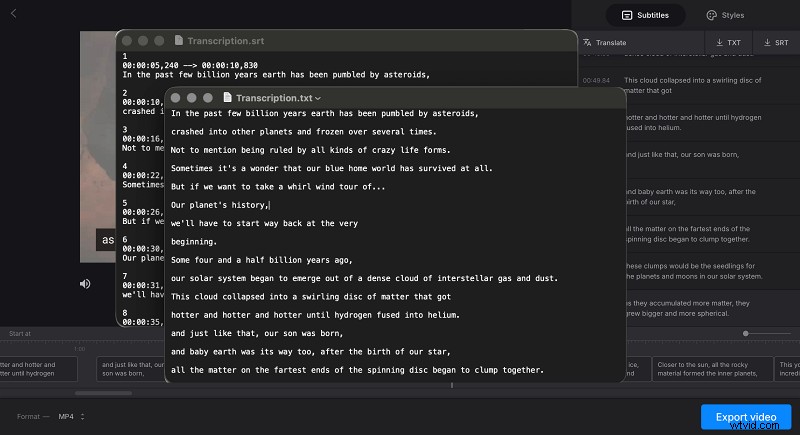
Exporteer ondertitels als TXT als u de tekst elders wilt hergebruiken. U kunt ook het SRT-bestand kiezen. Dit is het meest compatibele en meest gebruikte ondertitelformaat. Je kunt het hele project ook opslaan als ondertitelde video door rechtsonder op de knop 'Video exporteren' te klikken en de tool zijn werk te laten doen.
Een tip! Je kunt een video ook online vertalen en een vertaalde voice-over voor de originele video krijgen. Ga naar de videovertaler en upload je video. Wanneer u hierom wordt gevraagd, selecteert u de originele taal en de vertalingstalen en schakelt u onder het tandwielpictogram de spraakverandering in en schakelt u de ondertiteling uit.
Veelgestelde vragen
Wat is een SRT-bestand en waarom moet je dit uit MKV extraheren?
SRT staat voor SubRip Subtitle en is een van de meest populaire ondertitelformaten vanwege de compatibiliteit met een breed scala aan tools en platforms. Je kunt het uitgepakte bestand gebruiken om het te bewerken, in een andere taal te vertalen of bij een andere video te gebruiken.
Hoe extraheer ik ondertitels uit MKV-bestanden?
Kan ik de ondertitels na extractie bewerken?
Zeker. Je kunt het bestand handmatig bewerken door het te openen in Kladblok of Teksteditor, of de video en bijschriften uploaden naar de ondertiteleditor van Clideo om de tekst aan te passen en de timing perfect met de video te synchroniseren.
Ondersteunt Clideo andere talen dan Engels?
Zeker. Clideo-tools ondersteunen meer dan 130 talen, waaronder zeldzame talen zoals Esperanto, Latijn, Xhosa en andere.
Hoe kan ik het uitgepakte SRT-bestand aan andere video's toevoegen?
Transcribeer video's eenvoudig
Converteer videospraak naar tekst in SRT- of TXT-formaat.
Conclusie
Het extraheren van ondertitels en het daaropvolgend bewerken kunnen lastige taken zijn als u dit handmatig doet. Daarom komen speciaal gereedschap goed van pas. Deze services kunnen in de eerste plaats de aanwezigheid van ondertitels detecteren en vervolgens helpen deze te extraheren en op te slaan als tekstbestanden.
Harde of ingebrande ondertitels vergen iets meer inspanning:om ze eruit te rippen heb je een ASR- of OCR-functie nodig, bij voorkeur ondersteund door een ASR-systeem. Let bij het selecteren van de juiste tool op de functionaliteit, gebruiksvriendelijkheid en bijbehorende documentatie, zoals stapsgewijze handleidingen, handleidingen, informatieve artikelen en andere nuttige bronnen.