
Vraagt u zich af hoe u MP3-bestanden snel naar tekst kunt converteren? Of u nu interviews, podcasts of lezingen wilt transcriberen, het omzetten van audio in bewerkbare tekst kan u tijd besparen en uw workflow verbeteren.
Door audiobestanden te transcriberen, kan elke maker van inhoud zijn werk toegankelijker, doorzoekbaarder en gemakkelijker te hergebruiken maken. Met de juiste tool heb je geen speciale vaardigheden of software nodig om binnen enkele minuten transcripties van hoge kwaliteit te krijgen.
De eenvoudigste manier om MP3 naar tekst te converteren is door een online transcriptietool te gebruiken, zoals de audio-naar-tekstconverter van Clideo. Het transcribeert automatisch uw audio, laat u de tekst bewerken en ondersteunt meerdere talen en verschillende exportformaten.
Inhoudsopgave
- Waarom MP3 naar tekst converteren?
- Een MP3-audio naar tekst transcriberen met Clideo
- Andere opties om MP3 naar tekst te converteren
- Tips voor het converteren van MP3 naar tekst
- Veelgestelde vragen
- Conclusie
Waarom MP3 naar tekst converteren?
MP3 naar tekstconversie is het proces waarbij gesproken woorden in een MP3-audiobestand worden omgezet in geschreven tekst. Deze transcriptie kan voor verschillende doeleinden worden gebruikt, zoals het maken van ondertitels, het genereren van notities of het online doorzoekbaar maken van audio-inhoud.
Voor makers van inhoud en gewone gebruikers maakt het converteren van audio naar tekst het gemakkelijker om gesproken inhoud te bewerken, delen en opnieuw te gebruiken. Het verbetert ook de toegankelijkheid voor mensen die liever lezen of gehoorproblemen hebben.
Bij dit proces is vaak sprake van geautomatiseerde transcriptietechnologie, waarbij gebruik wordt gemaakt van AI om spraak te herkennen en deze direct om te zetten in bewerkbare tekst.
Een MP3-audio naar tekst transcriberen met Clideo
Wat uw reden ook is om audio te transcriberen, de MP3-naar-tekst-converter van Clideo maakt het eenvoudig. De tool werkt online, dus je kunt hem gebruiken op elk apparaat met een stabiele internetverbinding. De interface is gebruiksvriendelijk, zelfs als je geen ervaring hebt met video- of audiobewerking.
-
Upload een audiobestand naar de tool
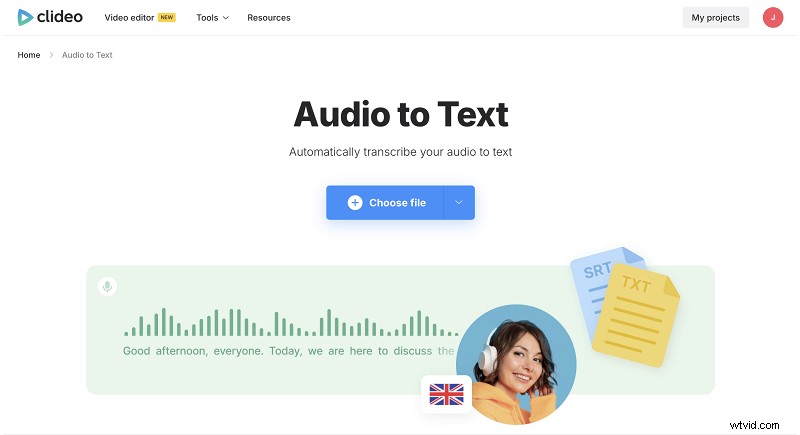
Open de MP3-naar-tekst-converter in uw browser. Klik op de knop "Bestand kiezen" om een audiobestand op uw apparaat te selecteren. U kunt ook het vervolgkeuzemenu gebruiken om te uploaden vanuit cloudopslag zoals Google Drive of Dropbox.
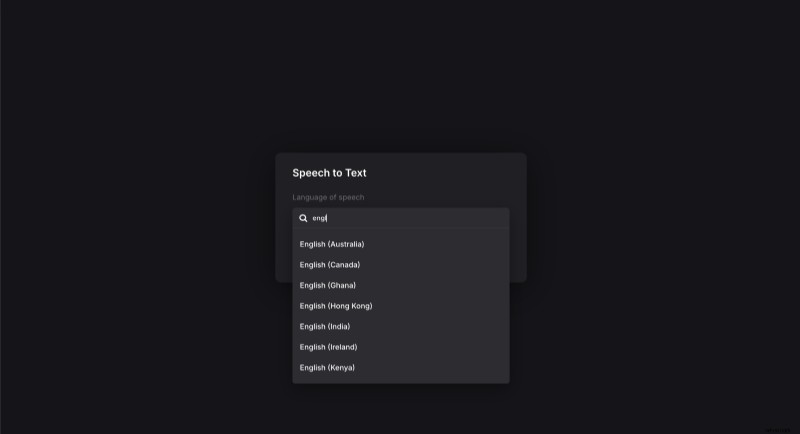
Selecteer op het volgende scherm de taal van de audio (selecteer het meest nauwkeurige dialect om de nauwkeurigheid van de stemherkenning te verbeteren) en klik vervolgens op 'Transcriptie starten'.
-
Converteer MP3 naar tekst
De tool genereert automatisch een video met een zwart scherm en ondertitels aan de rechterkant. U kunt de transcriptie indien nodig bekijken en corrigeren.
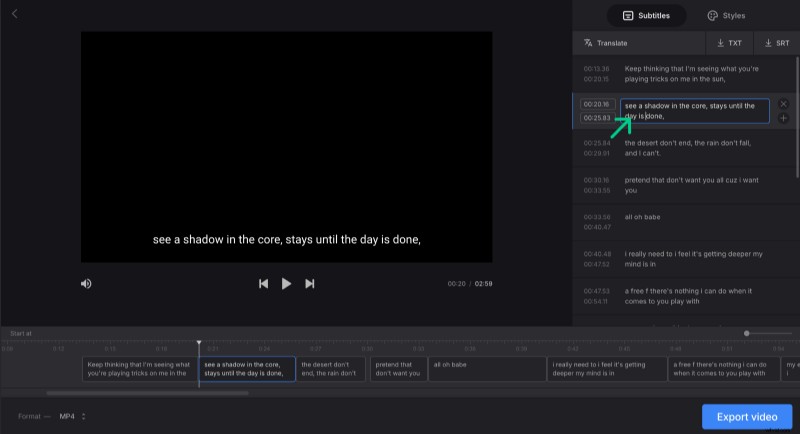
Als u wilt, kunt u de tekst in een andere taal vertalen door op de knop "Vertalen" te klikken. Vergeet niet om het transcript vóór de vertaling op te slaan, zodat u het niet kwijtraakt.
-
MP3-transcriptie opslaan
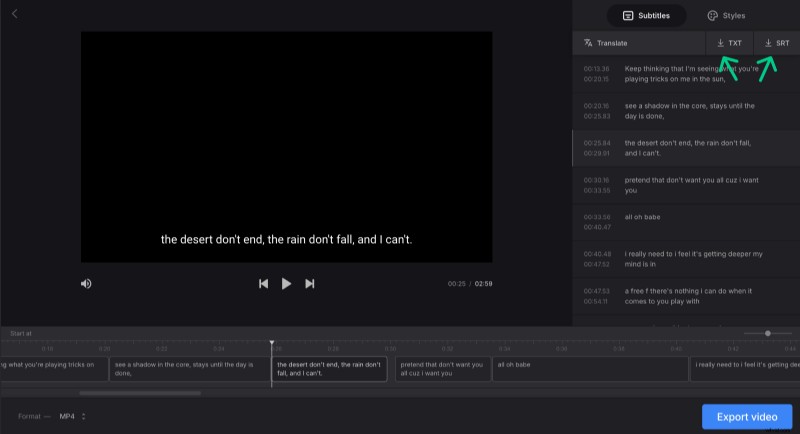
Als u tevreden bent, klikt u op de knop "TXT" om de transcriptie als tekstbestand te downloaden. Je kunt het ook downloaden als SRT-bestand om als ondertiteling te gebruiken of om de video met ingesloten ondertiteling te exporteren.
Bezoek ons Helpcentrum voor de meest recente informatie over al onze tools.
Andere opties om MP3 naar tekst te converteren
Als je andere opties wilt verkennen voor het converteren van MP3-bestanden naar tekst, zijn hier een paar alternatieven die verschillende functies bieden:
1. Microsoft Word Transcribe-functie
Microsoft Word bevat een ingebouwde transcriptietool die MP3- en WAV-bestanden ondersteunt. Het transcribeert audio en geeft de tekst weer naast de afspeelknoppen, zodat u deze eenvoudig kunt bewerken.
Voordelen
- Geïntegreerd met Microsoft Office-pakket
- Maakt afspelen en bewerken in één interface mogelijk
- Ondersteunt sprekerlabels en tijdstempels
Nadelen
- Vereist een Microsoft 365-abonnement
- Beperkt tot bepaalde bestandsgroottes en formaten
- Kan een langzamere verwerkingstijd hebben voor lange audiobestanden
2. Spraakgestuurd typen in Google Documenten
Google Documenten biedt een gratis tool voor spraakgestuurd typen waarmee u audio kunt transcriberen die via de microfoon van uw computer wordt afgespeeld.
Voordelen
- Gratis en gemakkelijk te gebruiken
- Ondersteunt meerdere talen
- Werkt rechtstreeks binnen Google Documenten
Nadelen
- Vereist het hardop afspelen van audio, wat de nauwkeurigheid kan verminderen
- Geen directe upload van audiobestanden
- Beperkte bewerkingsfuncties vergeleken met speciale transcriptietools
Tips voor het converteren van MP3 naar tekst
Houd deze praktische tips in gedachten om de nauwkeurigheid van de transcriptie en het bewerkingsgemak te maximaliseren:
- Gebruik heldere opnamen met minimaal achtergrondgeluid. Hoe schoner de audio, hoe beter de transcriptie.
- Vermijd dat sprekers door elkaar heen praten. Afzonderlijke luidsprekers verbeteren de mogelijkheid van de transcriptietool om sprekerlabels toe te wijzen.
- Kies de juiste taal en dialect in de instellingen van de transcriptietool om de nauwkeurigheid van de stemherkenning te verbeteren.
- Gebruik microfoons van hoge kwaliteit of neem op in stille omgevingen om statische elektriciteit en echo te verminderen.
- Bekijk en bewerk de getranscribeerde tekst rechtstreeks in de transcriptietool om eventuele fouten of verkeerd gehoorde woorden te corrigeren.
- Exporteer transcripties in meerdere formaten (indien beschikbaar), zoals TXT, PDF of SRT, afhankelijk van het beoogde gebruik.
- Als u met lange audiobestanden werkt, kunt u overwegen deze in kleinere segmenten op te splitsen voor een snellere verwerking.
Houd er rekening mee dat zelfs de beste AI-transcriptietools niet perfect zijn. Met een beetje handmatig proeflezen kom je al een heel eind!
Veelgestelde vragen
Hoe nauwkeurig is de conversie van MP3 naar tekst?
De nauwkeurigheid hangt af van de kwaliteit van de audio, het achtergrondgeluid en de gebruikte transcriptietool. De meeste AI-aangedreven tools bereiken een nauwkeurigheid van 85-99% met duidelijke opnames. Handmatig proeflezen wordt nog steeds aanbevolen voor de beste resultaten.
Kan ik MP3-bestanden gratis naar tekst converteren?
Ja, veel tools bieden gratis niveaus of proefversies waarmee je gratis MP3-bestanden naar tekst kunt converteren, meestal met enkele beperkingen op het gebied van lengte of functies.
Welke bestandsformaten ondersteunen audio-naar-tekst-converters?
De meeste converters ondersteunen MP3- en WAV-audiobestanden, en sommige accepteren ook andere audio- en videoformaten zoals MOV of AVI. Controleer de specificaties van de tool voordat u deze uploadt.
Kan ik de getranscribeerde tekst rechtstreeks bewerken?
Ja, veel transcriptietools bieden een editor waarmee u de getranscribeerde tekst kunt bekijken, corrigeren en opmaken voordat u deze downloadt of exporteert.
Hoe lang duurt het om een MP3-bestand te transcriberen?
De transcriptietijd varieert per bestandslengte en tool, maar geautomatiseerde services verwerken bestanden doorgaans in slechts een paar minuten, veel sneller dan handmatige transcriptie.
Audio naar tekst gemakkelijk gemaakt
Zet uw opnamen moeiteloos om in tekst.
Conclusie
Het converteren van MP3-bestanden naar tekst is een waardevolle stap voor makers van inhoud die hun audio-inhoud toegankelijker en gemakkelijker om mee te werken willen maken. Het gebruik van online tools zoals de audio-naar-tekstconverter van Clideo vereenvoudigt dit proces door bewerkbare transcripties in meerdere talen en formaten aan te bieden.