
Samenvatting :Op deze pagina zie je de drie beste manieren om de PS4-gameplayvideo's te bewerken. Als u geïnteresseerd bent, kunt u verder lezen.
De belangrijkste inhoud van deze pagina:
We weten dat PS4 een populaire PlayStation-game is. Op dit platform heeft het veel populaire games gepubliceerd, zoals Spider-Man, God of War, Minecraft, Uncharted 4:A Thief's End en meer. Door gameplay-commentaarvideo's te maken, trekken sommige game-YouTubers enorme fans aan om te volgen. Als je een PS4-gamevideo wilt maken, heb je mogelijk krachtige videobewerkingssoftware nodig.
Vervolgens laat ik je enkele beste manieren zien om PS4-gameplayvideo te bewerken of op te nemen. Geloof me, deze pagina is het lezen waard!
Mag je niet missen:gameplay opnemen op pc
Image board:De poster van het PS4-hoofdscherm
Deel 1, PS4-video bewerken met de ingebouwde bewerkingsfunctie
Weet je dat PlayStation in PS4 ingebouwde gameplay-video-opname- en bewerkingsfuncties heeft. Deze functie is gemakkelijk te gebruiken. Wanneer u iets moet bewerken, kunt u op de knop "Delen" in de handgreepcontroller drukken. Dat je je gameplayvideo kunt opnemen en bewerken.
Maar deze ingebouwde functie ondersteunt alleen uw opname van video van 15 minuten. Als je de opnametijd vergeet, mis je waarschijnlijk enkele gameplay-onderdelen.
En als u geïnteresseerd bent in deze ingebouwde functie. Vervolgens geef ik een video weer over hoe je video kunt bewerken met deze functie. Je kunt erop klikken en kijken.
Deel 2, Gameplay op PS4 bewerken met SHAREfactory
Heb jij ooit van SHAREfactory gehoord? Misschien zijn veel PS4-spelers niet bekend met deze software. SHAREfactory is de videobewerkingsapp van PS4. Gebruikers kunnen dit programma gratis downloaden op PlayStation. Het ondersteunt gamers de mogelijkheid om hun perfecte gameplay-opnames te maken. Met deze app kunt u uw video delen op video-afspeelplatforms wanneer u klaar bent met bewerken.
Maar in sommige opzichten vertoont deze software nog steeds enkele gebreken, zoals het niet ondersteunen van het toevoegen van achtergrondmuziek, het toevoegen van enkele video-elementen of andere geavanceerde videobewerkingsfuncties. Dus als je je video er beter uit wilt laten zien, heb je misschien de hulp nodig van videobewerkings- en opnamesoftware van derden.
Image board:De PS4-videobewerkingssoftware - SHAREfactory
En deze software is ook nog eens eenvoudig te gebruiken. Als je wilt weten hoe je deze software kunt gebruiken om de PS4-gameplayvideo te bewerken, vermeld ik hier een video. Klik erop en je krijgt meer bericht.
Deel 3, Gameplayvideo bewerken met videobewerkingssoftware van derden - FlexClip
In het laatste deel weten we al hoe we de ingebouwde PS4-software moeten gebruiken om de video te bewerken. Maar deze tools ondersteunen alleen de basisfuncties voor videobewerking, en de opnamefunctie heeft een tijdslimiet waardoor je gemakkelijk de tijd vergeet en het hoogtepunt van het spel mist. Het kan dus zijn dat je krachtige videobewerkings- en opnamesoftware van derden nodig hebt, die over meer bewerkingstools en zonder tijdslimiet beschikt, om je te helpen een perfecte video te maken.
Als je mij vraagt:welke kan ik het beste kiezen? Mijn eerste aanbeveling moet FlexClip zijn. FlexClip is een alles-in-één software voor videobewerking en schermopname. Net als SHAREfactory beschikt deze software over enkele basisfuncties, zoals bijsnijden, bijsnijden, splitsen, enz.. Deze software ondersteunt gebruikers ook om tekst, muziek, filters, overlay en andere videobewerkingsbewerkingen aan de video toe te voegen.
Ondertussen beschikt deze software ook over een krachtige schermopnamefunctie. Voor deze functie kun je je PS4-gameplay online opnemen zonder watermerk en hoef je geen andere schermopnamesoftware op je computer te downloaden of te installeren. Met deze functie kunt u kiezen voor het opnemen op volledig scherm of in vensters. Wanneer u klaar bent met het opnemen van het scherm, kunt u het opnamebestand direct toevoegen aan de bewerkingsvensters.
En dit programma heeft ook een gebruikersvriendelijke interface die eenvoudig te bedienen is. Wanneer u deze software opent, weet u duidelijk hoe u deze moet gebruiken. Als je wilt weten hoe je de gamevideo opneemt en bewerkt, kun je de volgende stappen volgen:
Stap 1 Open deze website en klik hier om naar het venster "Schermopname" te gaan.
Image board:FlexClip - PS4-gameplayvideo bewerken Stap 1
Stap 2 Klik op de knop "Opname starten" om de opname te starten. Vervolgens kunt u er ook voor kiezen om het scherm op te nemen met een microfoon of systeemaudio. Wanneer u klaar bent met instellen, klikt u op de rode cirkelknop om de opname te starten.
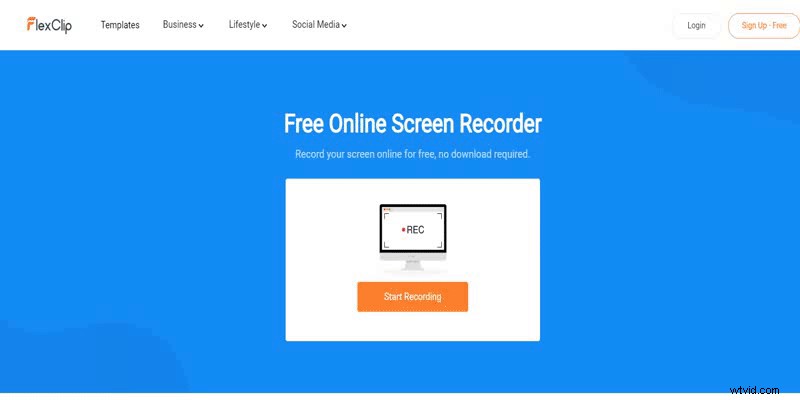
Image board:FlexClip - PS4-gameplayvideo bewerken Stap 2
Stap 3 Wanneer je klaar bent met het opnemen van het spel, klik je nogmaals op dezelfde rode knop om de opname te stoppen. En klik vervolgens op de knop 'Deze screencast nu bewerken' onder aan de voorbeeldvensters, zodat u naar de bewerkingspagina kunt gaan.
Stap 4 Op deze pagina kunt u tekst, elementen en muziek toevoegen en ook de verhouding, achtergrondkleur en meer aan uw video wijzigen. En je kunt ook een logo op maat maken en dit aan je video toevoegen.
En u kunt ook op de knop "Opnemen" klikken om het scherm op te nemen.
Image board:FlexClip - PS4-gameplayvideo bewerken Stap 4
Stap 5 Wanneer u klaar bent met het bewerken van de video, klikt u op de knop "Exporteren" om de video uit te voeren en op uw computer op te slaan.
Als je het tijdlijnvideobewerkingssysteem nodig hebt, kun je onze andere online schermopnamesoftware proberen:Recordcast. Wanneer u klaar bent met het opnemen van de game, kunt u de video direct aan de tijdlijn toevoegen.
Hier vermeld ik een video over de Top 30 PS4-games. Als je een nieuwe YouTuber bent, hoop ik dat deze video je wat nieuwe YouTube-ideeën geeft.
Het eindresultaat
Op deze pagina hebben we het over de drie beste manieren om video op PS4 te bewerken. Hoewel de ingebouwde PS4-software gemakkelijk te gebruiken is, heeft deze nog steeds enkele bewerkingsfuncties die deze niet ondersteunen. Om de video er perfecter uit te laten zien, raad ik u aan om de software van derden te kiezen:FlexClip. Deze software biedt meer tools, functies, effecten en functies. Geloof me, je zult het geweldig vinden!
Als u denkt dat deze software u veel helpt, deel deze dan met uw vrienden.

FlexClip-editor / 
Als professional op het gebied van videobewerking en videomarketing geven we graag enkele constructieve tips en trucs om onze gebruikers te helpen fantastische video's te maken.