
In dit bericht zullen we de twee gemakkelijkste manieren bekijken om een watermerk aan een GIF toe te voegen. De ene is een online GIF-editor, terwijl de andere een offline GIF-tool is. Blijf lezen en kies degene die je leuk vindt.
Helemaal in het begin worden watermerken vooral gebruikt om vervalsing van valuta, postzegels en andere belangrijke documenten te voorkomen. Tegenwoordig merk je misschien dat watermerken overal te zien zijn, zoals afbeeldingen, video's en documenten die op sociale media worden gedeeld. Waarom willen mensen hun bestanden graag van een watermerk voorzien? De belangrijkste reden is dat de watermerken hun auteursrecht kunnen beschermen tegen inbreuk. Daarnaast is het ook bevorderlijk voor de reclameactiviteiten en het vergroten van de invloed.
Dus als u een GIF-ontwerper bent, is het noodzakelijk dat u een watermerk aan uw GIF toevoegt. Watermerken variëren aanzienlijk in vorm, afhankelijk van de doeleinden van de auteurs. Het kan een afbeelding zijn of tekstuele informatie, zoals een bedrijfslogo, bedrijfsnaam, website, merknaam, enz. Of u nu een tekst of afbeelding als watermerk aan een GIF wilt toevoegen, u kunt uw project eenvoudig voltooien met de volgende gebruiksvriendelijke GIF-hulpmiddelen. Volg ons en kies jouw favoriet.
Gerelateerd artikel :Een frame toevoegen aan een GIF>
2. Hoe u offline een watermerk aan een GIF kunt toevoegen:Photoshop
Als krachtige GIF-editor kunt u met FlexClip met een intuïtieve interface met enkele muisklikken een watermerk aan de GIF toevoegen. Upload uw watermerk en plaats het vervolgens waar u maar wilt. Geen watermerk bij de hand? Met FlexClip kunt u elke tekst als watermerk in GIF invoegen. Of u kunt gratis een nieuw watermerk maken met DesignEvo.
Hoe zit het met meer maatwerk? U kunt het watermerk bewerken door het lettertype, de grootte, de kleur, de dekking, de positie, enz. aan te passen. Bovendien zijn er ook extra functies beschikbaar, zoals bijsnijden, omdraaien, roteren en de GIF bijsnijden. Het is gratis en gemakkelijk te gebruiken. Er is geen softwaredownload vereist. Laten we nu eens kijken hoe we het kunnen gebruiken.
Stap 1
Sleep uw GIF naar de sectie Media en pas deze toe op het storyboard.
Stap 2
Kies de uitvoerverhouding.
Navigeer naar "Meer" en selecteer de gewenste beeldverhouding. Pas vervolgens de afbeelding aan tot de perfecte grootte door in en uit te zoomen.
Hoe u online een watermerk aan een GIF toevoegt - Stap 2
Stap 3
Voeg een watermerk toe aan de GIF.
Ga naar "Watermerk" en voeg een tekst of afbeelding toe als watermerk. U kunt het lettertype, de grootte en de dekking naar wens personaliseren.
Hoe u online een watermerk aan een GIF toevoegt - Stap 3
Stap 4
Bekijk een voorbeeld en exporteer de GIF.
Voordat je je GIF exporteert, kun je ook een filter, tekstanimatie en sticker aan de GIF toevoegen om deze grappiger te maken.
Hoe u online een watermerk aan een GIF toevoegt - Stap 4
2. Een watermerk toevoegen aan een GIF Offline:Photoshop
Photoshop, bekend als een industriestandaard grafische editor, is ook een krachtig hulpmiddel voor het toevoegen van watermerken aan GIF's. Vergeleken met FlexClip lijkt het echter een beetje ingewikkeld. Met andere woorden, Photoshop zou perfect zijn voor experts in plaats van voor beginners. Volg ons en kijk hoe je het maakt.
Methode 1:een tekstwatermerk toevoegen aan een GIF:Photoshop
Voeg een tekstwatermerk toe aan een GIF:Photoshop
Stap 2
Open het "Tijdlijnvenster."
Navigeer naar 'Venster' en selecteer 'Tijdlijn'. Vervolgens ziet u onderaan alle GIF-frames. Op deze manier kunt u een voorbeeld van de animatie bekijken en alle GIF-frames eenvoudig beheren.
Voeg een tekstwatermerk toe aan een GIF:Photoshop
Opmerking: Wat betreft het laagvenster , zal een laag bovenaan de lagenlijst over alle frames verschijnen. Als u dus een tekstwatermerk wilt toevoegen dat in het midden van de GIF-frames verschijnt, kunt u de volgorde van de laag wijzigen.
Stap 3
Voeg een tekst als watermerk toe aan de GIF.
Selecteer eerst de laatste framelaag (Laag 20), zodat u direct een tekstlaag bovenaan de lagenlijst kunt maken.
Ten tweede, klik op de knop "Type Tool" en voeg uw eigen tekst toe aan de GIF. Nu kunt u het lettertype, de grootte, de kleur en de dekking enz. aanpassen.
Voeg een tekstwatermerk toe aan een GIF:Photoshop
Stap 4
Druk op de knop "Verplaats gereedschap" en wijzig de positie van het watermerk.
Voeg een tekstwatermerk toe aan een GIF:Photoshop
Stap 5
Bekijk een voorbeeld en sla het op als GIF.
Methode 2:Voeg een afbeelding toe als watermerk aan een GIF:Photoshop
Als u, net als bij "Methode 1", een afbeelding als watermerk wilt toevoegen, moet u de afbeeldingslaag bovenaan de lagenlijst plaatsen. De belangrijkste verschillen verschijnen in "Stap 3". We gaan ervan uit dat u het tijdlijnvenster hebt geopend, dus de volgende stappen laten niet zien hoe u dit moet openen. Laten we eens kijken hoe u een afbeelding als watermerk kunt toevoegen.
Stap 1
Open uw logo en GIF-bestanden. Selecteer vervolgens de laatste framelaag (laag 20).
Stap 2
Verander het logo in een nieuwe laag. Navigeer naar het logobestand en sleep het logo naar de GIF.
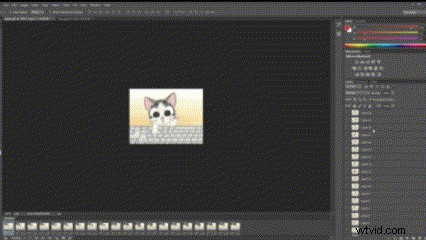
Voeg een afbeelding toe als watermerk aan een GIF:Photoshop
Stap 3
Verklein het logo. Druk op het toetsenbord tegelijkertijd op de Ctrl-knop + T om het formaat van het logo te wijzigen. Pas vervolgens het logo aan door de dekking aan te passen.
Voeg een afbeelding toe als watermerk aan een GIF:Photoshop
Stap 4
Bekijk een voorbeeld en exporteer.
Kortom
Dat gaat allemaal over het toevoegen van een watermerk aan een GIF. Zoals we kunnen zien, is FlexClip een gebruiksvriendelijke GIF-tool, waarmee je binnen enkele minuten een watermerk kunt toevoegen. Integendeel, Photoshop lijkt een beetje ingewikkeld voor beginners, maar je kunt de GIF frame voor frame bewerken. U kunt degene kiezen op basis van uw behoeften. Als je ook geïnteresseerd bent in het toevoegen van filters, teksten en stickers aan GIF, dan is FlexClip een goede keuze. Probeer het gratis!

FlexClip-editor / 
Als professional op het gebied van videobewerking en videomarketing geven we graag enkele constructieve tips en trucs om onze gebruikers te helpen fantastische video's te maken.