
iMovie, met veel bewerkingsfuncties, zoals bijsnijden, splitsen, muziek toevoegen, audio in lagen aanbrengen, effecten toepassen, enz., is een geweldige app voor videobewerking voor Apple-gebruikers. Het kan ook worden gebruikt als videosnelheidsregelaar om een video op de iPhone te vertragen of versnellen. Maar iMovie voor iOS biedt alleen snelheidsaanpassingen variërend van 1/8 tot 2x. Wat als u dan een vooruitspoeleffect van meer dan 2x wilt toepassen op een iPhone-video?
Als je wilt weten hoe je de videosnelheid meer dan 2x kunt verhogen in iMovie op de iPhone, dan ben je hier aan het juiste adres! Dit bericht deelt 3 praktische methoden waarmee u uw iMovie-project sneller dan 2x kunt maken.
3 methoden om iMovie sneller te maken dan 2X voor iPhone:
Gratis sjablonen voor uw video-inspiraties
Roze schattig hart vriend gelukkige verjaardag bericht diavoorstelling
Reisdagboekdia
Mag je niet missen:5 beste stemwisselaars van man naar vrouw>
Methode 1 Versnel meer dan 2x in iMovie door het op te slaan en opnieuw te bewerken
Een van de directe manieren om uw iMovie-project sneller dan 2x te maken, is door het tot 2x te versnellen en de video op te slaan en deze vervolgens steeds opnieuw te bewerken totdat u de gewenste snelheid heeft bereikt.
Stap 1
Start de iMovie-app op uw iPhone en open een filmproject dat u meer dan 2x sneller wilt maken.
Stap 2
Klik op de video in de tijdlijn en tik op de knop Snelheid, die lijkt op een halve kloksymbool, om de gele snelheidsschuifregelaar weer te geven.
Maak iMovie sneller dan 2x door het op te slaan en opnieuw te bewerken
Stap 3
Verplaats de schuifregelaar naar rechts om de videosnelheid te verhogen naar 2x en tik op 'Gereed' in de linkerbovenhoek. Wilt u verschillende delen van uw videoclip versnellen? Tik gewoon buiten het huidige bereik of tik op Toevoegen in het infovenster en sleep vervolgens de schuifregelaar voor het nieuwe bereik naar rechts om dat gedeelte van de video te versnellen.
Maak iMovie sneller dan 2x door het op te slaan en opnieuw te bewerken
Stap 4
Nu kun je de video opslaan en steeds opnieuw beginnen met bewerken in iMovie totdat je de gewenste snelheid hebt bereikt.
Je zult merken dat het op deze manier veel werk en tijd kan kosten om te exporteren, vooral als je aan een groot project werkt. Kijk dan hieronder op een andere manier om iMovie sneller dan 2x te maken zonder herhaaldelijk te exporteren.
Methode 2 Versnel meer dan 2x in iMovie zonder herhaaldelijk te exporteren
Wanneer je een klein gedeelte van een lange video in iMovie op de iPhone gaat versnellen, moet je het gewenste gedeelte dat je wilt versnellen keer op keer opnieuw opslaan en vervolgens de nieuwe versie steeds opnieuw importeren totdat je de gewenste snelheid hebt bereikt, waardoor je veel tijd kunt besteden aan wachten totdat je deze lange video steeds opnieuw kunt afspelen. Hier is dus een veel snellere oplossing om iMovie meer dan twee keer sneller te maken zonder herhaaldelijk te exporteren.
U kunt eenvoudigweg de video-tutorial raadplegen of de eenvoudige stappen hieronder volgen:
Versnel meer dan 2x in iMovie
Stap 1
Nadat u uw video in iMovie heeft geïmporteerd, gebruikt u eerst de splitsfunctie om het gedeelte te selecteren dat u wilt versnellen.
Stap 2
Zoek de snelheidsknop en sleep de schuifregelaar om het gekozen gedeelte van de video 2x zo snel te maken.
Stap 3
Veeg over je telefoon om de insteloptie te zien en gebruik de opnamefunctie om het videogedeelte op te nemen dat je hebt versneld.
Stap 4
Eenmaal opgenomen, voeg je het gewoon toe aan de tijdlijn van je filmrol om het originele gedeelte te vervangen, dat verwijderd moet worden.
Stap 5
Nu moet je op de plusknop op het scherm tikken om in te zoomen op het opnamegedeelte en de bewerkingsdingen weg te laten, en dan kun je dit gedeelte weer versnellen. Voor een hogere snelheid herhaalt u gewoon de opnamestap totdat u de gewenste snelheid bereikt.
Dit is een handige oplossing om iMovie sneller te maken dan 2X, maar echt niet ideaal, omdat de kwaliteit van dat deel van de video van lagere kwaliteit zal zijn dan andere. Op een andere manier kijken? Blijf gewoon lezen.
Methode 3 Maak iMovie sneller dan 2x met een online iMovie-alternatief
Naast het gebruik van de twee bovenstaande manieren om de videosnelheid te verhogen en te herhalen totdat je de gewenste snelheid hebt bereikt, introduceren we nog een eenvoudige en efficiënte manier om iMovie sneller dan 2X te maken:met behulp van een videosnelheidseditor van derden, zoals FlexClip.
FlexClip biedt een flexibele videosnelheidseditor die het aanpassen van video in een breed bereik ondersteunt:versnel tot 8x of vertraag tot 0,5x en zelfs 0,2x. Bovendien zijn er extra bewerkingstools en verschillende ingebouwde bronnen en effecten waarmee u de video vrijelijk kunt perfectioneren. Volg eenvoudig de onderstaande stappen en leer hoe u iMovie sneller kunt maken dan 2X in FlexClip.
Stap 1
Upload de video die je wilt versnellen vanaf je iPhone en sleep deze naar de tijdlijn.
Maak iMovie sneller dan 2x met FlexClip - Uploaden
Stap 2
Ga naar het paneel Snelheid in het bovenste menu en sleep de zijbalk om de hele video meer dan 2x te versnellen. Als je de snelheid van je videofragment wilt wijzigen om de snelheid te kunnen bewerken, kun je de Curve Speed-functie gebruiken om de video vrijelijk te versnellen of vertragen.
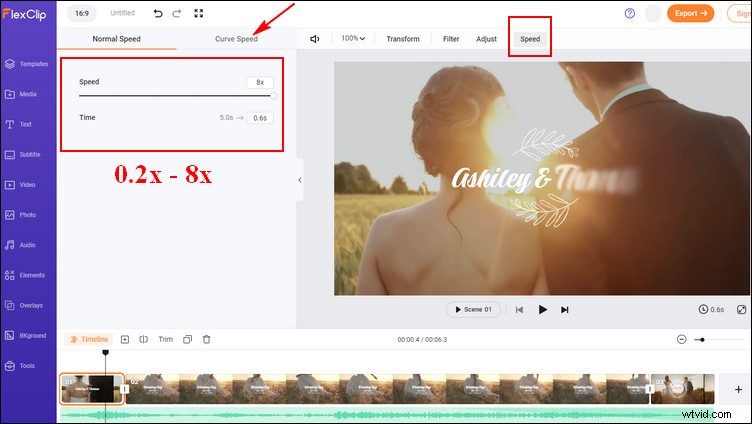
Maak iMovie sneller dan 2x met FlexClip - Pas de snelheid aan
Stap 3
Als u klaar bent, kunt u meer bewerkingen uitvoeren om uw video naar een hoger niveau te tillen en vervolgens de sneller doorgestuurde video naar uw computer exporteren, op uw sociale media plaatsen of met anderen delen via een kliklink.
Maak iMovie sneller dan 2x met FlexClip - bewerk meer
Met FlexClip kun je trouwens veel meer doen dan een video versnellen met de extra krachtige bewerkingstools, zoals audio uit elke video extraheren, je Zoom-opnamen combineren, ondertitels automatisch toevoegen en nog meer coole bewerkingen uitvoeren om professioneel ogende video's te maken voor YouTube, Instagram-verhalen of een ander sociale-mediaplatform. Probeer het nu gratis!
Heb je geen idee om een video te bewerken? Of ben je een beginner in videobewerking? Geen zorgen! FlexClip bevat een uitgebreide bibliotheek met eenvoudig te bewerken sjablonen waarmee u met groot gemak professionele, sociale of zakelijke video's kunt maken.
Filmisch reisverhaal
Fijne 10-jarig jubileumcollage
Afstudeerzomerdiavoorstelling
Diavoorstelling over familieliefdesverhalen
Laatste woorden
Hierboven staan de 3 methoden om iMovie sneller dan 2x te maken die we graag met u willen delen. Heb je degene gevonden die je leuk vindt? Probeer het nu gewoon.

Zandig / 
Heeft een jaar professionele fotografie-ervaring. Heel erg geïnteresseerd in het vastleggen van elk detail van het leven. Ze is gepassioneerd door alles wat met videoproductie te maken heeft en vindt het leuk om tips en trucs hierover te ontdekken.