
Schermrecorders nemen niet alleen de video op uw scherm op. De goede nemen ook computeraudio en webcamvideo op, laten je bewerkingen uitvoeren, video's annoteren en nog veel meer.
Over het algemeen geldt dat hoe meer functies een schermrecorder heeft, hoe duurder deze vaak is. Maar als je niet alle functies nodig hebt, kunnen de goedkopere volstaan. U kunt zelfs gratis schermrecorders krijgen die de basistaak vervullen van het vastleggen van audio en video van hoge kwaliteit.
Wat uw gebruiksscenario en budget ook zijn, u zult een perfecte match vinden in onze analyse van 10 van de beste schermrecorders die beschikbaar zijn voor Mac.
Laten we eens kijken naar de apps voor het opnemen van het bovenste scherm die onze lijst hebben gehaald.
Waar u op moet letten bij het kiezen van schermrecordersoftware voor Mac
Hier volgen enkele zaken waarmee u rekening moet houden bij het kiezen van een schermrecorder voor Mac:
Videokwaliteit: Welke videokwaliteit wil je? Zou 720p werken of ben je op zoek naar een 4K-recorder om je Ultra HD-scherm vast te leggen?
Webcam-overlay: Niet alle schermrecorders worden geleverd met een webcam-overlay, dus als je de functie nodig hebt, kijk dan uit naar degenen die dat wel doen.
Annotaties :De mogelijkheid om tekst, pijlen, vormen en highlights toe te voegen kan cruciaal zijn voor instructievideo's.
Ondersteuning voor meerdere monitoren: Als u van plan bent meerdere monitoren op te nemen, zoek dan naar schermrecorders die dat doen.
Bewerkingsmogelijkheden: Niet alle recorders worden geleverd met ingebouwde video-editors. En zelfs als ze dat wel doen, hebben sommige robuustere bewerkingsfuncties dan andere. Zorg er dus voor dat de door u gekozen schermrecorder alle bewerkingen aankan die moeten worden uitgevoerd.
Cloudopslag: Opnames kunnen veel ruimte op de harde schijf in beslag nemen. Als je computer geen ruimte heeft om video's op te slaan, dan is een recorder met cloudopslag wellicht iets dat je zou willen overwegen.
Prijs: Veel gratis schermrecorders doen uitstekend werk bij het vastleggen van video van behoorlijke kwaliteit, zolang je maar bereid bent af te zien van extra functies zoals bewerken, annotaties, video's zonder watermerk, cloudopslag, enz. Maar als je een van deze functies wilt, moet je misschien op zoek naar een betaalde versie.
Zelfs onder de betaalde versies hebben sommige meer functies dan andere. Wanneer u dus een recorder kiest, zoek er dan een die aan uw budget en functievereisten voldoet.
10 beste schermrecorders voor Mac in 2026
Riveroever
Prijs:
- Gratis pakket
- Standaardpakket voor $ 15/maand
- Pro-pakket voor $ 24/maand
- Aangepaste offertes bij contact met het verkoopteam voor het Teampakket
Typ: Browsergebaseerd
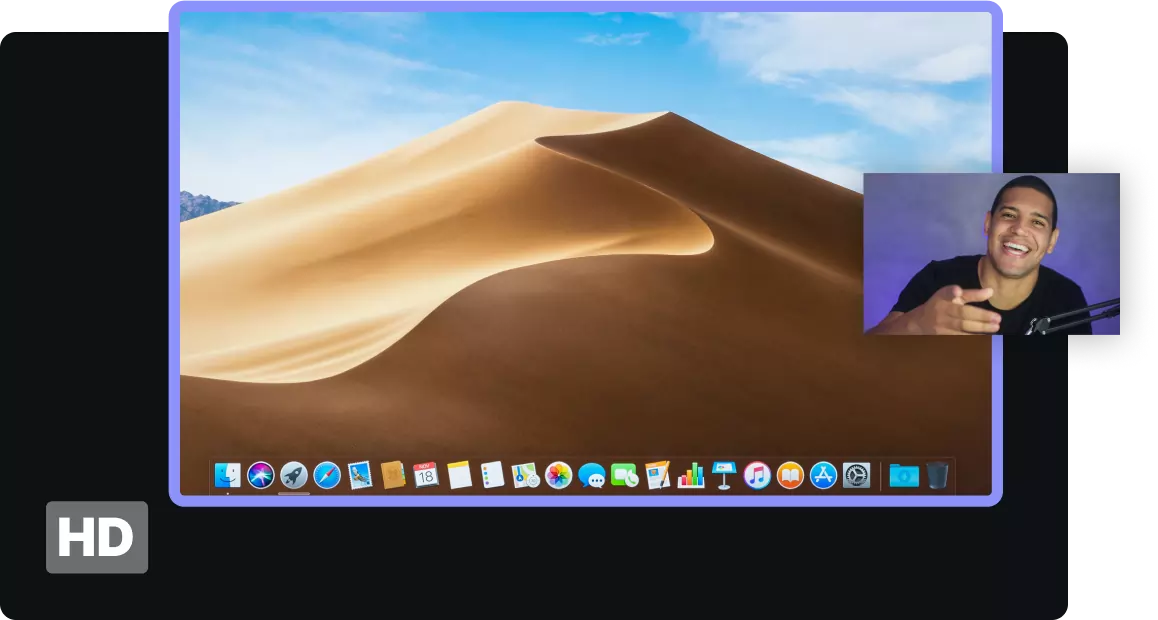
Riverside neemt uw scherm op in 1080p en uw webcam in helder en helder 4K. Bovendien legt het ongecomprimeerde, kristalheldere audio vast in een 48 kHz WAV-formaat
Grote merken en makers van inhoud zoals Gary Vaynerchuk, TED en Microsoft gebruiken Riverside omdat het snelle en veilige opnames biedt en geavanceerde functies heeft die het opname- en bewerkingsproces stroomlijnen.
U kunt uw eigen scherm en webcam opnemen, zeven andere gasten toevoegen en hun webcams opnemen. Zodra de opname is voltooid, krijgt u afzonderlijke audio-, video- en schermopnamen, zodat u meer controle heeft over de postproductie.
Heeft u nog nooit een schermrecorder gebruikt? Geen zorgen, het gebruik van Riverside is net zo eenvoudig als het gebruik van de browser die u momenteel gebruikt en vereist geen enkele aanvullende kennis. En als je het echt eenvoudig en snel wilt, kun je onze gratis online schermrecorder-tool proberen, waarvoor je geen Riverside-abonnement nodig hebt.
Belangrijkste kenmerken
- Hoogwaardige scherm- en webcamopname met maximaal 4K-video en 48 kHz-audio
- Lokale opname zodat uw videokwaliteit niet wordt beïnvloed door uw internetverbinding
- Neemt maximaal 7 extra gasten op zodat je podcasts en interviews kunt opnemen
- Zeer nauwkeurige AI-transcripties in meer dan 100 talen om video's toegankelijk te maken
- Tekstgebaseerde videobewerking waarmee u uw video net zo eenvoudig kunt bewerken als een tekstdocument
- AI Magic Clips-functie waarmee je de beste momenten van je video's kunt omzetten in deelbare korte video's
- Presentatierecorder om high-definition dia's te uploaden, beheren en opnemen
- Script en teleprompter functie om gemakkelijk op het goede spoor te blijven tijdens het opnemen.
- Neemt webcam-, audio- en schermshares op in afzonderlijke tracks voor eenvoudigere postproductie
Voordelen
- Hoogwaardige video- en webcamopnamen
- Gemakkelijk te gebruiken
- Videotranscriptie in vele talen
- Intuïtieve tools voor videobewerking, mogelijk gemaakt door AI
Nadelen
- Watermerk op alle bewerkte video's met het gratis abonnement
QuickTime-speler
Prijs:
- Gratis
Typ: Ingebouwde/downloadbare software
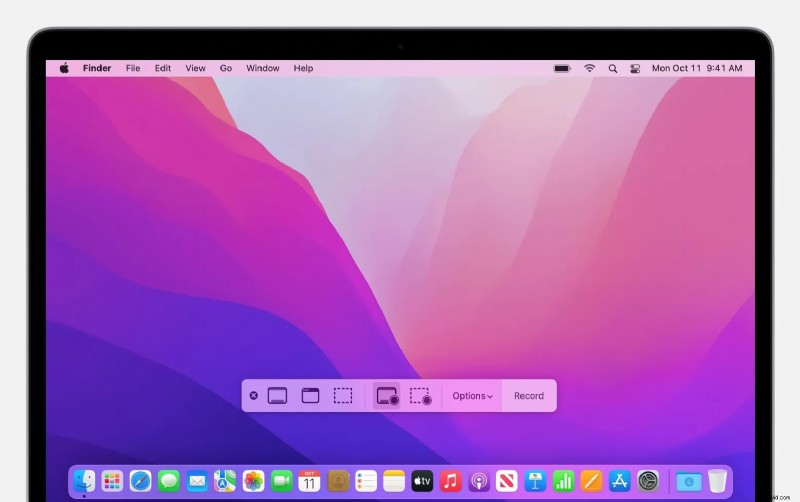
Als je weinig geld hebt, probeer dan eens de vertrouwde, ingebouwde QuickTime-speler van Mac.
Het voordeel van de recorder is dat hij opneemt met welke resolutie uw scherm ook heeft; als uw scherm 4K is, neemt het op in 4K. Het nadeel:het kan de interne audio van uw computer niet opnemen. Audio-opname is beperkt tot door de microfoon gekozen geluid.
Belangrijkste kenmerken
- Neem specifieke delen van uw scherm op om gerichte tutorials te maken
- Kan de opnameresolutie opschalen volgens de oorspronkelijke resolutie van uw scherm
- Basisbewerkingsfuncties zoals bijsnijden, splitsen, roteren, spiegelen en combineren van video's.
- Webcamopname om presentaties een persoonlijk tintje te geven
Voordelen
- Ingebouwd en gratis
- Gemakkelijk te gebruiken
- Kan webcam opnemen
- Ondersteunt schermopnamen met hoge resolutie
Nadelen
- Kan geen interne audio opnemen
- Misschien vindt u de bewerkingsfuncties te basaal
OBS (Open Broadcaster-software)
Prijs:
- Gratis
Typ: Downloadbare software
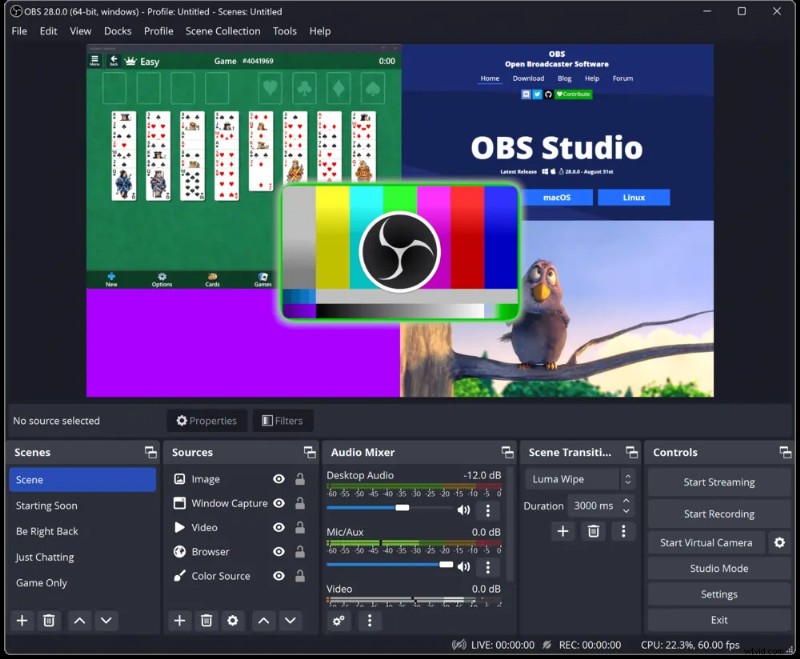
OBS is vergelijkbaar met QuickTime:het is gratis, maar heeft als bijkomend voordeel dat het de interne audio van uw computer kan opnemen.
Met zijn functionaliteit kan het net zo goed betaald worden:het kan zoveel camera's en schermen opnemen als je computer aankan, en het ondersteunt meer dan 80 platforms in het live streaming-menu, waaronder Facebook, Twitch en YouTube.
Laten we eens kijken naar andere functies die het een goede optie maken.
Belangrijkste kenmerken
- Meerdere scènes instellen vanuit meerdere bronnen en schakelen tussen deze.
- Filters voor kleurcorrectie, chroma key (groen scherm), LUT-filters en meer
- GPU-gebaseerde game-opname, voor hoogwaardige opnames
- Ondersteuning voor plug-ins van derden, inclusief plug-ins voor filters, tools voor audioverwerking en meer
- Verschillende overgangsopties voor een vloeiende overgang tussen verschillende scènes
- Livestreaming naar meer dan 80 platforms
Voordelen
- Gratis en open source
- Ondersteuning voor plug-ins van derden
- Actieve gemeenschap
- Geweldige opnamekwaliteit
Nadelen
- Het vergt enige leercurve om het onder de knie te krijgen
Camtasia
Prijs:
- Individueel abonnement met een jaarlijkse factuur van $ 188,87
- Perpetual License, eenmalig $ 314,99 gefactureerd
Typ: Downloadbare software
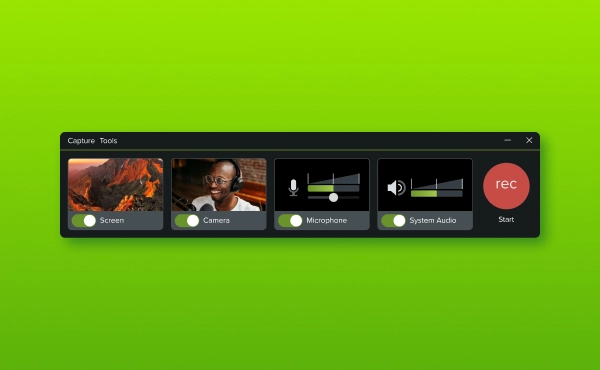
Camtasia staat bekend om zijn robuuste bewerkingsfuncties die verder gaan dan wat de meeste schermrecorders doen. Je kunt het gebruiken om annotaties, intro's, outro's en andere creatieve elementen toe te voegen met behulp van de bibliotheek met sjablonen, animaties en meer.
Belangrijkste kenmerken
- Een verscheidenheid aan cursoreffecten voor een betere presentatie van de tutorial.
- Interactieve hotspots waarmee je klikbare links aan video's kunt toevoegen.
- Vooraf gebouwde sjablonen voor intro's, outro's, tekstanimatie en meer
- Tijdlijnbewerking met meerdere sporen voor nauwkeurige en flexibele bewerking
- Visuele effecten zoals filters, bewegingsonscherpte, kleureffecten en nog veel meer
- Royaltyvrije video-, afbeeldings- en muziekitems
Voordelen
- Een breed scala aan bewerkingsopties
- Uitgebreide bibliotheek met sjablonen
- Opnames van hoge kwaliteit
Nadelen
- Niet budgetvriendelijk
- De overbelasting van functies kan overweldigend zijn voor beginners
- Je kunt geen schermafbeeldingen maken
Snagit
Prijs:
- Perpetual License, eenmalig $ 66,14 gefactureerd
- Snagit + Assets, eenmalig gefactureerd voor $ 112,98 met een jaar aan Assets
Typ: Downloadbare software
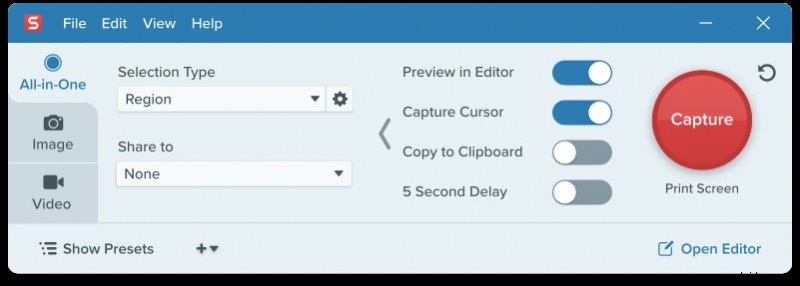
Ontwikkeld door TechSmith, het bedrijf achter Camtasia, is Snagit de lite-versie van de duurdere broer of zus. De videobewerkingsfuncties en sjablonen zijn niet zo robuust als die van Camtasia.
Misschien geeft u de voorkeur aan Snagit boven Camtasia als u zich meer wilt concentreren op schermopname en beeldbewerking. Maar voor video-opnames is Camtasia beter.
Belangrijkste kenmerken
- Neemt uw hele bureaublad of specifieke regio op
- Webcam-opname, met beeld-in-beeld, zodat u tegelijkertijd uw scherm en webcam kunt opnemen
- Neemt zowel microfoon- als systeemaudio op
- Slaat een videobestand op als een geanimeerde GIF
- Basiseditor die video's kan annoteren, bijsnijden en combineren
- Tekstextractor en bewerken van afbeeldingen
Voordelen
- Intuïtief en gebruiksvriendelijk
- Geavanceerde screenshot-functies
Nadelen
- Duur
- Opnameresolutie beperkt tot 1920 x 1080
WonderShare DemoCreator
Prijs:
- Gratis abonnement
- Perpetual Plan voor $ 69, maar beperkt tot versie 6
- Abonnement voor $ 45/jaar voor particulieren
- $ 99,99/jaar voor bedrijven
- $ 29,99/jaar voor studenten
Typ: Downloadbare software
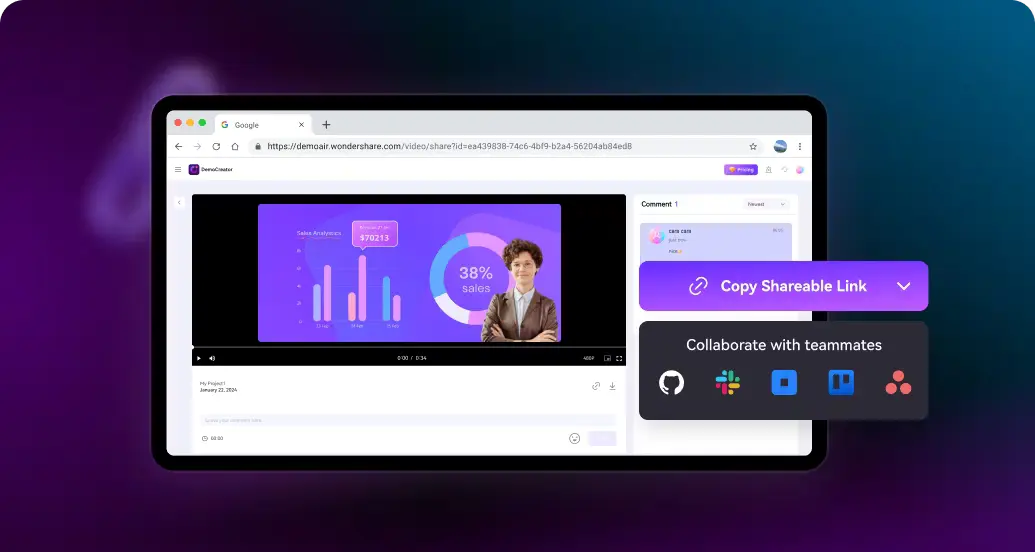
Als je gameplay met hoge fps en hoge resolutie wilt opnemen, dan is DemoCreator misschien iets voor jou. Het kan gemakkelijk opnames van 120 fps met een resolutie van 4K verwerken.
Belangrijkste kenmerken
- 120 fps, 4K-opname
- Vervang uw webcamopname door die van AI-avatars.
- Ondersteunt meerdere virtuele camera's. Schakel tussen verschillende camerahoeken en perspectieven
- Virtuele achtergronden, filters en overgangen zorgen voor een levendigere presentatie.
- Virtuele camera-effecten
- Annotatietools om tekstballonnen, tekst, afbeeldingen en meer toe te voegen
- Bibliotheek met sjablonen voor effecten, audio, stickers, enz.
- Schermtekenhulpmiddel
- Opname op meerdere monitoren
Voordelen
- Een schermrecorder met veel functies
- AI-avatars
- Ondersteuning voor opnemen in 4K en meerdere schermen
Nadelen
- De gratis versie heeft watermerken en beperkt de opname tot slechts 10 minuten video
Weefgetouw
Prijs:
- Gratis abonnement
- Businessplan voor $ 12,50
- Bedrijfsabonnement tegen aangepaste prijzen
Typ: Browsergebaseerde/downloadbare software
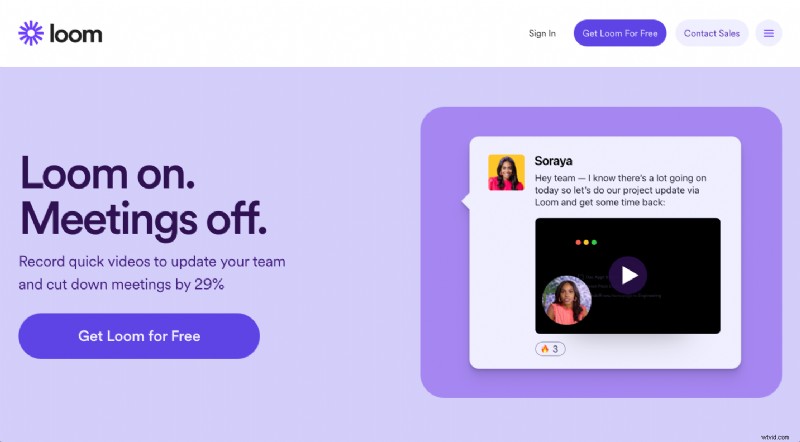
Loom is een lichtgewicht schermrecorder die voornamelijk wordt gebruikt voor samenwerking op afstand. Hoewel de functies te basaal zijn, heeft het het voordeel dat het gemakkelijk te gebruiken is voor gebruikers van alle niveaus.
Belangrijkste kenmerken
- 4K-opname
- Mogelijkheid om beschrijvingen en hoofdstukken aan elke video toe te voegen
- Video's samenvoegen en bijsnijden voor eenvoudige videobewerking
- Automatische transcriptie
- Kijkerinzichtenfunctie om erachter te komen wie je video's heeft bekeken
- AI-functies zoals automatische samenvattingen, automatische hoofdstukken, verwijdering van AI-opvulwoorden en verwijdering van AI-stilte.
Voordelen
- Gemakkelijk te gebruiken
- Snel video's delen
- Bekijk wie je video's heeft bekeken
Nadelen
- Bewerkingsopties te basaal
- Andere apps bieden vergelijkbare functionaliteit tegen lagere kosten
Schermstroom
Prijs:
- Perpetuele licentie voor $ 169
Typ: Downloadbare software
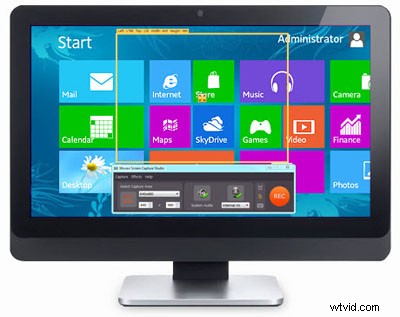
ScreenFlow is een andere uitgebreide schermopnamesoftware die alleen voor Mac beschikbaar is.
Net als Camtasia en DemoCreator beschikt het over de meeste essentiële schermopnamefuncties:4K-ondersteuning, videobewerking, annotaties, afbeeldingen en animaties, en meer.
Belangrijkste kenmerken
- 4K-video-opname
- Meerdere schermopnamen
- Videobewerkingstools zoals fragmenten bewerken, effecten toevoegen, zoomen, bijsnijden, chroma-keying en meer
- 500.000 unieke video's, afbeeldingen en audioclips in de Stock Media Library
- Mogelijkheid om animaties en bewegende beelden toe te voegen
- Meerkanaals audio-ondersteuning
Pluspunten
- Video-editor met veel functies
- Deel opgenomen media eenvoudig op populaire platforms
- Veel media in de voorraadbibliotheek
Nadelen
- Gebruiksvriendelijke interface, maar uitgebreide functies kunnen overweldigend zijn
ScreenPal
Prijs:
- Solo Deluxe voor $ 3/maand
- Solo Premier voor $ 6,-maand
- Solo Max voor $ 10/maand
- Team Business voor $ 8/maand/gebruiker
Typ: Downloadbare software
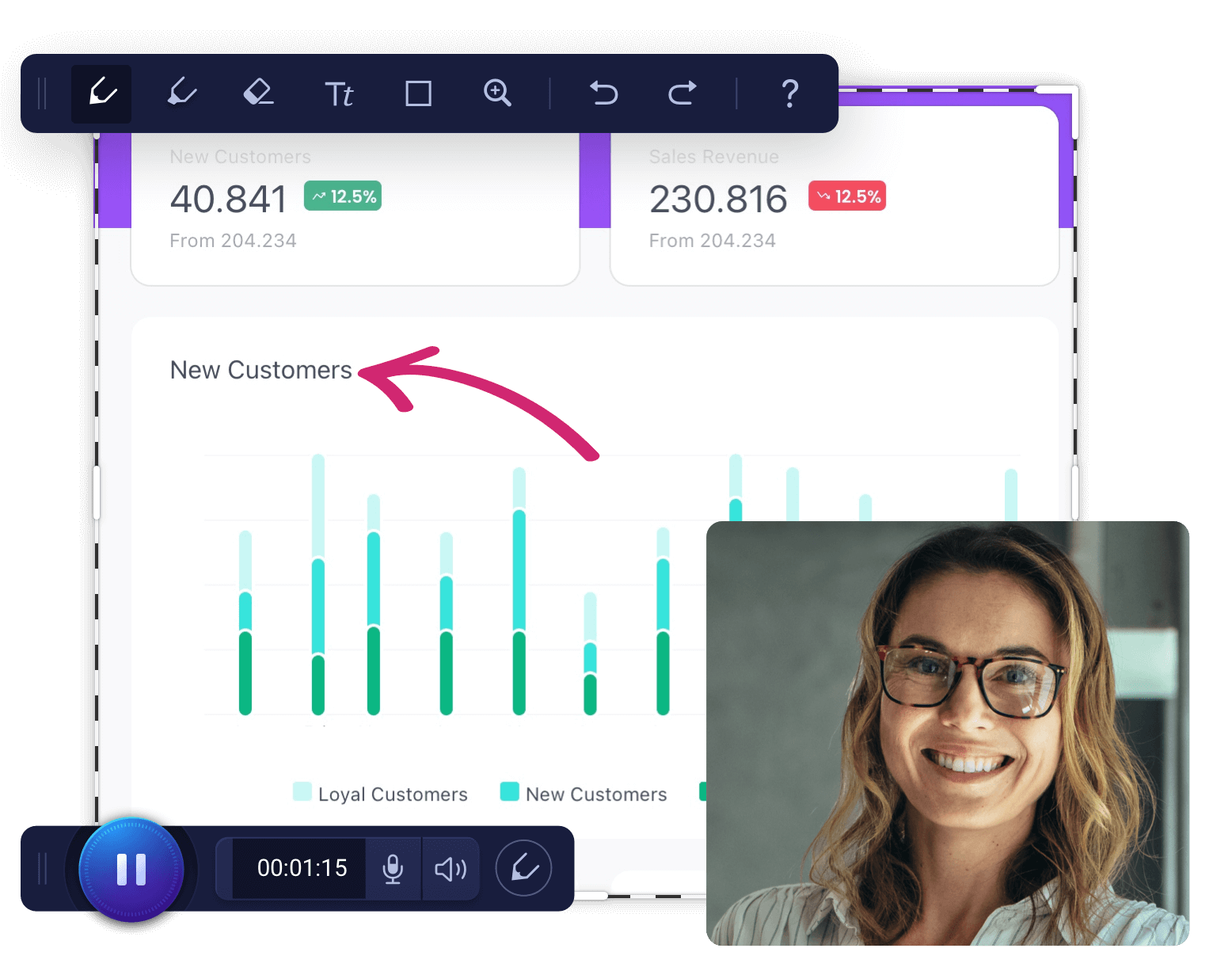
ScreenPal, voorheen bekend als Screencast-o-Matic, is een schermrecorder die een combinatie is van een videorecorder, video-editor, screenshot-app en afbeeldingseditor. ScreenPal heeft hosting, waar u afbeeldingen en video's kunt uploaden naar het contentbeheer-/hostingplatform.
Belangrijkste kenmerken
- Hostingplatform waarmee je video's kunt uploaden
- Aanpasbare online videospeler die kan worden aangepast aan uw merk, persoonlijkheid of campagne.
- Analytics om inzicht te krijgen in hoe kijkers uw gehoste inhoud hebben bekeken
- Video-editor waarmee u kunt knippen, kopiëren, overlappen, filters, virtuele achtergronden kunt toevoegen en meer
- Functies voor schermafbeeldingen waarmee u afbeeldingen kunt annoteren met pijlen, markeringen, teksten en meer.
- Ingebouwde aandelenbibliotheek waar u duizenden gratis video, audio en afbeeldingen kunt vinden
Voordelen
- Heeft een breed scala aan functies
- Het Solo Deluxe-abonnement is betaalbaar (hoewel het plan geen stockmedia, hostingfuncties en meer bevat)
- Royaltyvrije stockvideo's, muziek en afbeeldingen
Nadelen
- Geen gratis versie
- Heeft een beetje een leercurve
Schermopname
Prijs:
- Gratis
Typ: Downloadbare software
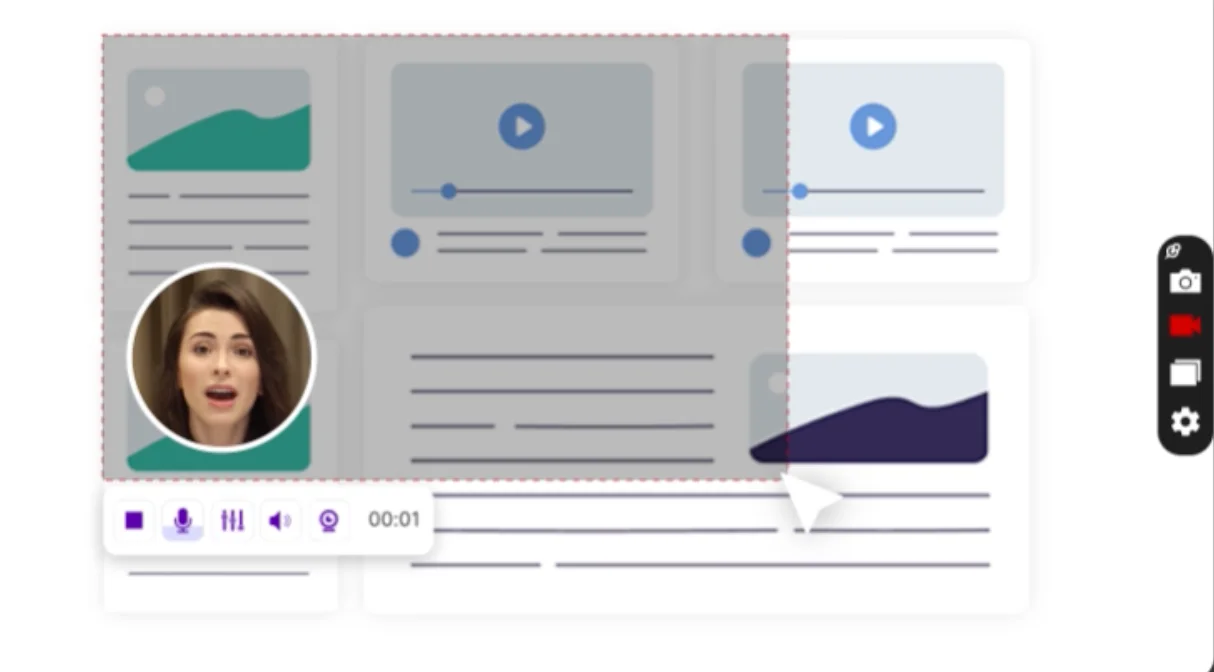
ScreenRec is vergelijkbaar met OBS, omdat ze allebei gratis zijn. ScreenRec is echter lichter en heeft cloudopslag (tot 2 GB). Elke video die u opneemt, wordt onmiddellijk automatisch opgeslagen in uw privécloudaccount en u krijgt onmiddellijk een deellink. Dit maakt het een goede app voor het direct delen van video's.
Belangrijkste kenmerken
- Een lichtgewicht videorecorder die 4K kan vastleggen
- Webcam-overlay
- Opnames worden opgeslagen in de cloud en kunnen gemakkelijk worden gedeeld
- Analytics om te zien wie je video heeft bekeken en hoe lang
- Contentbeheer, waar u bestanden kunt taggen en aan collecties kunt toevoegen
- Geannoteerde schermafbeeldingen
Voordelen
- Gratis te downloaden en te gebruiken, zonder verplichtingen.
- Kan opnemen in 4K
- Lichtgewicht, waardoor het geschikt is voor low-end pc's
- Cloudopslag met een galerij om opnamen te beheren
Nadelen
- Ontbreekt aan videobewerkings- en aanpassingsopties die anderen op deze lijst wel hebben
Beste Mac-schermopnamesoftware in het algemeen
Beste online schermrecorder voor Mac
De beste online schermrecorder voor Mac is Riverside. U hoeft geen software te downloaden om het te gebruiken:open gewoon uw browser, log in op uw Riverside-account en het is klaar voor gebruik.
Riverside kan uw scherm opnemen in 1080p en uw webcam opnemen in 4K. Het beschikt over zeer nauwkeurige AI-transcriptie in meer dan 100 talen, en de bewerkingsfuncties behoren tot de meest intuïtieve op de markt voor schermopnamen.
Beste gratis schermrecorder voor Mac
De beste gratis schermrecorder voor Mac is OBS (Open Broadcaster Software). Het is open-source, waardoor het volledig gratis is en er geen functies verborgen zijn achter betaalmuren.
De app wordt geleverd met filters voor kleurcorrectie, chroma key, LUT-filters en meer. Bovendien kunt u extra functies krijgen door door gebruikers gemaakte plug-ins van derden te downloaden.
Best betaalde schermrecorder voor Mac
De best betaalde schermrecorder voor Mac is ScreenFlow. Het heeft een van de meest robuuste video-editors, met meerlaagse trackbewerking, zoom-/pan-effecten, annotaties, animaties, filters en meer.
Andere waardevolle functies zijn onder meer toegang tot een stockmediabibliotheek met 500.000 media-items, het vastleggen van meerdere schermopnamen en een uitgebreide bibliotheek met tutorials die u de ins en outs van de software leert.
Beste Mac-schermopnamesoftware voor presentaties
De beste Mac-schermrecorder voor presentaties is Democreator. De app zit boordevol functies die het tot een geweldig presentatiehulpmiddel maken, waaronder een whiteboard, AI-presentatoren, een teleprompter, de mogelijkheid om muziek, afbeeldingen, overgangen en meer toe te voegen. U kunt een PPT of een diavoorstelling uploaden en binnen enkele minuten heeft u een videoversie klaar.
Een andere fantastische software voor presentaties is Riverside dankzij de Presentation Recorder-functie. Hiermee upload je presentaties en presenteer je tijdens een videogesprek. Presentaties worden lokaal opgenomen, in hogere kwaliteit dan schermdeling, en afgestemd op de audio en video van de spreker. De presentatie-opname wordt vervolgens op een aparte track opgeslagen.
Best practices voor schermopnamen van hoge kwaliteit op Mac
- Blijf georganiseerd: Organiseer uw mappen of andere informatie op uw scherm tijdens het presenteren. Een strakke achtergrond ziet er professioneel uit en minimaliseert afleiding.
- Sluit onnodige apps: Deze zullen systeembronnen opslokken en mogelijk de opname belemmeren.
- Een testopname uitvoeren: Om te controleren op eventuele vervormingen of achtergrondgeluiden.
- Kies de beste opname-instellingen: Zo zou de gameplay idealiter met hogere fps moeten worden opgenomen om deze soepel vast te leggen.
- Bewerk je video's: Gebruik videobewerkingssoftware om uw opnamen bij te snijden, te annoteren en te verbeteren. Snijd onnodig beeldmateriaal bij, zoals lange pauzes of fouten.
- Meldingen uitschakelen: Schakel de 'Niet storen'-modus in om te voorkomen dat er meldingen verschijnen tijdens je opname.
Veelgestelde vragen over de beste schermrecorders voor Mac
Is OBS studio beter dan QuickTime?
OBS kan de interne audio van uw computer opnemen, een belangrijke functie die QuickTime mist. Het ontbreken van deze ene functie maakt OBS een veel betere schermrecorder dan QuickTime.
Andere functies die OBS een voordeel geven, zijn onder meer plug-ins van derden, GPU-gebaseerde game-opname voor hoogwaardige game-opname, opname op meerdere schermen, filters en meer.
Kan ik een opname op mijn Mac met geluid weergeven?
Ja, je kunt je Mac-scherm met geluid opnemen met apps als Riverside, OBS, Camtasia en alle andere recorders (behalve QuickTime) die we in dit artikel hebben genoemd. .
Staat Mac schermopname toe?
Ja, je kunt opnames screenen met Mac met behulp van ingebouwde tools zoals QuickTime of tools van derden downloaden, zoals OBS, Riverside, DemoCreator of een van de recorders die we in dit artikel hebben genoemd.