
Leestijd:4 minuten
Gepubliceerd: 26 november 2025 | Laatst bijgewerkt: 19 januari 2026

Wat is een kleurcontroletool?
Een hulpmiddel voor kleurcontrole, ook wel kleurenkaart of kalibratiedoel genoemd, is een fysiek raster van gestandaardiseerde stalen dat een betrouwbare referentie biedt voor het corrigeren van kleuren in de camera en tijdens de postproductie. Het industriestandaarddiagram bevat 24 vlakken, gerangschikt in een raster van 4×6, die algemene kleuren vertegenwoordigen, zoals menselijke huid, lucht, gebladerte, grijs en primaire tinten. Elke patch heeft een vaste referentiewaarde die constant blijft voor alle verlichtingsopstellingen en cameramodellen, waardoor editors verschuivingen kunnen neutraliseren die worden veroorzaakt door sensoren, lenzen of lichtbronnen.
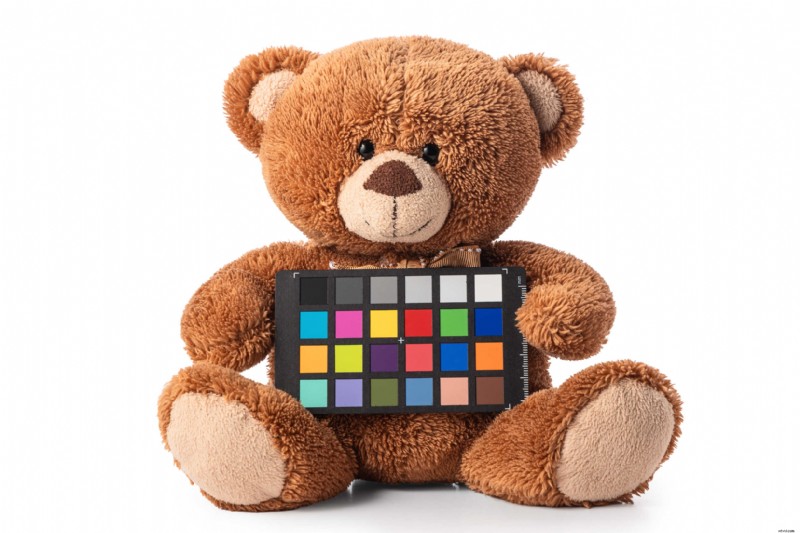 Kleurcontroletool met teddybeer – kalibreert tint, helderheid en verzadiging onder dezelfde verlichting als het onderwerp.
Belangrijkste componenten
- Neutrale grijstinten – zwart naar wit, voor het instellen van de witbalans en belichting.
- Primaire en secundaire kleuren – rood, groen, blauw, cyaan, magenta, geel, om tint en verzadiging te corrigeren.
- Natuurlijke tinten – huid-, lucht-, gebladerte- en aardetinten die in echte scènes verschijnen.
Door de kaart te fotograferen onder hetzelfde licht als uw acteurs of rekwisieten, kunnen redacteuren de vastgelegde kleuren vergelijken met hun referentiewaarden en de tint, verzadiging of helderheid dienovereenkomstig aanpassen. Dit proces corrigeert kleurverschuivingen die alleen de witbalans niet kan verhelpen, zoals een groen getinte huid onder LED-verlichting of oranje tinten van wolfraamlampen.
Waarom kleurcheckers belangrijk zijn in uw workflow
Kleurcheckers zijn onmisbaar als kleurnauwkeurigheid van cruciaal belang is:
- Opnamen met meerdere camera's:match beelden van verschillende sensoren.
- Consistente huidtinten – houd de teint van acteurs natuurlijk.
- Garderobe en rekwisieten:zorg ervoor dat de kleuren voldoen aan de merkspecificaties.
- Stabiel beeld over verschillende scènes heen – behoud de continuïteit bij het fotograferen op verschillende dagen of bij wisselend licht.
Zodra uw beeldmateriaal is gekalibreerd, gedragen creative grading, LUT's en formaatconversies zich voorspelbaar op alle monitoren en exports, omdat de onderliggende kleuren stabiel zijn.
Beperkingen
Kleurcontroles werken alleen als de kaart op dezelfde manier wordt verlicht als het onderwerp. Als de belichting verandert, maak dan een nieuwe referentie. Ze richten zich op middentonen; extreme highlights of schaduwen vereisen nog steeds handmatige contrastaanpassingen met behulp van curven of lift/gamma/gamma-regelaars. Golfvormen en histogrammen kunnen deze aanpassingen helpen verifiëren.
Kleurcontrole versus grijskaart
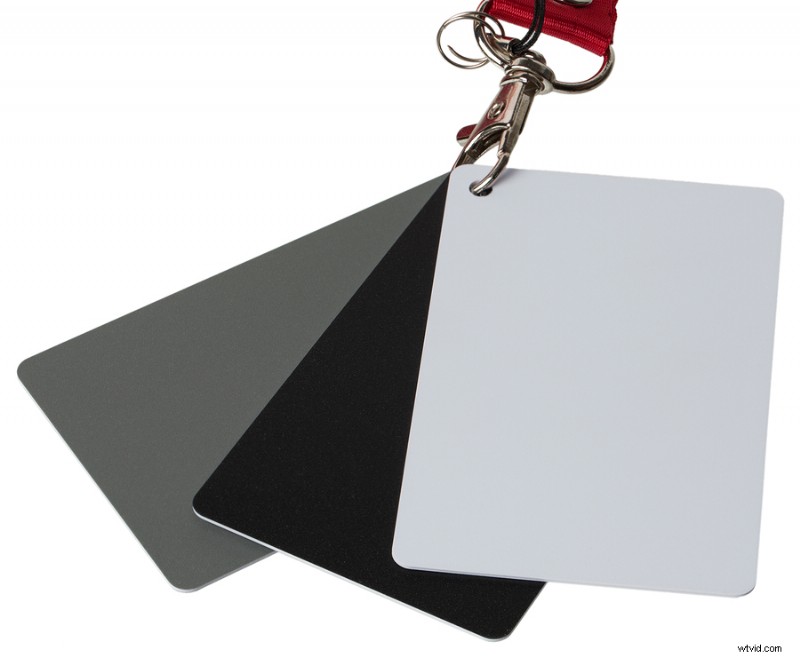
Beide tools helpen kleurcontrole, maar ze dienen verschillende doeleinden:
- Grijze kaart – enkele neutrale patch van 18% gebruikt om de witbalans en belichting in te stellen.
- Kleurcontrole – referentie met volledig spectrum die tint, verzadiging en helderheid corrigeert.
Als je ze combineert, krijg je de beste resultaten:de grijskaart bepaalt de belichting, terwijl de kleurcontrole het palet verfijnt, zodat gezichten, kostuums en omgevingen er natuurlijk uitzien.
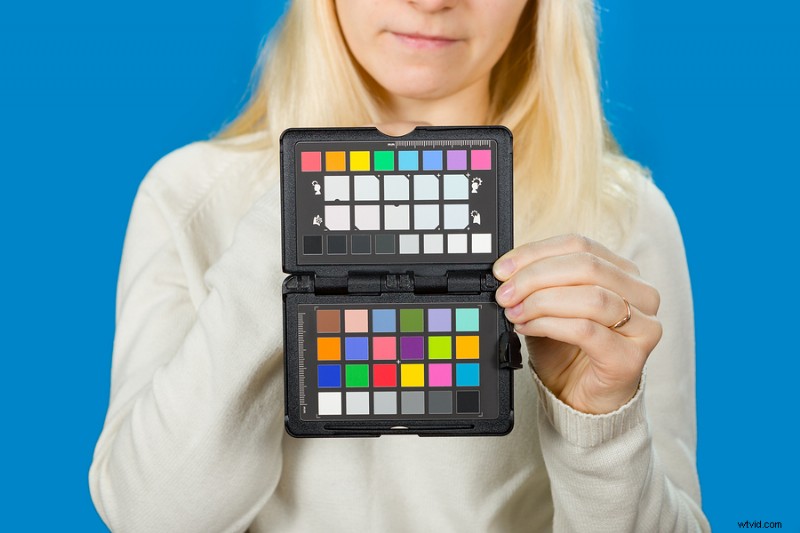 Draagbare Color Checker Tool (ook bekend als een ‘kleurcontrolepaspoort’) – dubbelgevouwen lay-out met huidskleurreferenties en grijswaardenvlakken voor kalibratie op de set.
Stap-voor-stap:een kleurcontrole gebruiken
Volg deze workflow om nauwkeurige kleurcorrectie te garanderen:
- Fotografeer in RAW (indien mogelijk) – behoudt alle kleurgegevens voor verliesloze aanpassingen.
- Plaats de kaart onder dezelfde lichtbron – richt de camera in de richting van het helderste licht, zodat de vlekken overeenkomen met de verlichting van het onderwerp.
- Op de juiste manier belichten – gebruik histogram of golfvorm om te voorkomen dat hooglichten of schaduwen worden verpletterd.
- Maak een referentieopname – registreer de grafiek voor of tijdens elke nieuwe verlichtingsopstelling.
- Correcties maken en toepassen – gebruik in DaVinci Resolve, Premiere Pro of iets dergelijks de bekende patchwaarden om het diagram automatisch te matchen. Hiermee worden de tint, verzadiging en helderheid aangepast aan de oorspronkelijke referentie.
Bekijk deze tutorials voor praktische begeleiding:
Een kleurcontroletool gebruiken voor kleurcorrectie in DaVinci Resolve.
Een kleurcontroletool gebruiken voor kleurcorrectie in Adobe Premiere Pro.
Conclusie
Een kleurcontroletool biedt een fysieke referentie waarmee redacteuren kleuren nauwkeurig en consistent kunnen corrigeren. Het is essentieel voor huidtinten, kostuummatching en consistentie met meerdere camera's. Hoewel het de belichtingsproblemen niet alleen oplost, legt het een solide basis voor snelle, betrouwbare kleurcorrectie en creatieve workflows.
Lees het volgende:Klaar om uw kleurwerk naar een hoger niveau te tillen?
Begin met onze belangrijkste postproductiehub om te zien hoe montage, geluid en kleur samenkomen om de uiteindelijke versie te maken. Ontdek vervolgens de volledige sectie Kleurgradatie voor handleidingen over kleurtheorie, contrast, LUT's, scopes en praktische workflows die u kunt gebruiken in DaVinci Resolve.