
Een belangrijk concept dat u moet begrijpen als u zich met fotografie bezighoudt, is RAW-fotografie . Zowel beginners als professionals profiteren van fotograferen in RAW.
Wat is RAW-fotografie precies en waarom doet het ertoe? In dit bericht bespreken we alles wat je moet weten over RAW-bestanden en hoe ze je foto's kunnen verbeteren.
RAW geeft je een betere beeldkwaliteit en meer flexibiliteit bij de nabewerking. Als je meer controle over je foto's wilt, is fotograferen in RAW de manier om dat te krijgen.
Inhoudsopgave
- Wat is RAW-fotografie?
- Voordelen van RAW-fotografie
- Nadelen van RAW-fotografie
- Hoe je opnamen maakt in RAW-indeling
- RAW-afbeeldingen bewerken
- Veelgestelde vragen over RAW-foto's
- Conclusie
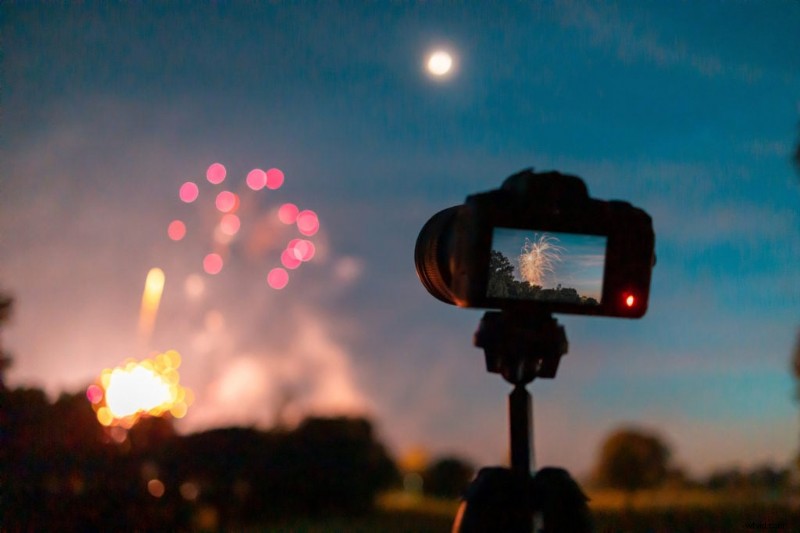 Camera legt vuurwerk vast
 Als fotograaf biedt fotograferen in RAW-formaat u beelden van de hoogste kwaliteit en de meeste bewerkingsflexibiliteit. Veel nieuwere fotografen slaan RAW over zonder te beseffen wat ze missen.
Beschouw het RAW-formaat als een digitaal negatief; waarbij de maximale hoeveelheid details voor uw foto's behouden blijft.
Dit is wat het RAW-formaat eigenlijk is en hoe het zich verhoudt tot JPEG.
Definitie van RAW-formaat
Het RAW-formaat verwijst naar de onverwerkte en ongecomprimeerde beeldgegevens die worden vastgelegd door de sensor van een digitale camera . In tegenstelling tot JPEG (ook wel JPG genoemd), waarbij een deel van de afbeeldingsgegevens wordt gecomprimeerd en verwijderd, behouden RAW-bestanden alle onbewerkte gegevens die in elke pixel van de opname zijn vastgelegd.
Dit betekent dat de fotograaf tijdens de nabewerking meer controle heeft over het uiteindelijke beeld. RAW-bestanden zijn doorgaans groter dan JPEG-bestanden, maar de grotere flexibiliteit bij het bewerken maakt de grotere bestandsgrootte de moeite waard voor professionele fotografen.
Het is ook goed om te weten dat het RAW-formaat in veel bestandstypen verkrijgbaar is, afhankelijk van de camerafabrikanten. Dus iemand die met Canon fotografeert, kan in het .CR3-bestandsformaat fotograferen, terwijl een Sony-gebruiker in .ARW zal fotograferen, beide zijn RAW-formaten. Andere populaire formaten zoals TIFF en PNG lijken misschien van hoge kwaliteit, maar behouden geen ongecomprimeerde gegevens zoals RAW-formaten.
RAW versus JPEG
Een van de belangrijkste voordelen van fotograferen in RAW is de mogelijkheid om de belichting, witbalans en andere instellingen aan te passen nadat de foto is gemaakt. Bij een JPEG-beeldbestand worden deze aanpassingen beperkt door de compressie en verwerking die al heeft plaatsgevonden.
Omdat RAW-bestanden alle beeldgegevens behouden, is de kans kleiner dat er artefacten, zoals strepen of ruis, ontstaan in gebieden met een hoog contrast. JPEG-bestanden zijn daarentegen gevoeliger voor dit soort problemen vanwege hun gecomprimeerde formaat.
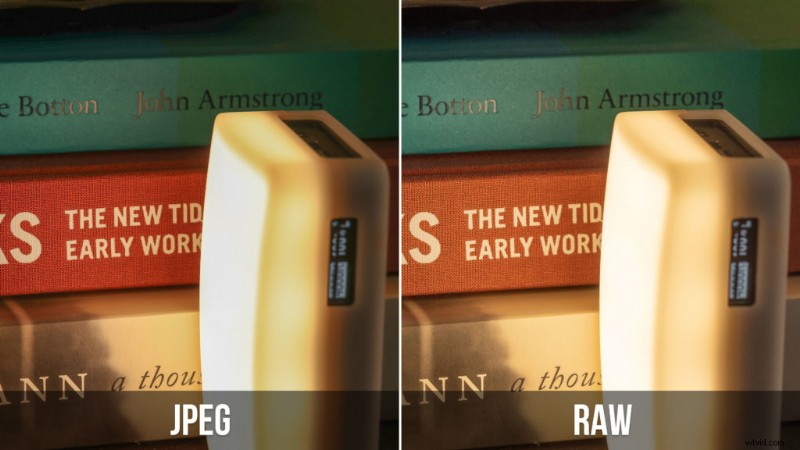 JPEG versus RAW-voorbeeld met vergelijkbare bewerking (let op de artefacten in de schaduw bovenaan)
 Een ander voordeel van RAW-bestanden is dat ze meer flexibiliteit bieden als het gaat om kleurcorrectie. Bij een JPEG-bestand kunnen kleuren vervaagd of oververzadigd lijken. RAW-bestanden bieden echter meer controle over de kleurbalans en verzadiging tijdens de nabewerking. Dit kan fotografen helpen een nauwkeuriger beeld te krijgen van de scène zoals zij die zagen.
Het fotograferen in RAW vergt wel meer opslagruimte en verwerkingskracht dan JPEG. Voor fotografen die beelden van de hoogste kwaliteit en meer controle over het eindproduct nodig hebben, is fotograferen in RAW echter de beste keuze.
RAW versus JPEG in één oogopslag
Voordelen van RAW-fotografie
Nu we de basisbeginselen hebben besproken, zijn hier de belangrijkste voordelen van RAW .
Groter detail en dynamisch bereik
Wanneer u in RAW fotografeert, legt u alle gegevens vast die zijn vastgelegd door de sensor van uw camera, wat resulteert in een hoger dynamisch bereik en detailniveau. Met andere woorden:uw foto's beschikken over meer informatie om mee te werken, waardoor u meer hoogtepunten en schaduwen van de scène kunt vastleggen. Dit is vooral handig in situaties waarin de verlichting uitdagend is, zoals in scènes met hoog contrast. Je kunt zelfs een HDR-achtig uiterlijk uit één enkel RAW-bestand halen door zowel de schaduwen als de hooglichten te herstellen, iets waarvoor bij JPEG meerdere belichtingen tussen haakjes nodig zouden zijn.
Een veelvoorkomende situatie waarin dit nuttig kan zijn, is wanneer u portretten maakt met tegenlicht. Iedereen kent het gevoel wanneer je je onderwerp niet kunt zien of wanneer de achtergrond in contrast wordt uitgeblazen. Bij RAW-opnamen kunt u meer details behouden in de hoge lichten en schaduwen van het beeld.
RAW-bestanden verminderen ook kleurbanden , de zichtbare stappen die je soms ziet in vloeiende kleurovergangen zoals blauwe luchten of studioachtergronden. Dit gebeurt omdat JPEG beperkt is tot 8 bits per kleurkanaal (256 tonen), terwijl RAW 12-14 bits vastlegt (4.096 tot 16.384 tonen). Meer tinten betekent vloeiendere kleurovergangen, vooral als je kleuren in de post pusht.
Verbeterde kleurcontrole
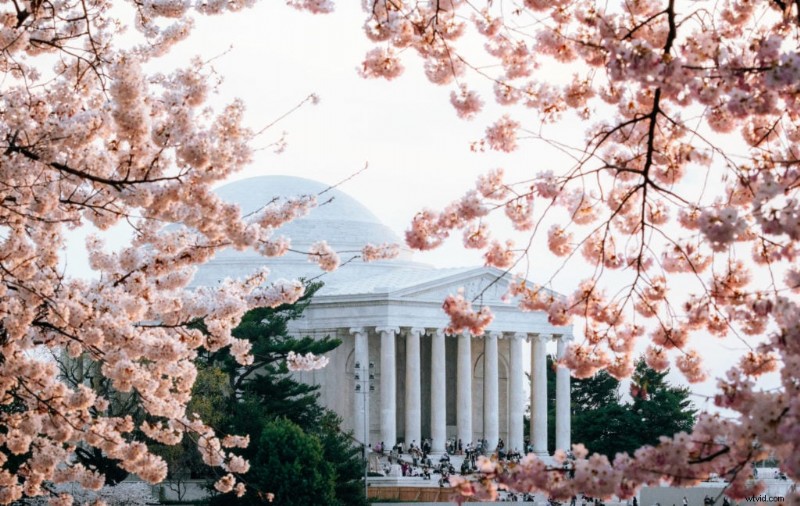 Kersenbloesems rond het Jefferson Memorial
 RAW-bestanden bieden meer flexibiliteit bij de nabewerking, vooral als het gaat om kleuraanpassingen . Met RAW bestanden pas je de witbalans, verzadiging, contrast en andere kleurgerelateerde instellingen aan zonder dat dit de beeldkwaliteit negatief beïnvloedt. Dit komt omdat de wijzigingen worden aangebracht in de originele gegevens, in plaats van dat informatie in een JPEG-bestand wordt gecomprimeerd en verloren gaat.
Niet-destructieve bewerking
Wanneer u een RAW-bestand bewerkt, verandert u feitelijk niet de oorspronkelijke gegevens. In plaats daarvan maakt u een reeks instructies die de software vertellen hoe de afbeelding moet worden weergegeven. Dit betekent dat u zoveel bewerkingen kunt uitvoeren als u wilt, zonder dat u zich zorgen hoeft te maken dat de afbeelding permanent wordt beschadigd. Je kunt altijd teruggaan naar het originele RAW-bestand als je opnieuw moet beginnen.
Over het geheel genomen biedt fotograferen in RAW-formaat verschillende voordelen ten opzichte van fotograferen in JPEG. Door meer informatie vast te leggen en meer flexibiliteit bij de nabewerking mogelijk te maken RAW-bestanden produceren beelden van hogere kwaliteit met meer bewerkingsruimte. Dit is vooral merkbaar bij het groot afdrukken (16×20 en hoger), waarbij de extra details en kleurdiepte in RAW-bestanden een zichtbaar verschil maken vergeleken met JPEG.
Nadelen van RAW-fotografie
Hoewel RAW-opnamen misschien geweldig klinken, zijn er een paar nadelen. Tegenwoordig kan RAW-opnamen voor velen overdreven zijn, vooral als je alleen maar deelt op sociale media.
Dit zijn de belangrijkste nadelen van RAW-afbeeldingen .
Grotere bestandsgroottes
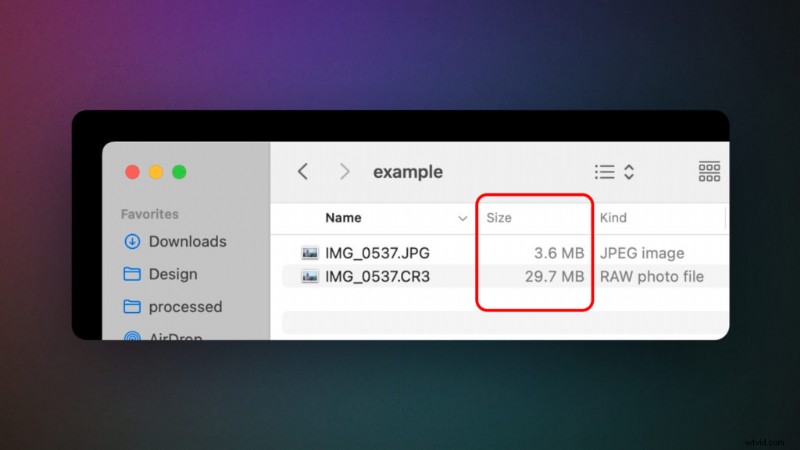 Vergelijking van bestandsgrootte van RAW versus gecomprimeerde JPEG
 Een van de grootste nadelen van fotograferen in RAW-formaat is dat de bestandsgrootte groter is dan bij fotograferen in JPEG. Dit komt omdat RAW-bestanden meer gegevens en informatie bevatten dan JPEG-bestanden, wat resulteert in grotere bestanden. Dit kan veel opslagruimte in beslag nemen op uw geheugenkaarten en harde schijven. Normaal gesproken kan het RAW-bestandsformaat 2-3 keer meer ruimte in beslag nemen dan JPEG, maar kan het tot 7 keer zoveel opslagruimte in beslag nemen. Uiteraard is dit afhankelijk van je cameramerk en het aantal megapixels van je camera.
Langzamere verwerkingssnelheid
Een ander nadeel van RAW-fotografie is dat het de verwerkingssnelheid kan vertragen . Omdat RAW-bestanden meer informatie en gegevens bevatten dan JPEG-bestanden, duurt het langer voordat uw computer of camera de beelden verwerkt. Dit kan frustrerend zijn als je met een krappe deadline werkt of snel een grote hoeveelheid foto's moet doorzoeken. RAW vult de buffer van uw camera ook sneller tijdens burst-opnamen. Als u sport of dieren in het wild fotografeert en lange, continue reeksen nodig heeft, krijgt u in RAW minder frames per reeks voordat de camera pauzeert om gegevens te schrijven. Bovendien zullen JPEG-afbeeldingen rechtstreeks uit de camera meer 'klaar om te posten' lijken, terwijl RAW-afbeeldingen moeten worden bewerkt, waardoor uw workflow wordt vertraagd als u alleen maar snel foto's wilt posten.
Problemen met softwarecompatibiliteit
Niet alle RAW-beeldbestanden zijn compatibel met alle soorten software. Sommige oudere softwareversies kunnen mogelijk geen RAW-bestanden van nieuwere camera's lezen , wat compatibiliteitsproblemen kan veroorzaken. Dit betekent dat u mogelijk uw software moet upgraden of nieuwe software moet aanschaffen om met RAW-bestanden te kunnen werken. Dit kan kostbaar en tijdrovend zijn (toegegeven, ik raad ten zeerste aan om al uw fotobewerkingssoftware te updaten).
Wanneer JPEG gebruiken in plaats van RAW
RAW is niet altijd de juiste keuze. Hier zijn situaties waarin JPEG logischer is:
- Burst-/sportopnamen: RAW-bestanden vullen de buffer van je camera sneller, waardoor je beperkt hoeveel ononderbroken frames je kunt schieten. Als je snelle actiefoto's maakt en lange reeksen nodig hebt, kun je met JPEG blijven fotograferen zonder dat de buffer vastloopt.
- Casual momentopnamen: Als u foto's maakt die u niet gaat bewerken (familiebijeenkomsten, snelle snapshots voor sociale media), bespaart JPEG u tijd en opslagruimte.
- Onmiddellijk delen: JPEG-bestanden kunnen rechtstreeks vanaf de camera worden verzonden, gepost of afgedrukt. RAW-bestanden moeten eerst worden verwerkt.
- Beperkte opslagruimte tijdens een reis: Als je licht reist, een beperkt aantal geheugenkaarten hebt en geen laptop hebt om uit te laden, kun je met de kleinere JPEG-bestanden (2-7x kleiner dan RAW) meer foto's op elke kaart plaatsen.
- Je hebt de aandacht getrokken: Als je fotografeert bij consistent, gecontroleerd licht en je belichting is ingesteld, doet de bewerkingsflexibiliteit van RAW er minder toe.
Met veel camera's kun je tegelijkertijd RAW+JPEG-opnamen maken, waardoor je een JPEG- en een RAW-bestand kunt delen dat je later kunt delen. Het nadeel is dat er nog meer opslagruimte nodig is per opname.
Opnamen maken in RAW-indeling
Hier leest u hoe u RAW-opnamen op uw camera inschakelt.
Camera-instellingen voor RAW-fotografie
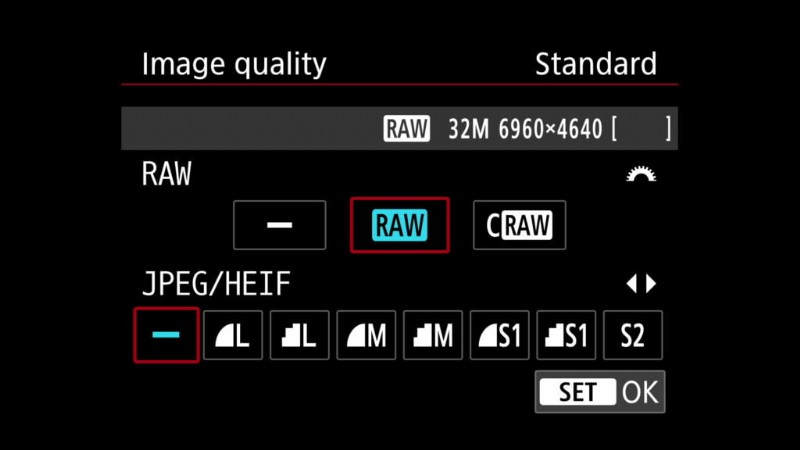 Camera instellen om RAW-opnamen te maken
 Het maakt niet uit of je een spiegelloze of DSLR van Canon, Sony of Nikon hebt; Met de meeste populaire cameramerken kunt u RAW-beelden maken. Zelfs met iPhones kun je RAW-foto's maken (hoewel niet alle RAW-foto's op dezelfde manier worden gemaakt).
Hoe je in RAW-formaat kunt fotograferen op populaire cameramerken (merk op dat niet alle camera's van één camerafabrikant dezelfde manier hebben om RAW in te schakelen):
- Canon: Open het menu en de eerste optie in het eerste opnamemenu is “kwaliteit”. Met dit menu kunt u RAW inschakelen en JPEG uitschakelen. Houd er rekening mee dat sommige Canon-camera's "CRAW" bieden, een gecomprimeerde versie die kan helpen bij het besparen van opslagruimte. Canon RAW-formaat:CR2/CR3.
- Nikon: In het foto-opnamemenu ziet u de optie "Beeldkwaliteit" waarmee u RAW-afbeeldingen kunt maken op Nikon-camera's. Nikon RAW-formaat:NEF.
- Sony: In het Sony-opnamemenu vindt u "Kwaliteit", waarmee u het RAW-beeldformaat kunt selecteren. Sony RAW-formaat:ARW.
- iPhone: Met Pro-modellen van de iPhone kunt u Apple ProRAW inschakelen. Als u een compatibele telefoon heeft, vindt u de instelling in Instellingen> Camera> Formaten> Apple ProRAW. iPhone RAW-formaat:DNG.
Hoewel het vergevingsgezinder is, is het belangrijk om te onthouden dat het maken van RAW-opnamen niet automatisch al je afbeeldingen perfect maakt. Het is nog steeds belangrijk om je camera-instellingen aan te passen met de juiste belichting om het best mogelijke beeld te krijgen.
Opslagoverwegingen
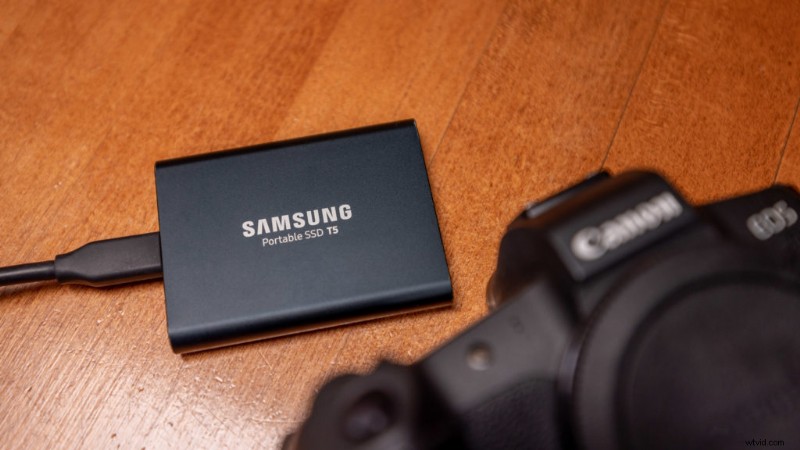
RAW-bestanden zijn veel groter dan JPEG's, dus het is belangrijk om voldoende opslagruimte op uw geheugenkaart en harde schijf te hebben. Investeer in een geheugenkaart met hoge capaciteit en een externe harde schijf, zodat u voldoende ruimte heeft om al uw RAW-bestanden op te slaan. Het is ook belangrijk om een back-upsysteem te hebben om gegevensverlies te voorkomen.
Wanneer u opnamen maakt in het RAW-formaat, is het belangrijk om te onthouden dat het beeld er vlak en onverwerkt uit kan zien in vergelijking met het JPEG-formaat. Dit zorgt echter voor meer flexibiliteit bij het later bewerken en verwerken van de afbeelding. Met de juiste camera-instellingen en opslagoverwegingen kan fotograferen in RAW-formaat de kwaliteit van uw foto's aanzienlijk verbeteren.
RAW-afbeeldingen bewerken
Populaire RAW-beeldbewerkingssoftware
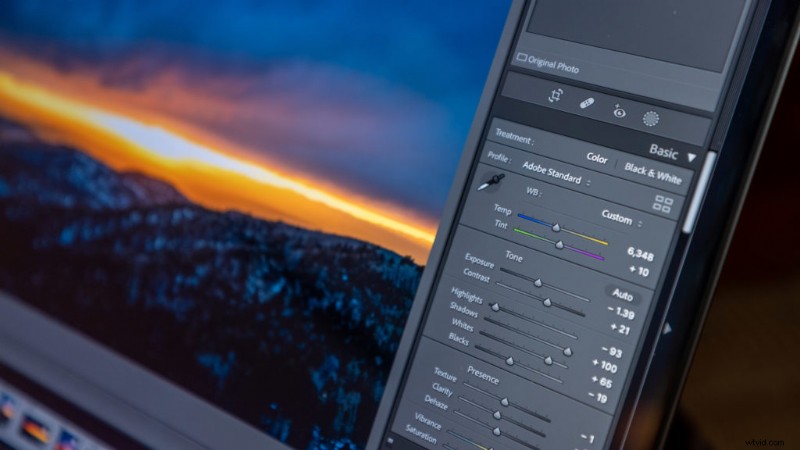
Als het gaat om het bewerken van RAW-afbeeldingen, zijn er een paar populaire software-opties beschikbaar. Adobe Lightroom en Photoshop zijn het populairst onder professionele fotografen. Lightroom biedt gebruiksvriendelijke schuifregelaars voor basisaanpassingen, terwijl Adobe Photoshop meer geavanceerde bewerkingsmogelijkheden biedt, zoals het manipuleren van de inhoud van afbeeldingen. Alle Adobe-programma's maken gebruik van Adobe Camera Raw, dat regelmatig wordt bijgewerkt om de RAW-bestanden van de nieuwste camera's te ondersteunen.
Persoonlijk gebruik ik Adobe Lightroom Classic om het grootste deel van mijn reisfotografie te bewerken. Het biedt een groot aantal opties plus AI-functies zoals automatische onderwerpdetectie en luchtdetectie voor snellere workflows.
Capture One is een andere geweldige optie die geavanceerde tools voor kleurcorrectie en gekoppelde opnamemogelijkheden biedt.
Alle software-opties die ik noemde bieden gratis proefversies aan, dus het is de moeite waard om de tijd te nemen om ze uit te testen en te zien welke het beste bij je bewerkingsbehoeften past.
Als je op zoek bent naar een gratis alternatief, kun je zelfs de standaardfoto-app op iOS-apparaten gebruiken of het open source Lightroom-alternatief Darktable proberen.
Basisaanpassingen in RAW-bewerking
Bij het bewerken van RAW-afbeeldingen zijn er een paar basisaanpassingen die u zou moeten aanpassen. Pas eerst de belichting aan om de juiste helderheid en contrast te garanderen. Pas vervolgens de witbalans aan om nauwkeurige kleuren te garanderen. Verscherp vervolgens de afbeelding om de details te verbeteren. Normaal gesproken voegt uw camera verscherping toe bij het fotograferen van JPEG, dus u zult deze moeten toevoegen bij het bewerken van RAW. Pas ten slotte de ruisonderdrukking aan om eventuele ongewenste korrels in de afbeelding te verwijderen.
Er zijn tal van tutorials over het bewerken van RAW-foto's. Ik raad je ten zeerste aan deze van Todd Dominey te bekijken als je nieuw bent met bewerken.
Hoewel RAW je meer ruimte geeft om fouten te herstellen, moet je er nog steeds naar streven om de belichting en witbalans goed in de camera te krijgen. Dit bespaart tijd en zorgt ervoor dat het uiteindelijke beeld van de hoogste kwaliteit is.
Zodra u vertrouwd bent met deze basisaanpassingen, kunt u gaan experimenteren met kleurcorrectie, tooncurves en lokale aanpassingen om uw eigen bewerkingsstijl te ontwikkelen.
Veelgestelde vragen over RAW-foto's
Hier vind je veelgestelde vragen over RAW-afbeeldingen. Als ik iets heb gemist, laat het me dan weten in de reacties hieronder!
Wat zijn RAW-foto's?
RAW-foto's zijn ongecomprimeerde, onverwerkte beeldbestanden rechtstreeks van de sensor van uw camera. Ze behouden alle details, kleur en tooninformatie van de originele opname, waardoor u veel meer flexibiliteit krijgt tijdens het bewerken dan bij JPEG. Het nadeel is dat de bestanden groter zijn en dat ze in bewerkingssoftware moeten worden verwerkt voordat ze worden gedeeld.
Moeten beginners in RAW fotograferen?
Ja. Beginners hebben feitelijk meer baat bij RAW dan ervaren fotografen, omdat beginners meer belichtings- en witbalansfouten maken. Met RAW kun je deze fouten in de post herstellen zonder kwaliteitsverlies. De enige extra stap is het importeren van uw foto's in bewerkingssoftware (zoals Lightroom) voordat u ze deelt. Als je bereid bent die stap toe te voegen, fotografeer dan vanaf dag één in RAW.
Waarom wordt RAW met een hoofdletter geschreven?
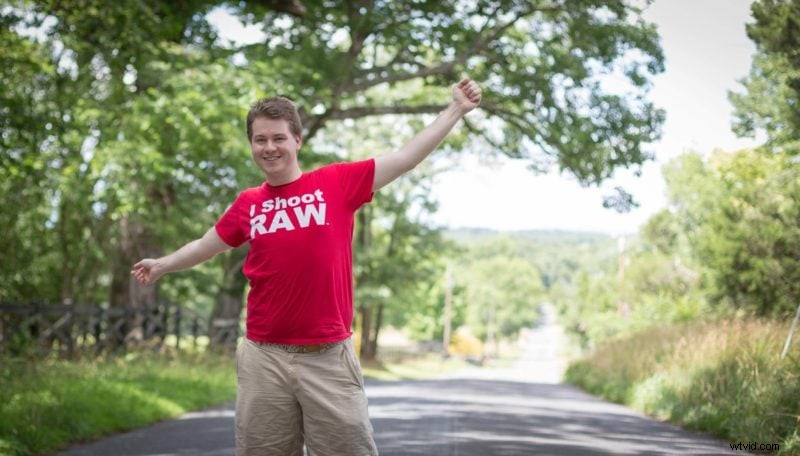
RAW wordt met een hoofdletter geschreven om het bestandsformaat te onderscheiden van het alledaagse woord ‘raw’. Het verwijst naar een specifiek type onbewerkt beeldbestand dat de standaard is geworden voor professionele fotografie. In tegenstelling tot een acroniem staat RAW in deze context niet voor specifieke woorden (hoewel de formaatnaam teruggaat op het idee van “ruwe” onverwerkte gegevens).
Waarom zien RAW-bestanden er flets uit?
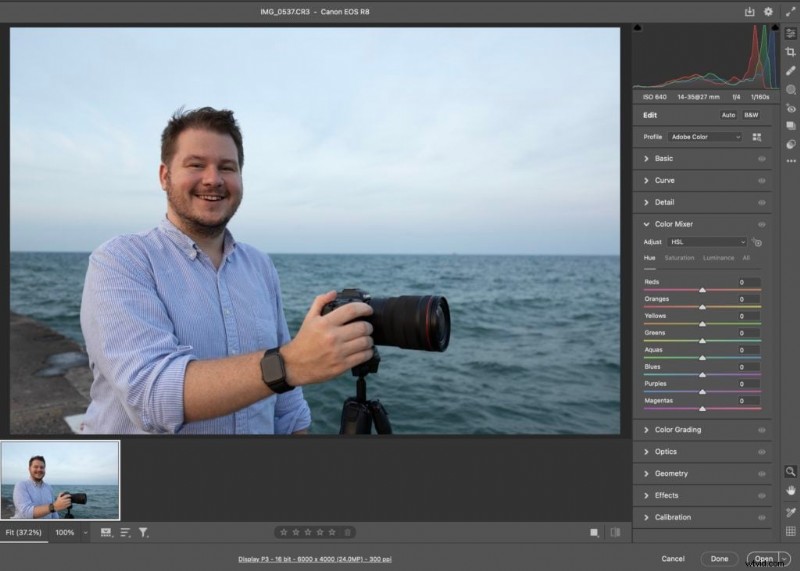 Onbewerkte RAW-foto in Photoshop
 Wanneer u een RAW-bestand voor het eerst bekijkt, kan het er vervaagd uitzien vergeleken met een JPEG-afbeelding. Dit kan voor fotografen tot verwarring en frustratie leiden, maar het is eigenlijk maar goed ook.
RAW-bestanden bevatten alle informatie die door de sensor van uw camera wordt vastgelegd, terwijl JPEG-afbeeldingen worden gecomprimeerd en verwerkt door de software van uw camera. Dit betekent dat RAW-bestanden een groter dynamisch bereik en meer details hebben, maar ook enige verwerking vereisen om er op hun best uit te zien.
Wanneer je een RAW bestand opent in bewerkingssoftware als Lightroom of Photoshop, heb je volledige controle over de verwerking. U kunt de belichting, het contrast, de witbalans en andere instellingen aanpassen om de gewenste look te creëren. Dit niveau van controle is eenvoudigweg niet mogelijk met een JPEG-afbeelding.
Hoewel RAW-bestanden er in eerste instantie misschien vervaagd uitzien, bevatten ze in werkelijkheid alle informatie die nodig is om na bewerking scherpe, gedetailleerde beelden te produceren. Als je serieus bezig bent met fotografie, is fotograferen in RAW een must.
Kan ik een RAW-bestand naar JPEG converteren?
Ja, je kunt een RAW-bestand naar JPEG converteren met software als Adobe Lightroom of Photoshop. U kunt ook een online RAW-bestandsconverter gebruiken om RAW-bestanden naar JPEG te veranderen. Het is echter belangrijk op te merken dat zodra u een RAW-bestand naar JPEG converteert, u een deel van de flexibiliteit en controle over het uiteindelijke beeld verliest die het fotograferen in RAW biedt. Idealiter wilt u uw RAW-bestanden bewerken en JPEG-afbeeldingen delen.
Heeft fotograferen in RAW invloed op de snelheid of prestaties van mijn camera?
Opnamen maken in RAW kan de prestaties van uw camera vertragen, omdat RAW-bestanden groter zijn en meer verwerkingskracht en geheugen vereisen dan JPEG-bestanden. De meeste moderne camera's zijn echter uitgerust om RAW-opnamen te maken zonder noemenswaardige vertragingen.
Ondersteunen alle camera's RAW-opnamen?
Nee, niet alle camera's ondersteunen RAW-opnamen. De meeste spiegelloze camera's en DSLR-camera's ondersteunen echter wel RAW-opnamen, net als veel geavanceerde point-and-shoot-camera's en smartphones.
Kan ik tegelijkertijd in RAW en JPEG fotograferen?
Ja, met veel camera's kun je tegelijkertijd in RAW en JPEG fotograferen. Dit kan handig zijn als u snel beelden wilt delen of een back-up wilt voor het geval er iets misgaat met de RAW-bestanden.
Heb ik een speciale geheugenkaart nodig om in RAW te fotograferen?
Nee, je hebt geen speciale geheugenkaart nodig om in RAW te fotograferen. RAW-bestanden zijn echter groter dan JPEG-bestanden, dus het is belangrijk om ervoor te zorgen dat u voldoende opslagruimte op uw geheugenkaart en computer heeft om de grotere bestandsgroottes aan te kunnen. Bovendien heeft het fotograferen in RAW invloed op uw “buffer”, aangezien de bestanden groter zijn en de camera er slechts een beperkt aantal achter elkaar kan schrijven. Dit betekent dat als je actiesporten fotografeert of iets anders waarbij je grote reeksen foto's per seconde nodig hebt, je de specificaties van je camera moet lezen om te zien hoeveel RAW-foto's hij in de buffer kan schrijven.
Conclusie
RAW-bestanden bieden u meer details, een groter dynamisch bereik en meer bewerkingsflexibiliteit dan JPEG. Het nadeel is grotere bestanden en een extra stap in uw workflow. Als je je foto's überhaupt bewerkt, is RAW de opslagruimte waard. Als je alleen foto's rechtstreeks vanaf de camera wilt delen, is JPEG prima.
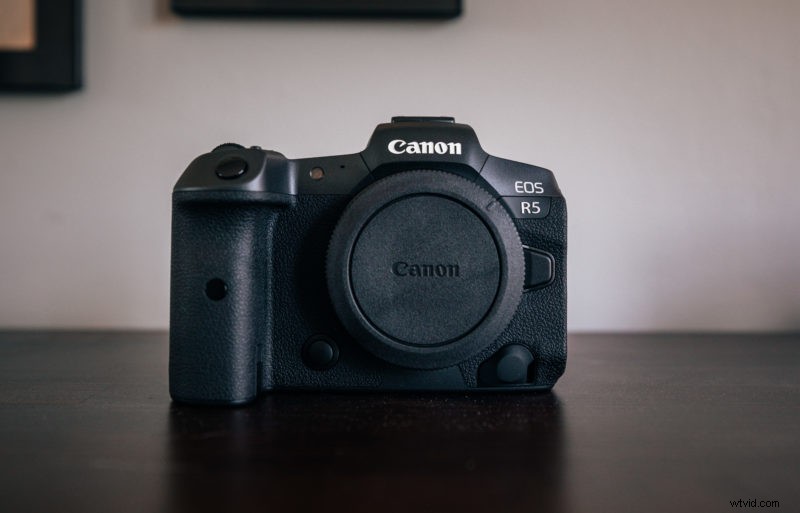
Probeer tijdens uw volgende uitstapje RAW-opnamen te maken en vergelijk de bewerkingsflexibiliteit met JPEG. Schakel het in de beeldkwaliteitinstellingen van uw camera in, maak een paar scènes en open vervolgens beide versies in Lightroom of een editor naar keuze. Het verschil is duidelijk.
-
Imiteer het uiterlijk van omgevingslicht met flitsers
-
8 geavanceerde tips voor straatfotografie om je naar een hoger niveau te tillen
-
Hoe haal je het meeste uit een fotografieworkshop?
-
Video voor beginners:wat komt er vóór "Video voor Dummies"?
-
Circulaire polarisatoren versus gegradueerde filters met neutrale dichtheid voor landschapsfotografie