
Wanneer u beelden vastlegt met een smartphone, DSLR of webcam, kunnen de lichtomstandigheden het kleurenpalet verschuiven, wat leidt tot een video die er flets of te warm uitziet. Kleurcorrectie is daarom een cruciale stap bij het bewerken van video's, en het online toepassen van filters is een van de snelste manieren om een evenwichtige, professionele uitstraling te bereiken zonder zware software te hoeven installeren.
Filters corrigeren niet alleen kleuronevenwichtigheden, maar helpen u ook een specifieke sfeer te creëren, of u nu een levendige zonsondergangsfeer of een gedempte, filmische toon wilt. In deze gids leiden we je door vijf gerenommeerde online tools waarmee je direct filters kunt toepassen en je voltooide video kunt exporteren in het formaat dat je nodig hebt.
In dit artikel
- Manier 1. Gebruik de Clideo-filtereditor
- Manier 2. Veed.io-videofilters
- Manier 3. Clipchamp videofiltereditor
- Manier 4. FlexClip-videofiltereditor
- Manier 5. Kapwing-filtervideo-editor
Way1. Clideo-filtereditor
Clideo's Filter Editor is een lichtgewicht, browsergebaseerde oplossing die een breed scala aan voorinstellingen biedt met directe voorbeelden. De intuïtieve interface maakt het geschikt voor zowel beginners als professionals.
Beveiliging is een prioriteit:uw bestanden worden tijdens het uploaden gecodeerd en het platform ondersteunt meerdere indelingen. Volg deze stappen om een filter toe te voegen:
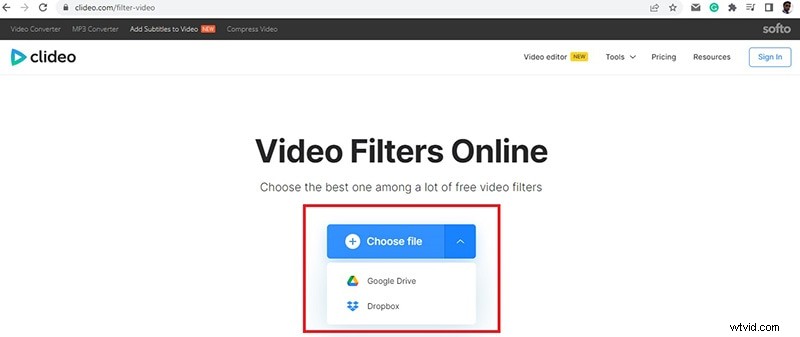
Stap 1:Open uw browser en ga naar clideo.com/filter-video .
Stap 2:Klik op Bestand kiezen om uw video te uploaden vanaf uw harde schijf, Google Drive of Dropbox.
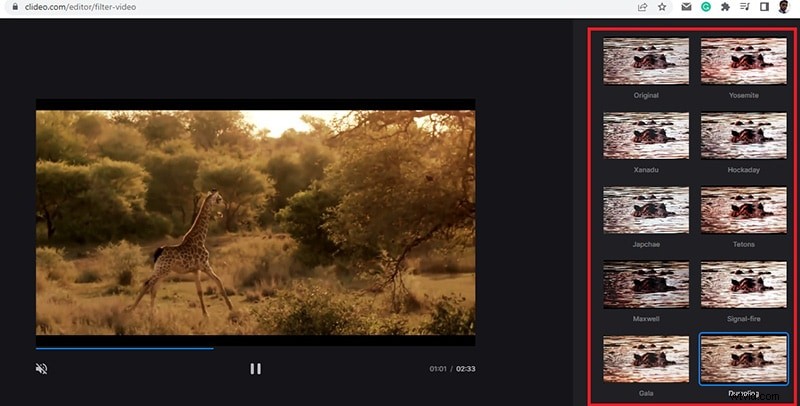
Stap3:Na het uploaden verschijnen de filteropties aan de rechterkant. Speel de video af om realtime voorbeelden te bekijken.
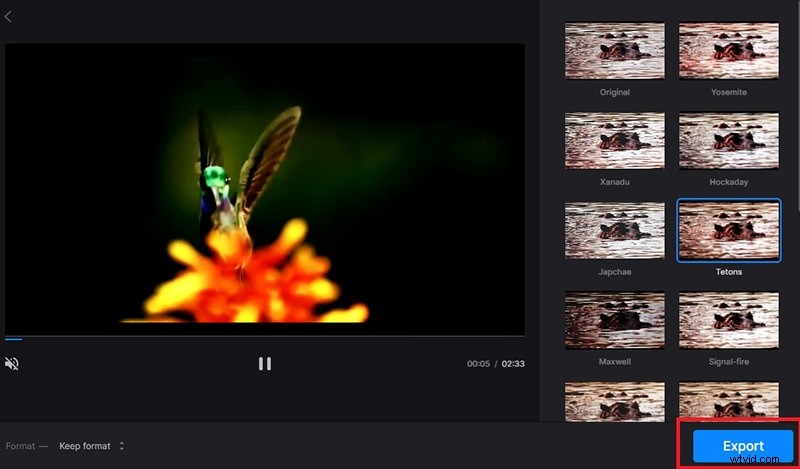
Stap 4:Voltooi een filter en klik vervolgens op Exporteren om de gewijzigde video op uw harde schijf op te slaan.
Way2. Veed.io-videofilters
Veed.io biedt een uitgebreide bibliotheek met voorinstellingen voor kleurcorrectie en creatieve effecten die in de meeste bestandsformaten werken. Het is ideaal voor makers van sociale media die binnen enkele minuten een verzorgde look nodig hebben.
Volg de onderstaande stappen om online een filter toe te passen:
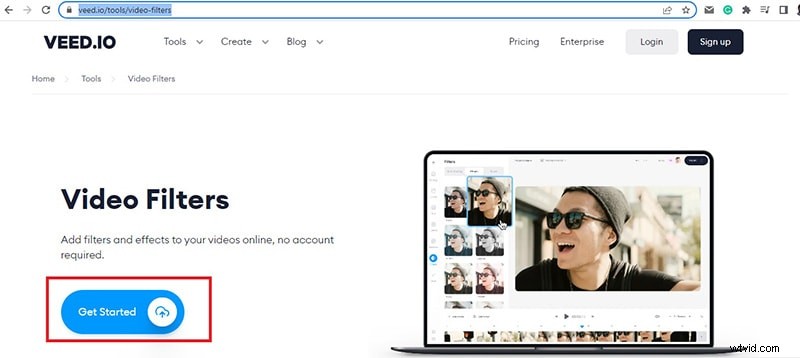
Stap 1:Ga naar veed.io/tools/video-filters en klik op Aan de slag .
Stap 2:Sleep uw videobestand en zet het neer of klik op Bladeren om te uploaden.
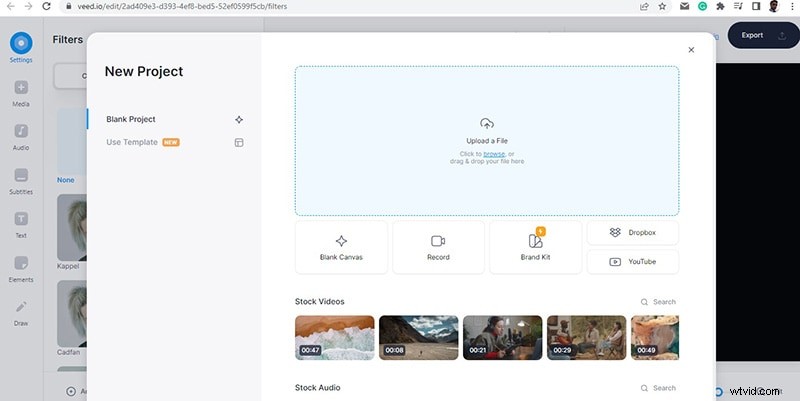
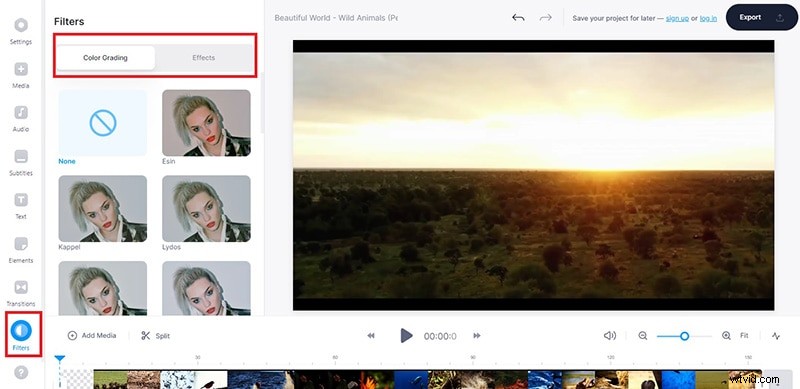
Stap3:Aan de linkerkant de Kleurcorrectie en Effecten tabbladen tonen de beschikbare filters.
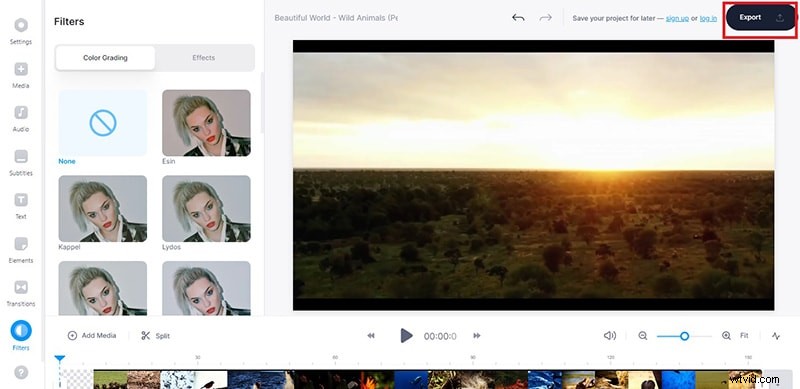
Stap 4:Klik op een filter om er live een voorbeeld van te bekijken en klik vervolgens op Exporteren om de bewerkte video te downloaden.
Way3. Clipchamp videofiltereditor
De editor van Clipchamp combineert een robuuste filterbibliotheek met een gebruiksvriendelijke tijdlijn. Van buitenopnamen tot portretopnamen, de presets dekken elk veelvoorkomend scenario.
Stappen om een filter toe te voegen:
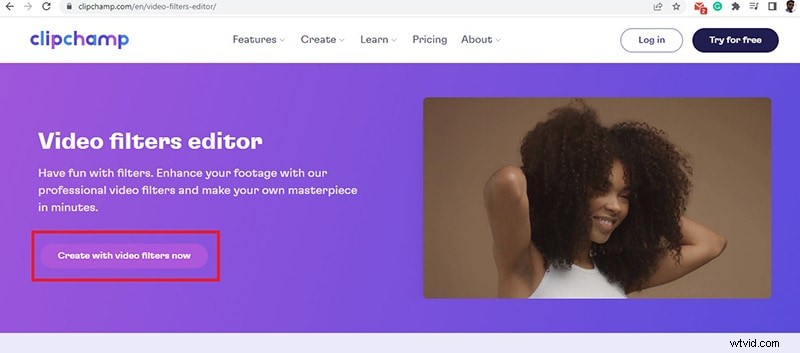
Stap 1:Ga naar clipchamp.com/en/video-filters-editor en klik op Nu maken met videofilters .
Stap2:Meld u aan of log in om toegang te krijgen tot de editor.
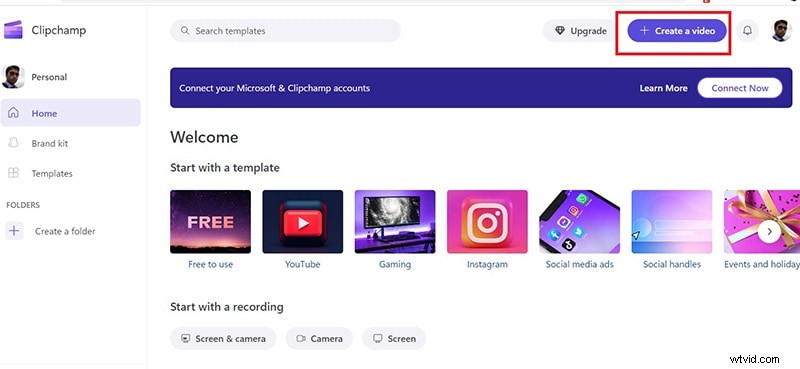
Stap3:Klik op Een video maken op het dashboard.
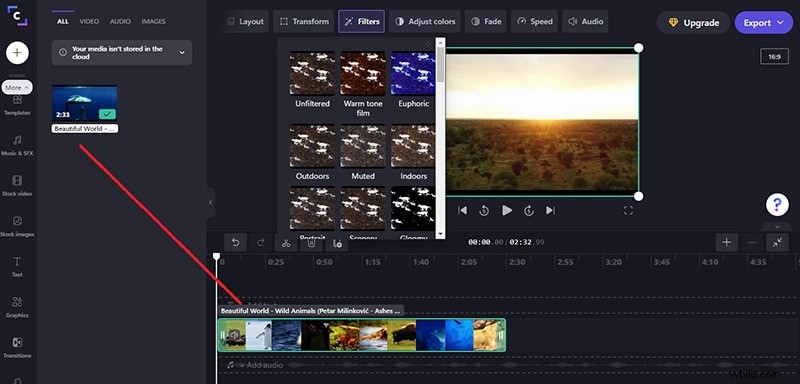
Stap 4:Sleep uw video naar het canvas en vervolgens naar de tijdlijn.
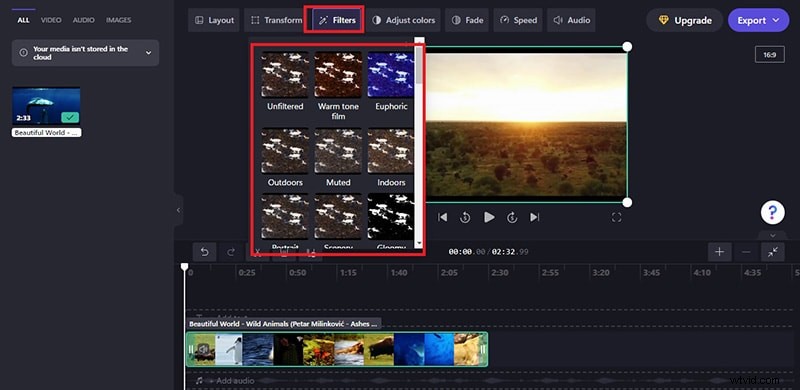
Stap5:Klik op de Filters knop bovenaan, beweeg over elke voorinstelling om er een voorbeeld van te bekijken en selecteer vervolgens degene die je leuk vindt.
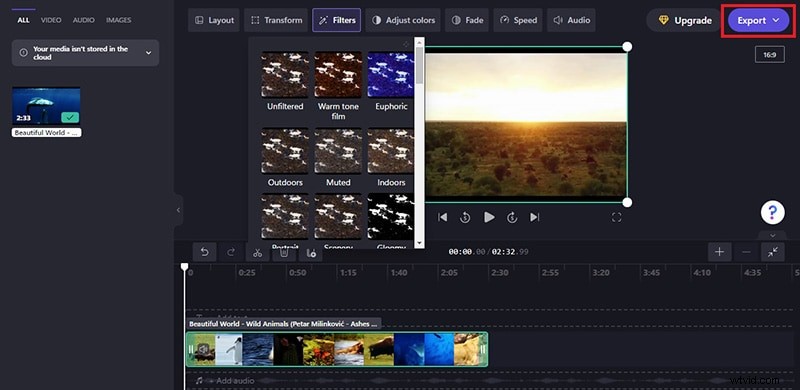
Stap6:Als u tevreden bent, klikt u op Exporteren om de video te renderen en te downloaden.
Way4. FlexClip-videofiltereditor
FlexClip biedt een eenvoudige, cloudgebaseerde editor met meer dan 20 filters. Het is gratis te gebruiken en laat geen watermerk achter op het geëxporteerde bestand.
Werkwijze:
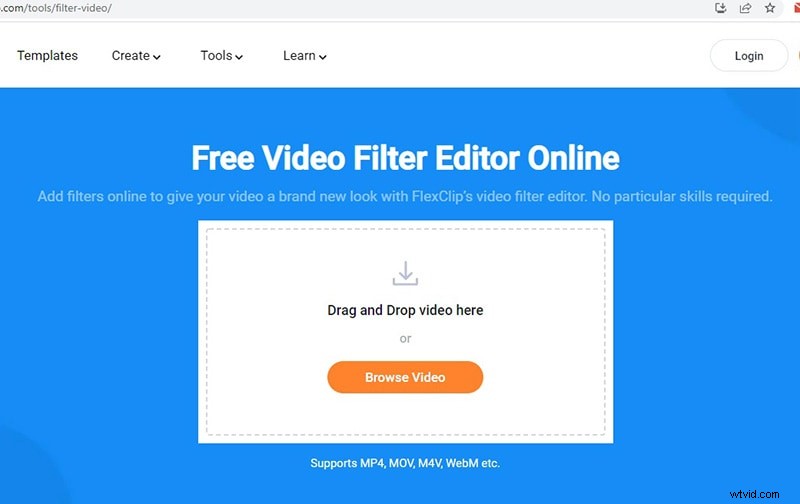
Stap 1:Open flexclip.com/tools/filter-video in uw browser.
Stap 2:Sleep uw beeldmateriaal naar de editor.
Stap3:Alle beschikbare filters verschijnen in het linkerpaneel.
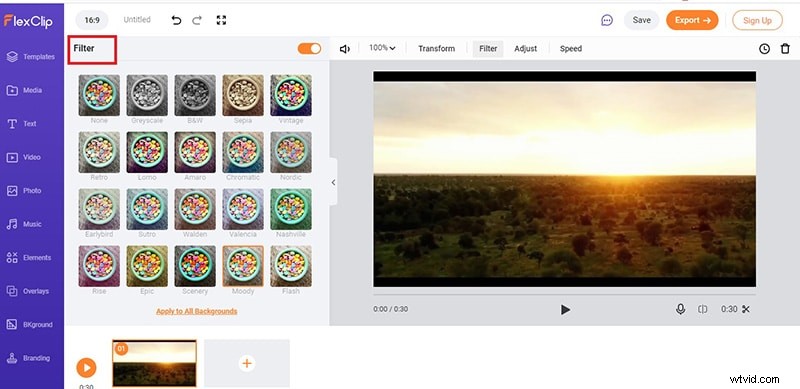
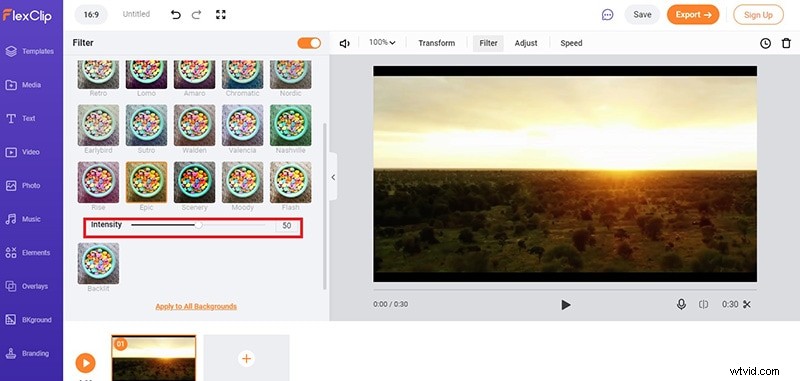
Stap 4:Klik op elk filter om het toe te passen en pas de intensiteit naar wens aan.
Stap 5:Wanneer u klaar bent, drukt u op Exporteren om de bewerkte video op te slaan.
Way5. Kapwing-filtervideo-editor
Kapwing is een veelzijdige online editor die uploads vanaf lokale schijven en cloudopslag ondersteunt. De filterset omvat alles, van kleurcorrectie tot helderheidsaanpassingen.
Stappen om Kapwing te gebruiken:
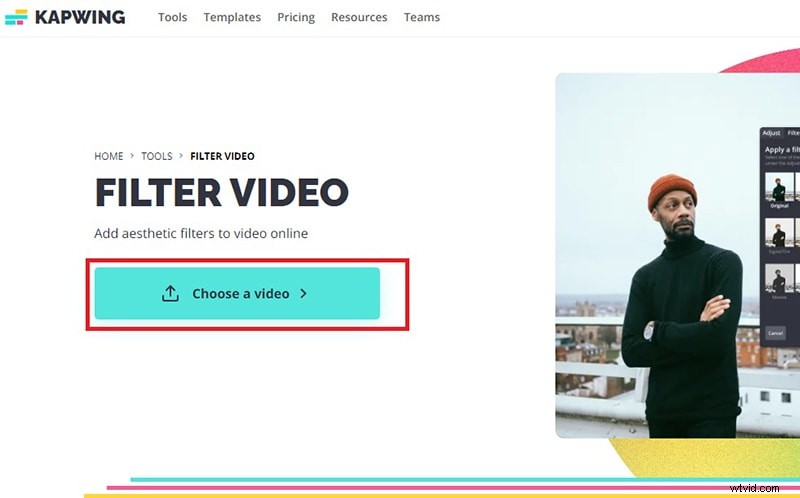
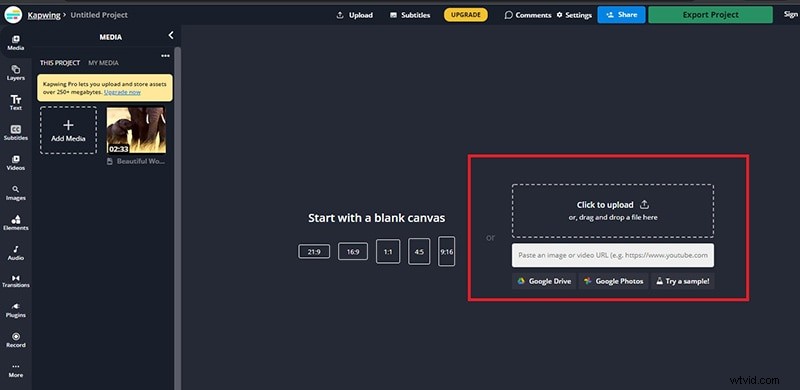
Stap 1:Ga naar kapwing.com/tools/filter-video en klik op Kies een video .
Stap 2:Sleep uw bestand en zet het daar neer, of plak een Google Drive/Foto's-URL.
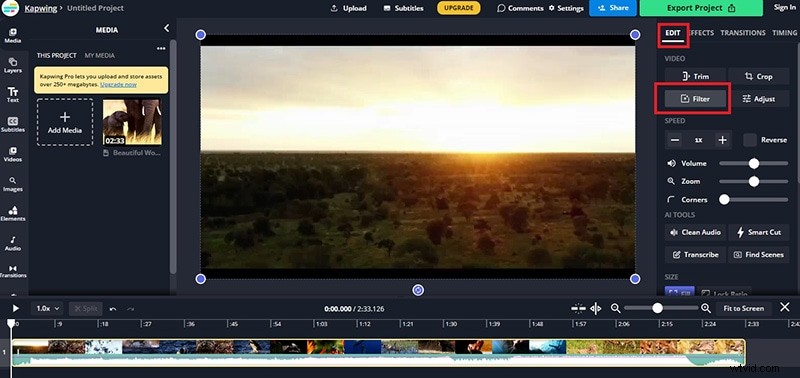
Stap3:Klik op de video en open Bewerken tabblad en selecteer Filters onder het gedeelte Video.
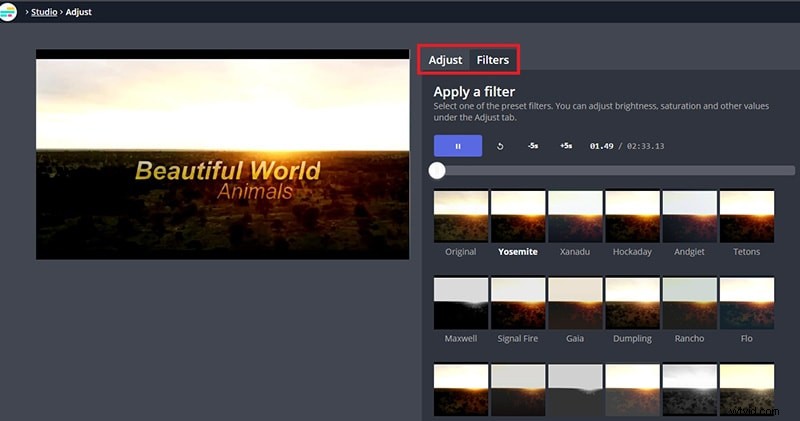
Stap 4:Blader door de voorinstellingen, klik om een voorbeeld te bekijken en gebruik Aanpassen tabblad om te verfijnen.
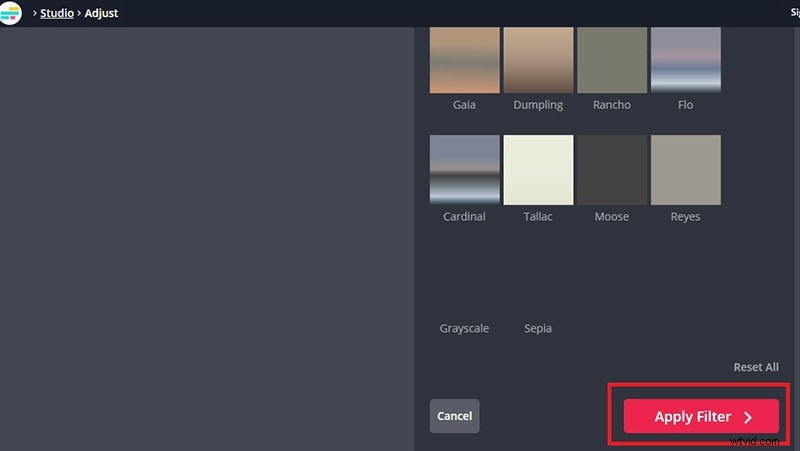
Stap5:Klik op Filters toepassen en klik vervolgens op Project exporteren om te downloaden.
Conclusie
Of u nu een snelle vlog maakt of een verzorgde reclamespot voorbereidt, online filtereditors geven u direct resultaten van hoge kwaliteit zonder de overhead van desktopsoftware. Probeer de bovenstaande tools om de tool te vinden die het beste bij uw workflow past. Als je uiteindelijk een speciale editor met geavanceerde functies nodig hebt, overweeg dan Wondershare Filmora .