
Het creëren van een panoramisch beeld door meerdere foto's aan elkaar te plakken is een basistechniek voor landschaps- en architectuurfotografen. Adobe Lightroom biedt een ingebouwde tool voor het samenvoegen van panorama's waarmee u een reeks overlappende opnamen met minimale inspanning kunt omzetten in één professioneel ogend panorama. Hieronder vindt u een gedetailleerde, door experts samengestelde handleiding waarmee u keer op keer onberispelijke resultaten kunt bereiken.
Stap 1:maak een reeks overlappende opnamen
Begin met een stabiele, goed geplande opnamesessie:
- Gebruik een statief om de uitlijning te behouden en bewegingsonscherpte te voorkomen.
- Stel je camera in op handmatige modus en vergrendel belichting (ISO, sluitertijd, diafragma) en witbalans voor alle opnamen om consistente helderheid en kleur te garanderen.
- Houd de brandpuntsafstand aan hetzelfde voor elk frame.
- Fotografeer verticaal (portretstand) om Lightroom meer overlap te geven om mee te werken.
- Overlap elk frame met ongeveer een derde van de breedte.
Stap 2:Importeer de afbeeldingen in Lightroom
Plaats de geheugenkaart van de camera of sluit het apparaat rechtstreeks op uw computer aan. Kies in het Lightroom-importdialoogvenster uw bron en selecteer alle relevante afbeeldingen. Door ze als batch te importeren, blijft de workflow overzichtelijk en verkleint u het risico dat u een frame mist.
Stap 3:bereid uw foto's voor op het samenvoegen
Selecteer de miniaturen van de afbeeldingen die u wilt samenvoegen. Als uw bestanden niet in RAW-formaat zijn, ontwikkel ze dan nu. Zorg ervoor dat alle ontwikkelingsinstellingen (helderheid, contrast, kleurtoon) uniform zijn over de hele set. Deze consistentie is cruciaal voor een naadloos panorama.
Stap 4:Voeg de geselecteerde afbeeldingen samen tot een panorama
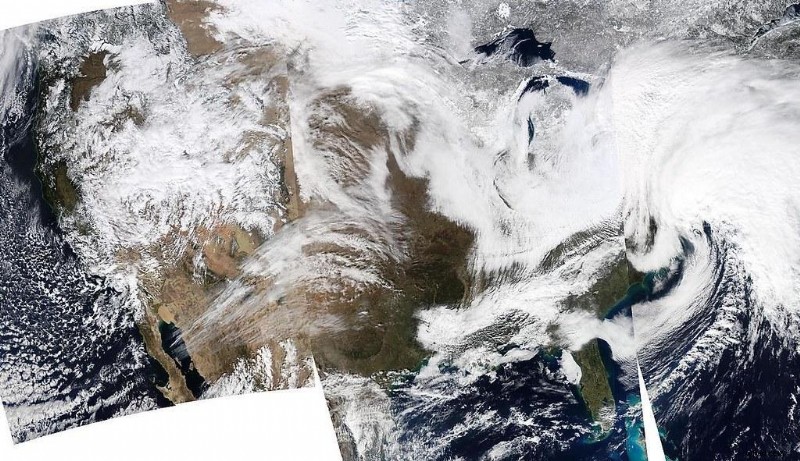
Klik met de rechtermuisknop op de gekozen afbeeldingen en kies “Samenvoegen tot panorama...” . Kies in het dialoogvenster dat verschijnt het panoramatype dat het beste bij uw onderwerp past:
- Sferisch – ideaal voor groothoekscènes of scènes met volledig zicht.
- Perspectief – de klassieke vlakke indeling die het centrale gebied benadrukt.
- Cilindrisch – behoudt verticale lijnen en biedt toch panoramische breedte.
Schakel Automatisch bijsnijden in om overbodige witruimte te elimineren, en overweeg Boundary Warp om gaten langs de randen op te vullen. Als u tevreden bent, klikt u op Samenvoegen om het panorama te genereren.
Stap 5:verfijn het uiteindelijke panorama
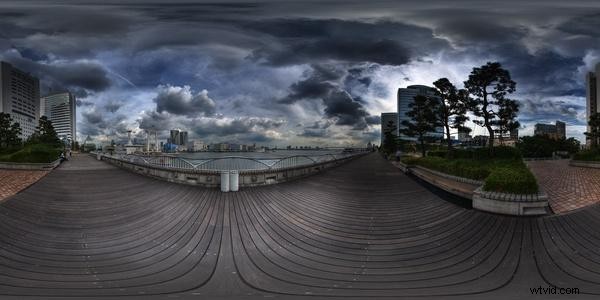
Na het samenvoegen presenteert Lightroom het panorama als een DNG RAW-bestand, waarbij alle ontwikkelingsinstellingen behouden blijven. Pas algemene parameters (belichting, contrast, verzadiging, helderheid) rechtstreeks op de samengevoegde afbeelding aan om een uniform uiterlijk te garanderen. Wanneer u klaar bent, exporteert u het bestand in het gewenste formaat (JPEG, TIFF, PNG) en resolutie.
Pro-tip: Sla de samengevoegde afbeelding op als een Lightroom-voorinstelling of catalogusitem, zodat u deze opnieuw kunt bekijken voor toekomstige bewerkingen of om extra variaties te maken.
Wanneer het samenvoegen van panorama's misschien niet ideaal is
De samenvoegtool van Lightroom is uitstekend voor eenvoudige panorama's, maar mist geavanceerde bedieningselementen zoals maskeren, vloeiend maken van vignetten of aanpassing van de horizon. Als uw project fijnkorrelige manipulatie vereist, overweeg dan om een speciale HDR- of panoramische toepassing te gebruiken voordat u het resultaat terugbrengt naar Lightroom voor een definitieve afwerking.
Bestandsindelingen die compatibel zijn met Lightroom
- JPEG, PNG, TIFF, DNG, RAW, PSD, TIFF
Veelgestelde vragen
Waarom kan Lightroom mijn afbeeldingen niet samenvoegen?
- Probeer een ander panoramatype te selecteren.
- Zorg ervoor dat alle foto's dezelfde resolutie en brandpuntsafstand hebben.
- Controleer of de overlap consistent en voldoende is.
Kan ik panorama's samenvoegen op Lightroom Mobile?
Momenteel is panorama stitching alleen beschikbaar in de desktopversie van Lightroom CC of Lightroom 6.
Afronding
Met Panorama Merge van Lightroom kunt u snel een reeks overlappende opnamen omzetten in één enkele, naadloze afbeelding, perfect voor het benadrukken van weidse vergezichten, stadsgezichten of architectonische details. Oefen de bovenstaande stappen en binnen enkele minuten kunt u professionele panorama's aan uw portfolio toevoegen.
Klaar om uw fotobewerking naar een hoger niveau te tillen? Ontdek hoe u die extra 'wauw'-factor kunt toevoegen zonder Photoshop (slechts drie klikken) met behulp van onze collectie Polished Lightroom-aanpassingspenselen. Sluit je aan bij 54.000 fotografen en geniet vandaag nog van 80% korting!