Ontwerpers hebben vaak dat ene favoriete hulpmiddel waar ze niet zonder kunnen. En een van de meest populaire zijn Figma en Canva. Als je hebt nagedacht om er maar één te kiezen, moet je natuurlijk begrijpen waarvoor elk gereedschap is gemaakt.
Zowel Figma als Canva werken aan het creëren van visueel ontwerp. Ze zijn echter voor verschillende doeleinden bedoeld. Het is eigenlijk vrij eenvoudig om ze te onderscheiden als je eenmaal beter weet.
Met dat in gedachten hebben we een gedetailleerde vergelijking gemaakt van Figma versus Canva , waarin de sterke en zwakke punten van elke tool worden aangegeven, zodat u kunt beslissen welke tool het beste bij u past.
Wat is Figma?
Figma is een platform dat veel wordt gebruikt door UI/UX- en webontwerpers om gebruikersinterfaces, wireframes en interactieve prototypes te creëren. Als je aan digitale producten zoals apps of websites werkt, biedt Figma je alle tools die je nodig hebt om lay-outs te ontwerpen, componenten te bouwen en gebruikersstromen te testen.
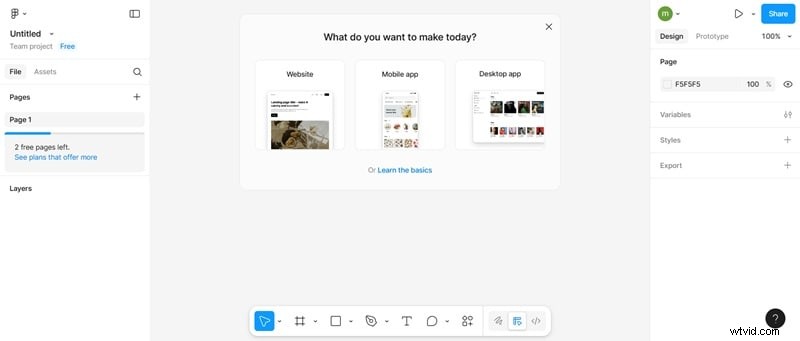
Om toegang te krijgen tot Figma, kunt u dit online in uw browser doen, of u kunt het downloaden als app op uw desktop (Win en macOS ondersteund), maar ook mobiel (iOS en Android). Hoewel u meteen kunt beginnen zonder veel voorbereiding, kunt u met het kennen van enkele basisontwerpprincipes sneller aan de slag dan wanneer u geen enkele kennis heeft.
Omdat deze tool in een cloudgebaseerd systeem draait, heeft u overal toegang tot uw project, zolang u over een actieve internetverbinding beschikt. Het ondersteunt ook realtime samenwerking, zodat u op afstand kunt samenwerken en realtime feedback kunt geven of ontvangen van uw team.
Wat is Canva?
Canva is een beetje anders dan Figma. Terwijl Figma zich meer richt op web- en gebruikersinterface-ontwerpen, neigt Canva naar grafisch ontwerp voor verschillende gebruiksscenario's, zoals promotie, marketing, posts op sociale media, presentaties en meer.
Omdat er binnen het platform veel sjablonen en presets beschikbaar zijn, kun je eenvoudig ontwerpen met Canva, zelfs als je geen bewerkingsvaardigheden hebt. Alle tools werken met een eenvoudige drag-and-drop-interface. Het is meestal sneller om de tools onder de knie te krijgen vergeleken met Figma.
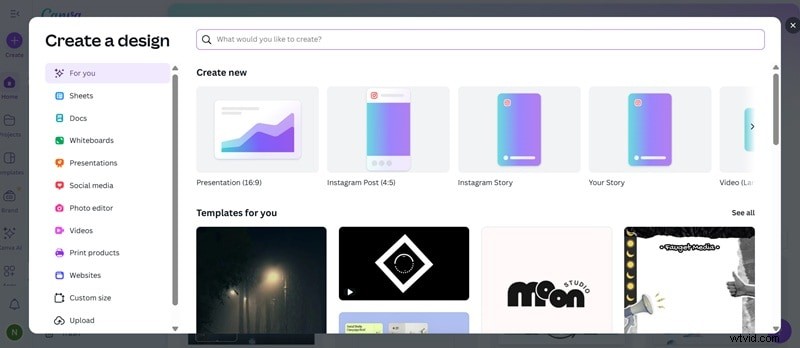
Naast de uitgebreide collectie sjablonen zijn er ook stockfoto's, video's, afbeeldingen en teksttitels met verschillende lettertypen beschikbaar in Canva. Je hoeft niet altijd ergens anders te zoeken als je ze nodig hebt.
En net als Figma ondersteunt Canva ook samenwerking. U kunt samen aan hetzelfde project ontwerpen en zelfs opmerkingen achterlaten voor feedback. Canva werkt ook online in uw webbrowser, of u kunt de mobiele app downloaden op iOS, iPadOS en Android.
Figma versus Canva:uitsplitsing per functie
Je had inmiddels een beter idee moeten hebben van waarvoor elk hulpmiddel wordt gebruikt. Laten we deze keer functie voor functie uitsplitsen en kijken hoe Figma en Canva zich tot elkaar verhouden.
| Functie | Figma | Canva |
| Primaire gebruikscasus | UI/UX-ontwerp, prototyping, productontwikkeling | Posts op sociale media, presentaties, marketing |
| Gebruiksgemak | Een steilere leercurve, zeer flexibel | Beginnersvriendelijk met hulpmiddelen voor slepen en neerzetten |
| Sjablonen en middelen | Beperkt, gericht op ontwerpsystemen | Een uitgebreide verzameling voorraaditems en sjablonen |
| Samenwerkingstools | Realtime meerdere gebruikers, geavanceerd commentaar, versiegeschiedenis | Ondersteunt teamsamenwerking, opmerkingen en gedeelde merkkits |
| Bewerkingshulpmiddelen | Professionele vectortools, prototyping en gedetailleerde UI-bewerking | Basisaanpassing van tekst, afbeeldingen en lay-out |
| Exportopties | SVG, PNG, PDF, overdracht door ontwikkelaar | PNG, JPG, MP4, PDF om te delen |
| Prijzen | Gratis + betaald (geavanceerde samenwerkings- en teamfuncties) | Gratis + betaald (premium-sjablonen, merkkits) |
| Integraties | Ontwikkel-/ontwerpplatforms zoals Google Workspace, Framer Web en UserTesting | Integreert met sociale media, cloudopslag en marketingtools |
Voor een meer gedetailleerde vergelijking van de uitsplitsingen kunt u onze recensie hieronder bekijken.
Interface en leercurve
- Figma:Hoewel de tools en de interface in Figma al behoorlijk intuïtief zijn, is de kans groter dat je je in eerste instantie verloren voelt over wat je zou moeten doen als je van tevoren niet bekend bent met hoe prototyping en webontwerp werken. Vergeleken met Canva heeft Figma een steilere leercurve voor beginnende ontwerpers.
- Canva:In tegenstelling tot Figma is Canva vanaf het begin duidelijk intuïtief. Iedereen kan het gebruiken zonder een ontwerp- of bewerkingsachtergrond. Navigeren door de menu's is eenvoudig, met opties om voorinstellingen en sjablonen te gebruiken die nog steeds gemakkelijk aan te passen zijn.
Prototyping- en ontwerptools
- Figma:Met vectorgebaseerde tools en geavanceerde lay-outopties blinkt Figma eigenlijk meer uit in het maken van prototypen en het produceren van gedetailleerde UI- en UX-ontwerpen. Maar je kunt er bijna elk soort ontwerp mee maken, inclusief grafisch ontwerp als je dat wilt.
- Canva:Canva richt zich meer op snelle ontwerpresultaten dan op prototyping. De tools zijn het meest geschikt voor het bewerken van beelden en het regelen van lay-outs voor grafische ontwerpprojecten. Het kan geen geavanceerde ontwerptaken uitvoeren zoals Figma.
Sjablonen, middelen en add-ons
- Canva:Wat betreft extra bronnen die projecten versnellen en ontwerpen, zoals sjablonen en middelen, biedt Canva veel hoogwaardige opties, waaronder stockfoto's, lettertypen, stickers en andere ontwerpelementen. Hoewel de ondersteuning voor plug-ins beperkt is.
- Figma:Figma heeft misschien minder ingebouwde sjablonen vergeleken met Canva, maar het maakt dit goed met krachtige ondersteuning voor plug-ins en een actieve community. Figma-gebruikers delen vaak sjablonen, UI-kits en bronnen waarmee collega-ontwerpers gemakkelijker professionele projecten kunnen bouwen.
De voor- en nadelen van het gebruik van Canva versus Figma
Net als andere platforms hebben Canva en Figma hun eigen voor- en nadelen. U kunt het beste platform voor u kiezen door de voor- en nadelen van beide te overwegen.
Voor- en nadelen van Canva
Pluspunten
- Canva is ongelooflijk gebruiksvriendelijk, vooral voor iedereen die vooraf geen ontwerpervaring heeft
- Je kunt in Canva verschillende lay-outs, stockfoto's, lettertypen en afbeeldingen vinden die je kunt aanpassen.
- Canva is ideaal voor een reeks marketingdoeleinden, waaronder presentaties, berichten op sociale media, posters, brochures en meer
- Je kunt overal en altijd snel bewerken met Canva, zowel op mobiele apparaten als op internet.
- Voor eenvoudige ontwerpbehoeften biedt Canva een gratis versie. De betaalde abonnementen zijn ook redelijk geprijsd
- Met de ingebouwde publicatiefunctie van Canva kunt u uw voltooide ontwerpen rechtstreeks delen op verschillende sociale mediaplatforms
Nadelen
- Canva heeft minder professionele ontwerpkenmerken dan Figma
- U moet de gebruikte sjablonen aanpassen, omdat het uiterlijk er generiek uitziet
- Vergeleken met Figma zijn de samenwerkingstools minder geavanceerd
- Niet aanbevolen voor complexe ontwerpen zoals productontwerp, UI of UX
Voor- en nadelen van Figma
Pluspunten
- Figma is een professionele tool voor het ontwerpen van complexe projecten, zoals UI en UX, met prototyping-functies
- Aanbevolen voor teams die op zoek zijn naar realtime samenwerkingsfuncties, feedback en co-bewerking
- Bekend om zijn nauwkeurige bewerkingsmogelijkheden met behulp van vectorgebaseerd ontwerp
- Naadloze overdracht aan ontwikkelingsteams met gedetailleerde codebeoordelingen en bestandsexports
Nadelen
- Vergeleken met het beginnersvriendelijke Canva hebben nieuwe Figma-gebruikers tijd nodig om het te begrijpen
- Meer geschikt voor ontwerpprofessionals dan voor informele gebruikers
- Als je een klein team bent of net begint, kan de betaalde versie duur aanvoelen
Canva of Figma – Welke ontwerptool past het beste bij jou?
Welke van Figma versus Canva moet je kiezen? Jouw doelstellingen en het soort werk dat je doet, bepalen dit. Hoewel beide geweldige tools zijn, zijn hun doelgroepen en doeleinden verschillend. Met onderstaande lijst met doelgebruikers kom je er eenvoudig achter welke criteria geschikt zijn voor het gebruik van Canva of Figma.
Gebruik Canva als je…
- Een marketeer die advertenties, boeiende presentaties of snelle posts op sociale media moet produceren
- Een leerling die weinig moeite doet voor groepspresentaties, schoolprojecten of posters
- Een eigenaar van een klein bedrijf die kant-en-klare sjablonen wil gebruiken voor branding en marketing van zijn product
- Een docent die toegankelijke beelden nodig heeft voor instructie, lesplannen of klassikale activiteiten
- Iemand die op zoek is naar een snelle en eenvoudige tool met een minimale leercurve
Gebruik Figma als je…
bent - Een bedrijfsteam dat sterke samenwerkingstools nodig heeft voor ontwerpprojecten
- Een professionele ontwerper die gespecialiseerd is in UI, UX of digitale productontwikkeling
- Een ontwikkelaar die precieze tools en gedetailleerde ontwerpspecificaties nodig heeft
- Een product- of startup-team dat interactieve prototypes, websites of apps maakt
- Iedereen die deskundige aanpassingen en realtime teamwerk belangrijker vindt dan snelle sjablonen
Bonus:voeg beweging toe aan uw ontwerp met een eenvoudige animatietool
Voor veel grafisch ontwerpers zijn statische beelden niet altijd voldoende om de aandacht te trekken. Door beweging toe te voegen, kan een gewoon ontwerp iets dynamischer en opvallender worden. Hoewel Canva en Figma uitstekend geschikt zijn voor het maken van beelden, hebben ze beperkingen als het om animatie gaat.
Als u uw werk verder wilt brengen, is Wondershare Filmora een aanbevolen tool waarmee u uw ontwerpen kunt animeren.
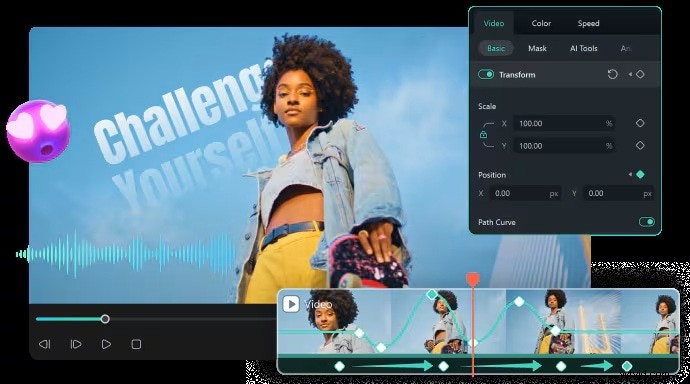
Met Filmora kun je:
- Maak nauwkeurige tekst-, vorm- en grafische animaties met de eenvoudige keyframing-functie.
- Verbeter je beelden direct met veel geanimeerde stickers en bewegende beelden die beschikbaar zijn in Filmora.
- Vul uw werk aan door middelen zoals muziek en geluidseffecten rechtstreeks in de editor toe te voegen.
- Pas overgangen, filters en visuele effecten toe die in Filmora zijn ingebouwd om uw inhoud er professioneler uit te laten zien.
- Exporteer uw project rechtstreeks naar sociale media voor marketingbehoeften, berichten op sociale media en nog veel meer om uw workflow te vereenvoudigen.
Tussen statische ontwerpen en dynamische video's kun je alles aan Filmora overlaten. U kunt uw ontwerpen snel omzetten in indrukwekkende geanimeerde inhoud, ongeacht of u uw ontwerpen in Figma of Canva hebt gemaakt.
 Veilig downloaden
Conclusie
Na een grondige vergelijking van Figma versus Canva , de keuze hangt uiteindelijk af van het type ontwerptool dat je nodig hebt.
Als je een ontwerptool nodig hebt die gemakkelijk te gebruiken is, of als je een marketeer, student of startende onderneming bent en professionele maar toch snelle visuele ontwerpen wilt maken, dan is Canva meer geschikt voor jou. Ondertussen is Figma meer ideaal als je je als professionele ontwerper concentreert op samenwerking, precisie en geavanceerde functies voor digitaal productontwerp, vooral op het gebied van webontwerp.
Veelgestelde vragen
-
1. Kan ik grafisch ontwerp maken voor sociale media en marketing met Figma?
Hoewel het maken van marketingafbeeldingen mogelijk is met Figma, is dit niet het belangrijkste voordeel van het platform. Voor sociale media-inhoud is Canva doorgaans sneller en eenvoudiger, maar Figma is geschikter voor complex interfaceontwerp en teamwerk.
-
2. Is het mogelijk om Canva en Figma te combineren?
Natuurlijk. Voor snelle contentcreatie of teamsamenwerking gebruiken veel makers Canva nadat ze gestructureerde lay-outs of prototypes in Figma hebben ontworpen. Je krijgt het beste van beide platforms als je beide gebruikt.
-
3. Kan ik Canva of Figma gebruiken om motion graphics of animaties te maken?
Ondanks hun beperkte functies bieden beide platforms basisanimatiefuncties. Omdat ze keyframing, geanimeerde stickers en een stockmediabibliotheek bieden, zijn bewerkingstools zoals Wondershare Filmora een superieure optie voor complexere bewegende beelden.
-
4. Is het mogelijk om wireframes te maken in Canva, op dezelfde manier als Figma?
Niet precies. Figma biedt gespecialiseerde tools voor wireframing en prototyping, terwijl Canva een op sjablonen gebaseerde applicatie voor visueel ontwerp is. Figma verdient de voorkeur als wireframing uw doel is.
