
In deze tutorial leer je hoe je een basissynthesizer bouwt, met behulp van alleen een input/output en een oscillator. In de volgende tutorials leggen we je de basis voor het toevoegen van belangrijke functies, zoals een envelop en filters.
- LEES MEER:Max MSP Beginnersgids:Hoe bouw je een monofone softwaresynthesizer
Maak om te beginnen een nieuwe patchpagina, volgens de instructies in de laatste handleiding. Vervolgens raden we u aan de commentaartool te gebruiken om de labels ‘input’, ‘oscillator’ en ‘output’ bovenaan de patch te schrijven. Deze fungeren als headers en helpen u te begrijpen welk deel van de patch wat doet.
De invoer
Het bouwen van de invoer zorgt ervoor dat u uw MIDI-controller op de patch kunt aansluiten en vervolgens de MIDI-nummers kunt converteren naar een frequentiewaarde of toonhoogte. Je moet ervoor zorgen dat alle waarden in Hz zijn. Dit maakt het veel gemakkelijker om mee te werken in de toekomst.
Voeg eerst het object ‘notein’ toe – dit ontvangt MIDI-nootberichten. Als u met uw muis onder de uitgangen van het object beweegt, lezen ze Pitch, Velocity en MIDI-kanaal.
Om te zien welke MIDI-data er binnenkomen via je MIDI-toetsenbord, koppel je twee ‘Number’-objecten aan Pitch en Velocity.
Maak vervolgens het object ‘Kslider’ aan, dat een visuele weergave geeft van welke toets u op uw MIDI-toetsenbord indrukt. Verbind de inlaat linksonder van het Pitch-nummer met de inlaat linksboven van de Kslider, en de inlaat linksonder van het Velocity-nummer met de inlaat linksboven van de Kslider.
Het zou er ongeveer zo uit moeten zien:
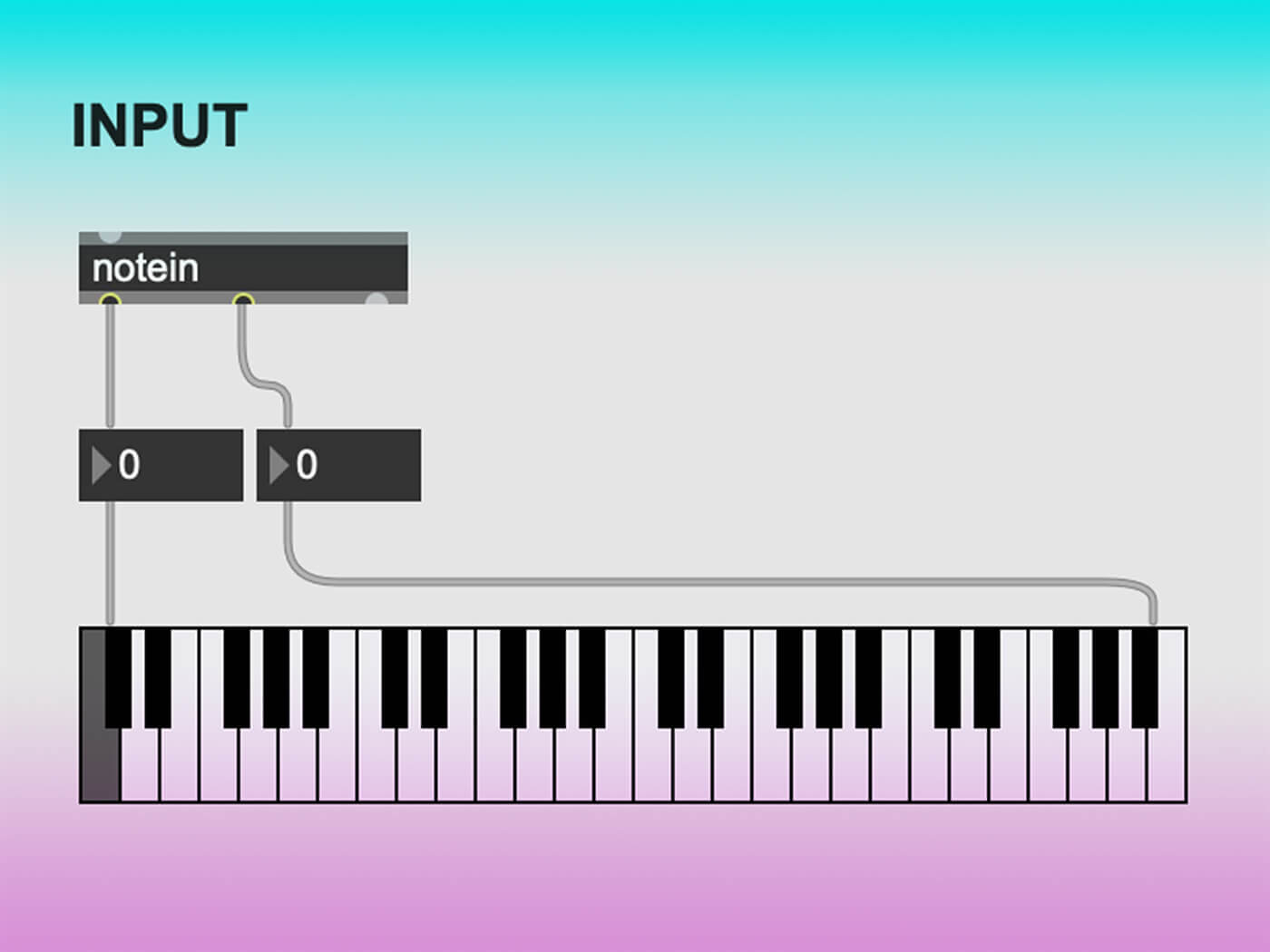 Na het aansluiten van de MIDI-controller op de patch en het converteren van MIDI-nummers naar frequentiewaarde/pitch
 De volgende stap is het converteren van de MIDI-gegevens naar frequentiewaarden. Je kunt dit eenvoudig doen via het object met de naam ‘mtof’, dat je moet verbinden via de inlaat linksonder van de ‘Kslider’.
Een goede tip hier, om het gemakkelijker te maken om te zien wat ‘mtof’ feitelijk met het signaal doet, is door een getallenvak toe te voegen aan de draad boven het ‘mtof’-object, en een zwevend getal eronder.
Uw voltooide invoer zou er als volgt uit moeten zien:
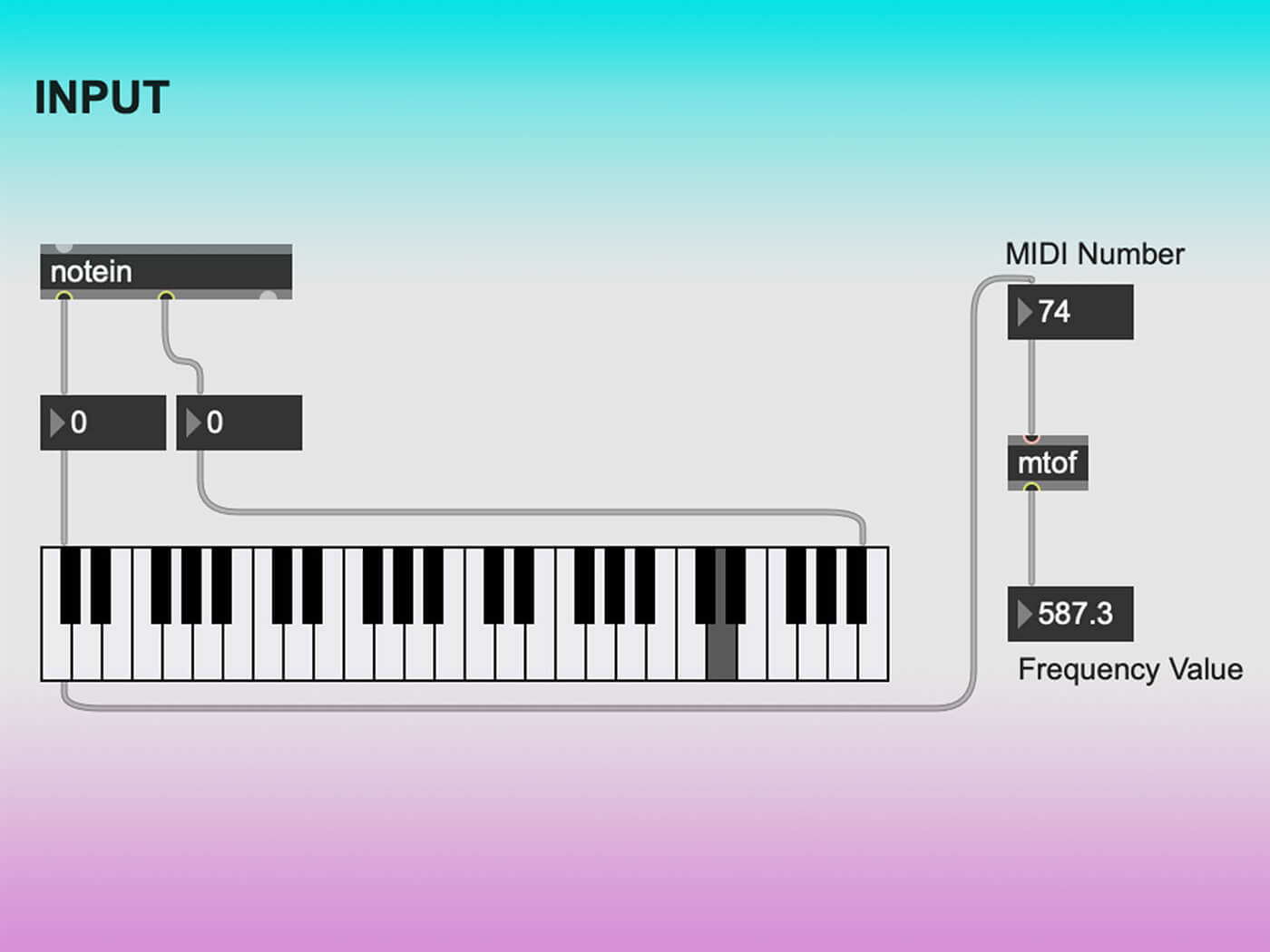 Na het converteren van MIDI-gegevens naar frequentiewaarden
 De oscillator
Nu zul je merken dat je MIDI-toetsenbord de patch bestuurt, maar geen geluid activeert. Dit is waar de oscillator (en de uitvoer) in beeld komt.
Een oscillator bestaat uit een reeks golfvormen. Gewoonlijk omvat dit een sinusgolf, driehoeksgolf, blokgolf en zaagtandgolf. Gelukkig heeft Max MSP objecten die deze verschillende geluidsgolven produceren, dus we hoeven ze alleen maar in de patch te plaatsen en ze op het gewenste niveau in te stellen met behulp van een versterkingsschuifregelaar.
Dit is waar synthesizers kunnen verschillen, afhankelijk van de geluidsgolven die je gebruikt. We gebruiken een mix van alle vier, zodat we presets kunnen maken (die in tutorial vijf worden besproken) om de niveaus van elke geluidsgolf te wijzigen.
Maak onder de kop Oscillator vier objecten:cyclus~ (sinus), tri~ (driehoek), rect~ (rechthoek) en zaag~ (zaagtand). Dit is hoe de synth geluid zal genereren. Om echter te bepalen hoeveel van elke golf u hoort, moet u een versterkingsschuifregelaar aansluiten, met behulp van 'gain~' op elk geluidsgolfobject, met behulp van de onderste uitlaat.
Als u ooit in de war raakt over het doel van een object, kunt u alt/option ingedrukt houden en op een object klikken. Er verschijnt een Help-tabblad met alle informatie die u nodig heeft.
Om de verbinding tussen de ingang en de oscillator eenvoudiger en minder rommelig te maken, kun je zowel na de ‘mtof’ als vóór je geluidsgolven een zwevend getalobject gebruiken, zodat de verbinding tussen de ingang en de oscillator één draad is in plaats van vier.
Dit is hoe de voltooide invoer en de aangesloten oscillator eruit zouden moeten zien. Als u echter een andere geluidsgolfconfiguratie gebruikt, hoeft u zich geen zorgen te maken als de uwe er anders uitziet:
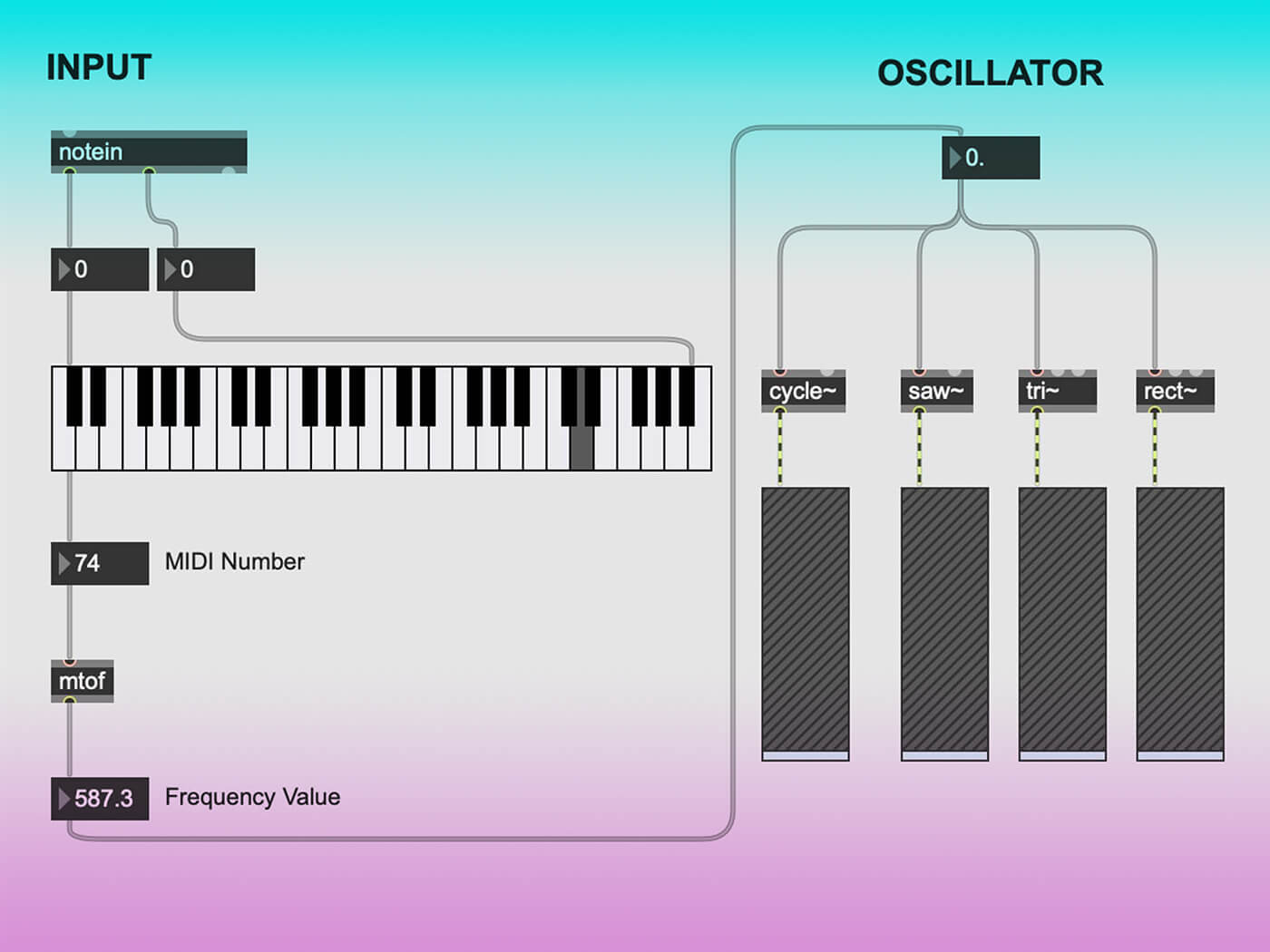 Afgewerkte invoer en aangesloten oscillator
 De uitvoer
Om de mooie geluiden te kunnen horen die door de oscillator worden gecreëerd, moet je de allerbelangrijkste output bouwen en aansluiten.
Het is begrijpelijk dat als je de versterkingsschuifregelaars rechtstreeks op een uitvoerobject (‘ezdac’) zou aansluiten, dit erg luid zou zijn – er worden tenslotte vier verschillende signalen uitgevoerd. Om dit te verzachten, moet je een manier vinden om het signaal te verzwakken voordat het de uitgang bereikt. Er zijn twee manieren om dit te doen.
Ten eerste kunt u alle vier de signalen met 0,5 vermenigvuldigen, waardoor het volume wordt gehalveerd. Om dit te doen, moet u het object ‘*~ 0.5’ maken en alle vier de versterkingsschuifregelaars hierop aansluiten vanaf de inlaten linksonder. U kunt de linker- of rechterboveninlaat van het vermenigvuldigingsobject gebruiken, maar om er in de volgende tutorial de envelop aan toe te voegen, kunt u deze het beste aan de rechterinlaat bevestigen.
Ten tweede:maak nog twee versterkingsschuifregelaars om de linker- en rechteraudiokanalen te regelen. Deze moet je via de respectievelijke in- en uitlaten aansluiten op de onderkant van het vermenigvuldigingsobject. Het volume van het verzwakte signaal kan nu worden geregeld voordat het naar onze luidspreker wordt gestuurd.
Omdat dit een monofone synthesizer is, moet u de rechter en linker audiokanalen met elkaar verbinden door een draad aan te sluiten tussen de rechteronderzijde van de linker audiokanaalversterkingsschuifregelaar en de linkerbovenhoek van de rechterkanaalversterkingsschuifregelaar. Als je het linkerkanaal bestuurt, moet het rechterkanaal ook bewegen.
Nu je het signaal hebt verzwakt en een volumeregelaar hebt toegevoegd, sluit je deze aan op een uitvoerobject met behulp van ‘ezdac’. Zodra het in de patch is geplaatst, sluit u de linkeruitgangen van de gain-schuifregelaars aan op zowel de linker- als de rechterinlaat op de 'ezdac'-objecten om ervoor te zorgen dat zowel het linker- als het rechterkanaal monofoon klinken.
Nog een goede tip van ons:het kan zijn dat de draden niet zo netjes zijn als je zou willen. Om ze in de juiste volgorde te krijgen, moet je op ctrl/command +A drukken om de patch te markeren, en vervolgens op ctrl/command + shift + Y drukken.
Je zult merken dat, ook al houd je geen toets meer ingedrukt, deze nog steeds speelt, maar maak je geen zorgen. Dit is de reden waarom we in de volgende handleiding een envelop zullen bouwen die bepaalt hoe lang een noot speelt.
Je hebt nu een eenvoudige maar functionerende monofone synthesizer. Voel je vrij om aan de oscillator te sleutelen en zoveel geluidsgolven toe te voegen in welke combinaties je maar wilt.
Als u Max MSP nog niet heeft gedownload, kunt u toegang krijgen tot een proefperiode van vier weken op Cycling74.com