
Comprimeer je video's zodat ze voldoen aan de WhatsApp-limiet van 100 MB met onze deskundige gids en alternatieve oplossingen.
Het verzenden van video's via WhatsApp (of een ander berichtenplatform) kan een uitdaging zijn, vooral als de bestanden groot of lang zijn. Veel formaten worden niet volledig ondersteund en verliesvrije codecs, die weliswaar onberispelijke kwaliteit bieden, overschrijden vaak de limieten van het platform. In dit artikel duiken we in de nuances van de specificaties van WhatsApp, onthullen we bewezen statistieken en helpen we je bij het kiezen van de meest effectieve methode voor het delen van video's vanaf je mobiele apparaat. Spoiler:er zijn drie primaire opties.
Inhoudsopgave
- Waarom videocompressie belangrijk is voor WhatsApp
- De grondbeginselen van videocompressie begrijpen
- De beste manieren om grote video's voor WhatsApp te comprimeren
- Stap voor stap:comprimeren met Clideo
- Veelgestelde vragen
- Conclusie
Waarom videocompressie belangrijk is voor WhatsApp
Met ongeveer 3 miljard actieve gebruikers is WhatsApp een hoeksteen van de moderne communicatie. Het efficiënt verzenden van video's is essentieel om gesprekken zonder onnodige vertragingen gaande te houden.
Ondersteunde videoformaten
WhatsApp accepteert MP4, MKV, AVI, MOV, 3GP en FLV. Hiervan zijn MOV en MP4 de meest veelzijdige en bieden een hoge compatibiliteit tussen apparaten en platforms.
Bestandsgroottelimieten
Het platform beperkt een videobijlage tot 100 MB wanneer deze wordt verzonden in 720p met een snelle verbinding; op langzamere verbindingen daalt de limiet naar 64 MB en 480p. Het verzenden van een video als document omzeilt deze beperkingen, waardoor maximaal 2 GB mogelijk is.
Veel voorkomende valkuilen
- Niet-ondersteunde indeling
- De groottedrempel wordt overschreden
- Langzame uploadsnelheden
- Lengtebeperkingen (statusvideo's mogen bijvoorbeeld niet langer zijn dan één minuut)
Compressie verhelpt deze problemen door de bestandsgrootte te verkleinen, overdrachten te versnellen en apparaatgeheugen te besparen.
De grondbeginselen van videocompressie begrijpen
Compressietechnieken variëren van lossless (het simpelweg reorganiseren van gegevens) tot lossy, waarbij redundante frames en hoogfrequente details worden bijgesneden tot een lagere bitsnelheid.
Kwaliteit versus grootte
Het vinden van de goede plek is de sleutel. De H.264-codec zorgt bijvoorbeeld voor een efficiënte balans tussen visuele betrouwbaarheid en bestandsgrootte. Op een typische smartphone is het verschil tussen 1080p en 4K verwaarloosbaar, dus kiezen voor 720p of 1080p is vaak voldoende.
De beste manieren om grote video's voor WhatsApp te comprimeren
De ingebouwde compressor van WhatsApp
Elke video die u verzendt, wordt automatisch gecomprimeerd naar een MP4 met verlies, wat de kwaliteit kan verslechteren. Als u het bestand als document verzendt, blijft het origineel behouden, hoewel u nog steeds de limiet van 2 GB moet respecteren.
Telefoonspecifieke opties
- Stel een lagere resolutie in de camera-instellingen in voordat u gaat opnemen (iOS>Instellingen>Camera>Video opnemen).
- Bewerk in iOS de clip in iMovie en exporteer deze met verminderde kwaliteit (Delen>Video opslaan).
- Met iOS17+ kunt u de bestandsgrootte verkleinen tijdens het delen (Bestanden>Video selecteren>Delen>Exporteren>Bestandsgrootte verkleinen).
Android-gebruikers kunnen:
- Opnemen met een lagere resolutie (Camera>Instellingen>Videoformaat).
- Comprimeren via Google Foto's (Delen>Kopie maken>Exporteren).
- Gebruik de ingebouwde editor van Samsung (Galerij>Video selecteren>Bewerken>Opties voor resolutie/exporteren).
Desktopoplossingen
- HandBrake (Windows, macOS, Linux) biedt platformspecifieke voorinstellingen, maar heeft een steile leercurve.
- VLC Media Player is lichtgewicht, ondersteunt vele formaten en is geschikt voor snelle compressietaken.
Online compressoren
- Clideo:browsergebaseerd, ondersteunt AVI, MOV, WMV, MP4 en meer. Geen bewerkingservaring vereist.
- YouCompress:verwerkt de meeste formaten, maar er kan kwaliteitsverlies optreden bij grote bestanden.
- FreeConvert:aanpasbare voorinstellingen, hoewel de gratis laag advertenties en limieten bevat.
Mobiele apps
- Videocompressor (Android/iOS):Lokale oplossing, geen internet nodig, maar verbruikt apparaatbronnen.
- InShot:volledige editor; niet ideaal voor snelle compressie vanwege de uitgebreide functieset.
Cloudopslag als alternatief
Wanneer compressie de kwaliteit in gevaar brengt, zorgt het uploaden naar een cloudservice en het delen van een link ervoor dat het bestand intact blijft. Dropbox Transfer is een voorbeeld:
- Open Dropbox Transfer en log in.
- Maak een overdracht en sleep uw video naar het uploadgebied.
- Kopieer de gegenereerde link zodra het uploaden is voltooid.
- Plak de link in WhatsApp.
Hiermee worden de groottelimieten van WhatsApp volledig omzeild.
Stap voor stap:comprimeren met Clideo
-
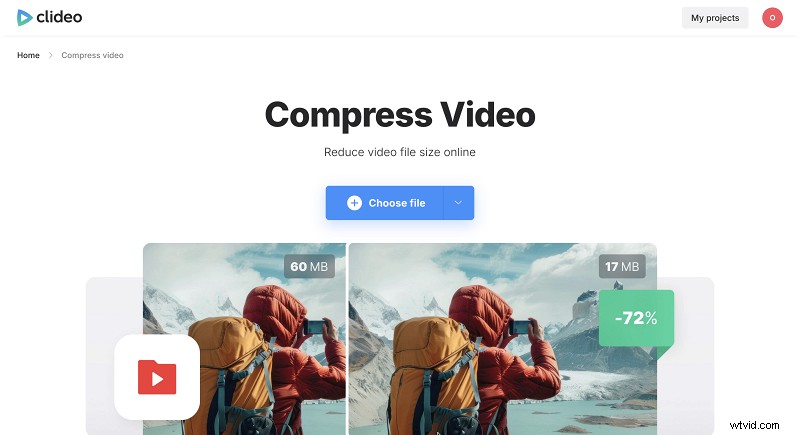
Upload je video
Open de compressor van Clideo in een willekeurige browser, klik op 'Bestand kiezen' en selecteer een lokaal bestand of importeer het vanuit Google Drive of Dropbox.
-
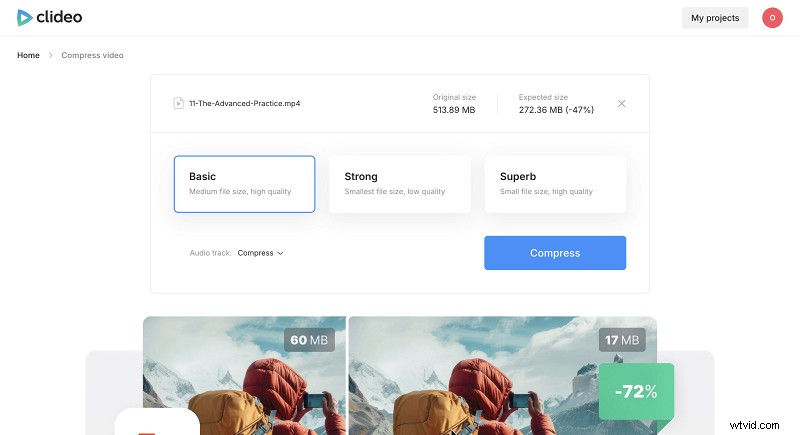
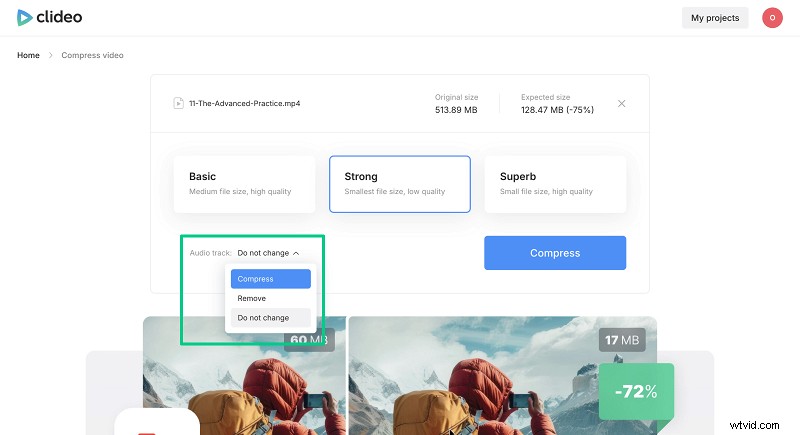
Selecteer een voor WhatsApp geoptimaliseerde voorinstelling
Kies Basis, Sterk of Fantastisch. De tool toont een geschatte uitvoergrootte. Als u audio verwijdert, kan het bestand verder worden verkleind.
-
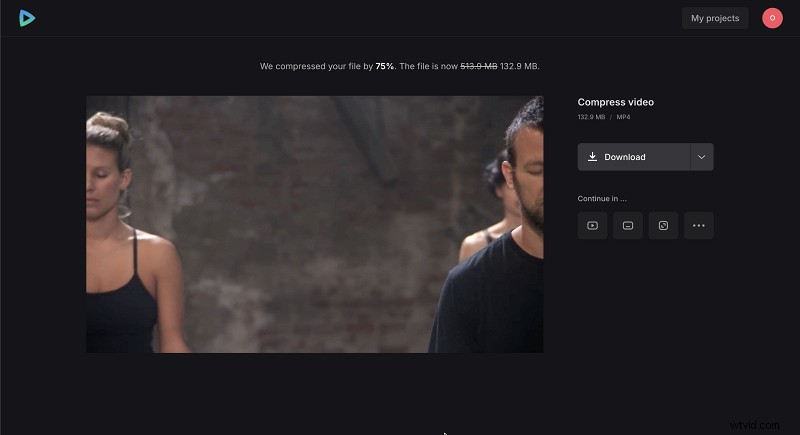
Comprimeren en bekijken
Klik op 'Comprimeren'. Als u klaar bent, bekijkt u een voorbeeld van het resultaat om de acceptabele kwaliteit te bevestigen en downloadt u het vervolgens naar uw apparaat.
-
Deel via WhatsApp
Houd er rekening mee dat WhatsApp video's opnieuw zal comprimeren, tenzij u het bestand als document verzendt.
Pro-tips voor de beste resultaten met Clideo
- Sla grote clips op in de cloud om lokale opslag vrij te maken en uploads te versnellen.
- Als er afspeelproblemen optreden, probeer dan VLC of de eigen speler van de browser.
- Een sterke voorinstelling werkt goed voor statische of low-motion video's; inhoud met veel beweging heeft mogelijk een minder agressieve instelling nodig.
- Voor offline compressie biedt de Clideo-app basisvoorinstellingen, maar voegt een watermerk toe, tenzij je een afzonderlijk abonnement aanschaft.
Clideo versus andere tools
- Clideo:browsergebaseerd, intuïtief, ideaal voor beginners.
- HandBrake:Geavanceerd, alleen voor desktops, steile leercurve.
- VLC:Gratis, multifunctioneel, installatie vereist.
- Mobiele apps:handig, maar kunnen hulpbronnen uitputten en missen mogelijk de glans van desktopoplossingen.
Veelgestelde vragen
Wat is de maximale videobestandsgrootte die ik op WhatsApp kan verzenden?
Als u het bestand als video verzendt, is de limiet 100 MB. Als document kunt u maximaal 2 GB uploaden.
Is compressie zonder kwaliteitsverlies mogelijk?
Ja, maar de ingebouwde compressor van WhatsApp vermindert altijd de kwaliteit. Met tools van derden kunt u de afweging zelf bepalen.
Kan ik grote bestanden op mijn telefoon comprimeren zonder app?
Upload de video naar een online compressor zoals Clideo en download vervolgens het resultaat.
Hoe lang duurt het voordat Clideo een video comprimeert?
De tijd is afhankelijk van de lengte, het formaat en de gekozen instellingen.
Is Clideo gratis voor WhatsApp-compressie?
U kunt maximaal 500 MB gratis comprimeren (watermerk toegevoegd). Pro ontgrendelt watermerkvrije uitvoer tot 10 GB en verbeterde voorinstellingen.
Conclusie
Compressie is een eenvoudige maar krachtige manier om video's te delen via berichtenapps. WhatsApp's automatische compressie met verlies beperkt de controle, dus het gebruik van een oplossing van derden zoals Clideo geeft je kwaliteit, omvang en flexibiliteit. Probeer Clideo vandaag nog en deel uw video's snel en betrouwbaar.