
Kleurnauwkeurigheid gaat verder dan esthetiek:het garandeert consistentie, waardoor u precies de sfeer en boodschap kunt overbrengen die u voor ogen heeft.
Uw monitor, of deze nu is aangesloten op een computer, smartphone of tablet, moet een nauwkeurige weergave van tinten, verzadiging, tonaliteit, contrast en meer weergeven. Een niet-gekalibreerd scherm kan de kleurbalans vervormen, bepaalde tonen vervagen, andere versterken of een algemene tint op uw afbeeldingen geven, zoals weergegeven in afbeeldingen 1 en 2.
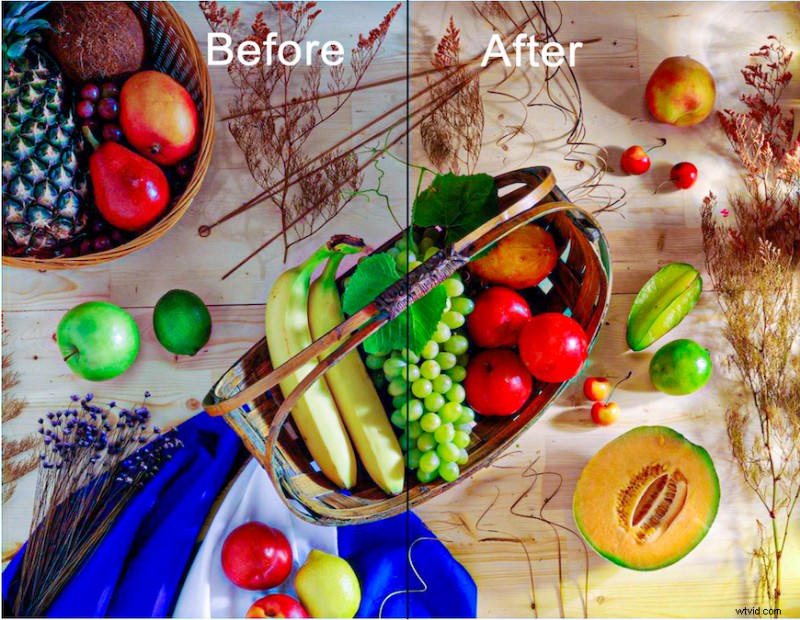 Figuur 1. Bij gebruik van een Acer 4K-kleurenmonitor is de linkerkant niet gekalibreerd, de rechterkant is gekalibreerd. Let op de koele tint aan de ongekalibreerde kant.
 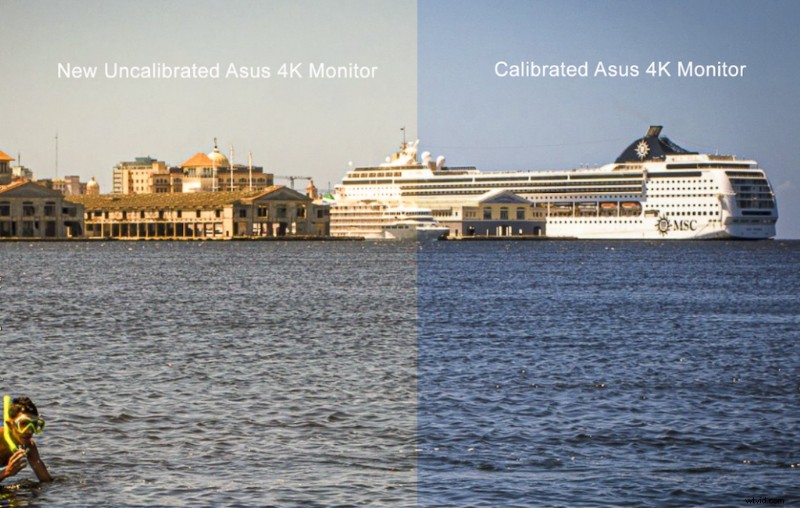 Figuur 2. Een nieuwe ASUS 4K TUF-gamingmonitor, vers uit de doos. De linkerkant is niet gekalibreerd; de rechterkant is gekalibreerd. Let op de warme tint aan de ongekalibreerde kant.
 Nadat ik mijn ASUS 4K TUF-gamingmonitor had gekocht, heb ik een persoonlijke foto ingesteld als bureaubladachtergrond, een momentopname op volledig scherm gemaakt en vervolgens gekalibreerd met een Datacolor SpyderPro. Het vergelijken van figuren 1 en 2 illustreert hoe de ongekalibreerde status van elke monitor de kleur anders vertekent:koel voor de Acer, warm voor de ASUS. Geen twee displays zijn identiek, dus ga er nooit vanuit dat de fabriekskalibratie voldoende is.
Tijdens workshops, cameraclubsessies en privéportfoliobeoordelingen (vaak online gestreamd) kalibreer ik mijn monitor vóór elke sessie. Het duurt ongeveer drie minuten, vergelijkbaar met het stemmen van een instrument door een muzikant vóór een optreden. Omdat een gedeelde basislijn essentieel is voor constructieve kritiek, bevestig ik altijd dat leerlingen hun beeldschermen vooraf hebben gekalibreerd.
Je artistieke nalatenschap beschermen
Als u dit artikel leest, geeft u aan dat u serieus bent over de afbeeldingen die u maakt. Je begrijpt dat je met fotografie de wereld kunt vastleggen en interpreteren, en je wilt dat je werk resoneert met kijkers, zodat toekomstige curatoren, galeristen of verzamelaars het zien zoals jij het bedoeld hebt.
Ervan uitgaande dat de monitoren van die kijkers zijn gekalibreerd, kan een niet-gekalibreerd scherm aan uw kant ervoor zorgen dat uw afbeeldingen te warm of te koel lijken wanneer ze worden afgedrukt of ergens anders worden weergegeven. Professionele laboratoria profileren hun printers, zodat wat u op hun scherm ziet, is hoe de afdruk eruit zal zien. Als u een foto verzendt die er correct uitziet op een niet-gekalibreerd scherm, kan de resulterende afdruk een onbedoelde tint hebben.
Sommige zogenaamde ‘experts’ beweren dat ze nooit kalibreren omdat ze ‘hun afdrukken er mooi uit laten zien’. Deze aanpak duidt op een gebrek aan beheersing van kleurhulpmiddelen en een minachting voor consistentie. Kleurkalibratie is geen stilistische keuze; het is een voorwaarde voor eerlijke visuele communicatie.
Warme en koele tinten beïnvloeden de perceptie; warme tinten nodigen kijkers uit, koele tinten creëren afstand. De beslissing moet aansluiten bij de beoogde boodschap van de fotograaf; anders bestaat het risico dat de boodschap verloren gaat.
Uw monitor kalibreren
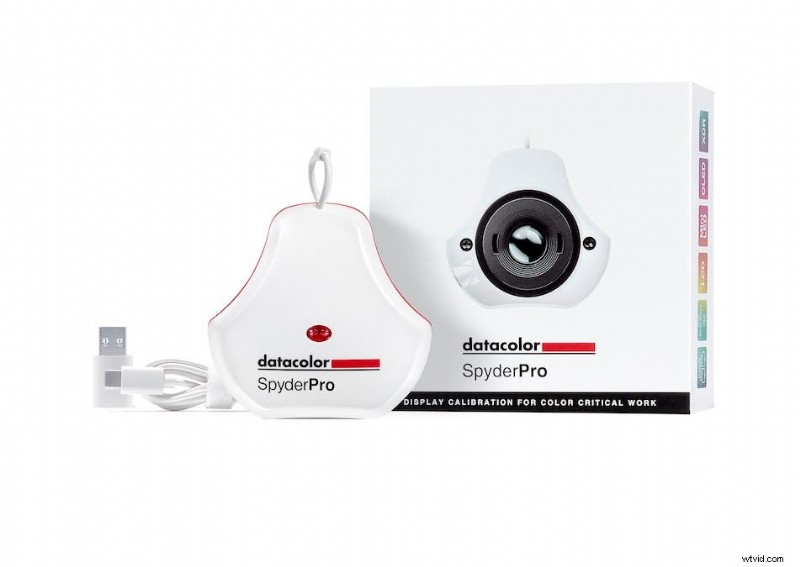 Figuur 3. De Datacolor SpyderPro-kalibratietool.
 Hoewel er verschillende apparaten bestaan (Calibrite Display 123, Calibrite Display Pro HL, SpyderExpress, SpyderPro), richt deze handleiding zich op de SpyderPro, een systeem dat ik vertrouw sinds het debuut van Spyder 3 in 2007.
Het gebruik van SpyderPro is eenvoudig. Nadat u de software heeft gedownload en de colorimeter heeft aangesloten, leidt het programma u met duidelijke aanwijzingen door elke stap. Uw serienummer (te vinden op de doos van het apparaat) is vereist voor de eerste run. De software detecteert ook uw weergavetype of beveelt er een aan op basis van de informatie die u verstrekt.
Navigeren door de helderheidsregelaars
Voor kalibratie is het nodig dat de helderheid van uw monitor wordt aangepast aan het omgevingslicht. Als uw beeldscherm fysieke knoppen of schakelaars heeft, zorg er dan voor dat u vooraf weet waar deze zich bevinden. Op laptops of zelfgemonteerde monitoren zonder handmatige bediening opent u het systeemhelderheidspaneel vóór de kalibratie:Windows → Instellingen → Systeem → Beeldscherm; macOS → Systeem → Beeldschermen. Stel de helderheid in op 100% en houd het paneel open. Wanneer de Spyder vraagt om aanpassing van de helderheid, schakelt u terug met Alt+Tab (Windows) of Option+Tab (Mac), verlaagt u de schuifregelaar en keert u vervolgens terug. Herhaal dit totdat u zich binnen één tot twee lumen van het doel bevindt (≈180 cd/m²). De schuifregelaar van mijn laptop zorgt voor een nauwere afstemming dan de functietoetsen.
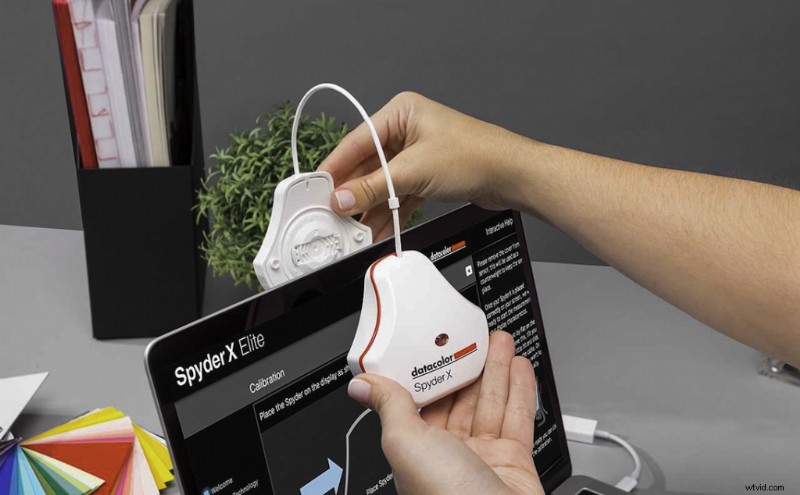 Figuur 4. Het contragewichtontwerp van de Spyder helpt de colorimeter correct te positioneren; de kabellengte kan indien nodig worden aangepast.
 Omgevingslicht
Bij filmproductie worden kamers verduisterd om de kijkomstandigheden in de bioscoop na te bootsen, maar algemene fotobewerking vereist geen volledige duisternis. Door het omgevingslicht aan te passen, wordt de nauwkeurigheid van de kalibratie verbeterd:in te lichte kamers worden bewerkingen overbelicht, terwijl te donkere kamers tot overbelichting leiden.
Wanneer u afbeeldingen voorbereidt voor algemene weergave (waar de verlichting varieert), kalibreer dan in een gedimde kamer, maar zorg voor voldoende verlichting om uw toetsenbord en muis te kunnen zien. Ik doe onnodig licht uit, sluit de zonwering en gebruik een monitorkap om het scherm te beschermen tegen strooilicht. Een op maat gemaakte kap van PhotoDon of een doe-het-zelfversie gemaakt van zwarte Foamcore en ducttape (zie figuur 5) werkt goed.
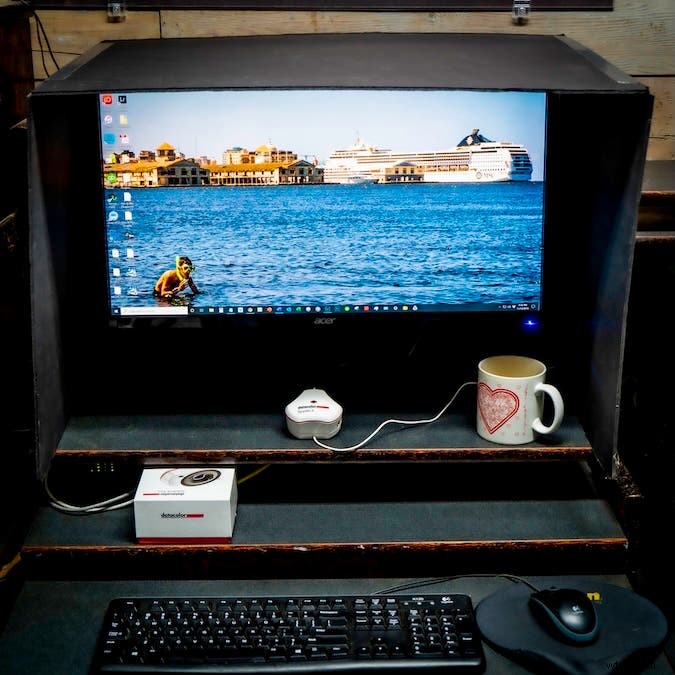 Figuur 5. Zelfgemaakt monitorscherm met zwarte Foamcore en ducttape. Snijd alleen de buitenhuid af met een mat mes, zodat je hem gemakkelijk kunt vouwen.
 Eindelijke aanbevelingen
- Laat de monitor ongeveer 20 minuten opwarmen voordat u gaat kalibreren.
- Stel het schermmenu (OSD) terug naar de fabrieksinstellingen.
- Schakel 'Eco-modus', 'Dynamisch contrast', 'Levendige modus' en alle functies voor automatische helderheid uit.
- Gebruik FullCAL voor een eerste kalibratie; ReCAL voor latere aanpassingen.
- Pas de aanbevolen voorinstellingen van Datacolor toe:gamma 2.2 (Mac / Windows), doelkleurtemperatuur en helderheid.
- Selecteer sRGB als doelkleurruimte (Adobe RGB als uw monitor dit ondersteunt).
- Herkalibreer minstens één keer per maand of vóór grote bewerkingssessies. Elke uitvoering duurt ongeveer drie minuten.
Hoewel monitorkalibratie misschien een extra stap lijkt die tijd en geld kost, is het een investering in uw creatieve workflow. Nauwkeurige kleurreproductie zorgt ervoor dat uw afbeeldingen precies communiceren wat u bedoelt, net zoals SSD's, SD-kaarten met hoge capaciteit en betrouwbare batterijen de technische kant van uw vak ondersteunen.
Steve Anchell is een internationaal gepubliceerde schrijver, bekroonde fotograaf en docent wiens werk in meer dan 61 shows is tentoongesteld. Hij schrijft vijf fotografieboeken bij Focal Press, waaronder The Darkroom Cookbook 5e editie , Het kookboek voor filmontwikkeling , Spiegelloze camera met verwisselbare lens , De handleiding voor afdrukken met variabel contrast , en Digitale foto-opdrachten . Lees meer over zijn workshops en filosofie op www.steveanchell.com .