
Reaper biedt alle basisfunctionaliteiten die u van een DAW (Digital Audio Workstation) mag verwachten, inclusief het splitsen, knippen, snappen en samenvoegen van uw audiofragmenten.
Clip splitsen
Om audio in Reaper te splitsen, plaatst u uw markering op het gedeelte waar u wilt splitsen en klikt u op 'S' op uw toetsenbord of klik met de rechtermuisknop en kies de optie 'Items splitsen bij cursor' .

Snappen inschakelen
Voordat u probeert uw clips samen te voegen, is het een goed idee om een snaptool in te schakelen waarmee u twee audioclips nauwkeurig naast elkaar kunt plaatsen. Anders loop je het risico dat ze elkaar overlappen of dat er een kloof ontstaat.
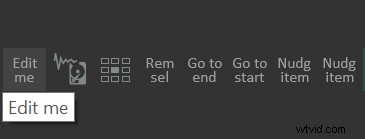
Om het snapgereedschap in te schakelen, klikt u op ‘Bewerk mij’ knop om uw werkbalk aan te passen.
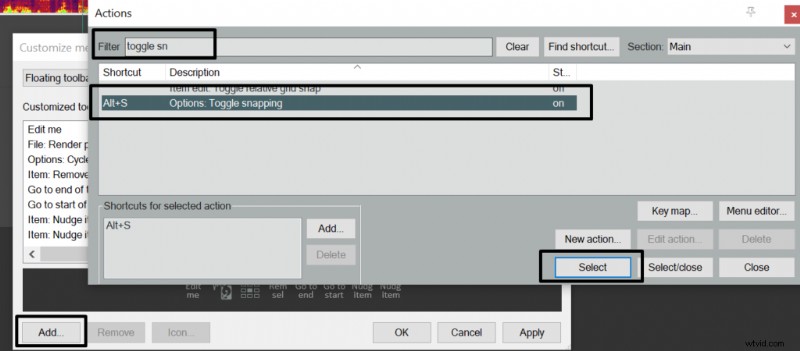
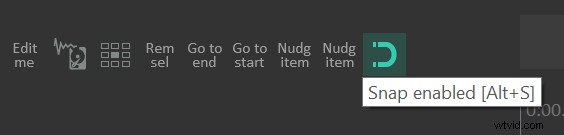
Klik vervolgens op ‘Toevoegen ' knop waarmee 'Acties ‘menu. Zoek naar ‘Toggle snapping ' en klik op 'Selecteren ‘. Klik daarna op ‘Toepassen ' knop en er verschijnt een magneet in uw werkbalk die, zodra u erop klikt, de snapoptie inschakelt.
Clips samenvoegen
Zodra snappen is ingeschakeld, sleept u een clip naast een andere en selecteert u beide clips terwijl u de ‘CTRL’-knop ingedrukt houdt. Klik met de rechtermuisknop en zoek naar de optie ‘Lijmitems’, die de twee clips samenvoegt.
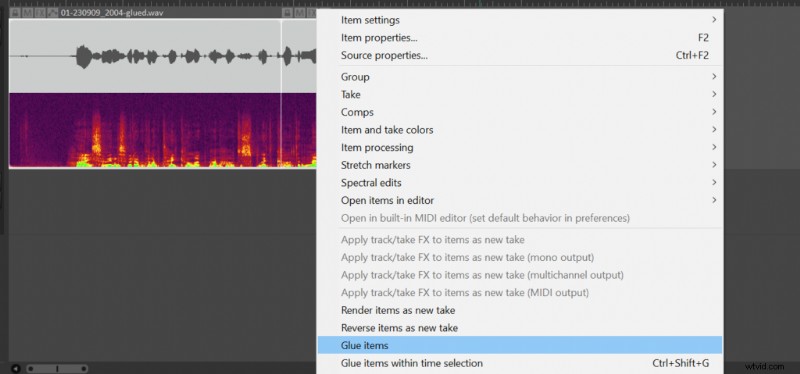 Audio samenvoegen in Reaper.
 Clips knippen
Om een deel van uw clips te knippen, plaatst u uw cursor bovenaan de tijdlijn (gemarkeerd met een witte rechthoek in de onderstaande afbeelding) en selecteert u het deel van uw audio dat u wilt uitknippen. Klik vervolgens met de rechtermuisknop en kies ‘Geselecteerd gebied met items knippen ‘ of CTRL+Verwijderen opties en nu kun je dat deel van je audio plakken waar je maar wilt met CTRL+V.
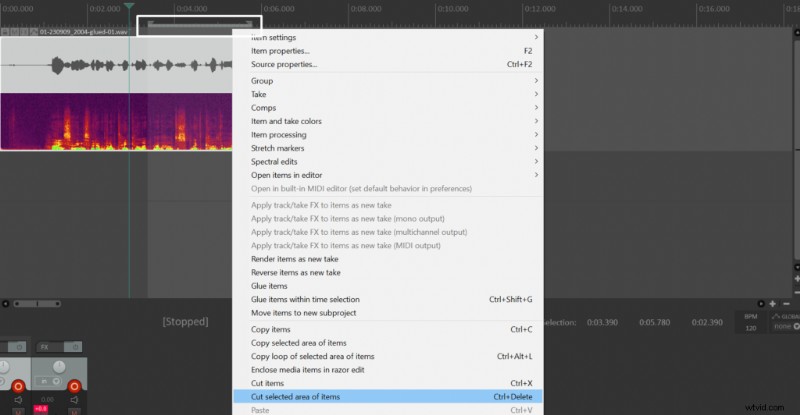 Audio knippen in Reaper.